




Connessioni con assistenti IA | Documentazione CloudMedico
Questa guida spiega come collegare un assistente IA supportato a CloudMedico, decidere a cosa può accedere e interrompere l'accesso quando serve. È rivolta agli amministratori dello studio, ai medici e al personale.
Panoramica
Una connessione con un assistente IA permette a un assistente supportato di chiedere a CloudMedico le informazioni registrate a cui è autorizzato e di eseguire solo le azioni consentite. Lo standard di connessione alla base è MCP; non servono competenze tecniche per usare la pagina di configurazione.
Gli usi supportati comprendono rivedere una giornata, prepararsi per un paziente, controllare l'anamnesi registrata e i controlli da fare e, se lo studio lo ha attivato, creare o aggiornare i dati consentiti. CloudMedico resta la fonte ufficiale dei dati.
Attivare le connessioni IA
Un amministratore dello studio apre Claude e ChatGPT nel menu dello studio, legge l'avviso sui fornitori esterni, attiva Consenti le connessioni con assistenti IA, seleziona gli strumenti consentiti e salva. Questa impostazione vale per tutto lo studio.
Ogni persona sceglie poi i propri permessi sui dati in Imposta i permessi. L'accesso in lettura restituisce le informazioni registrate. L'accesso in scrittura è limitato agli strumenti attivati, ai permessi dell'utente e alle eventuali conferme richieste. Un utente che non è amministratore dello studio può consultare le regole dello studio ma non modificarle.
Collegare Claude
CloudMedico supporta Claude tramite OAuth. In Claude, apra Settings > Connectors > Add custom connector, scelga Use your own OAuth client e inserisca l'URL del server e il Client ID mostrati nella pagina di configurazione di CloudMedico. Lasci vuoto il Client Secret, poi selezioni Connect per autorizzare l'accesso.
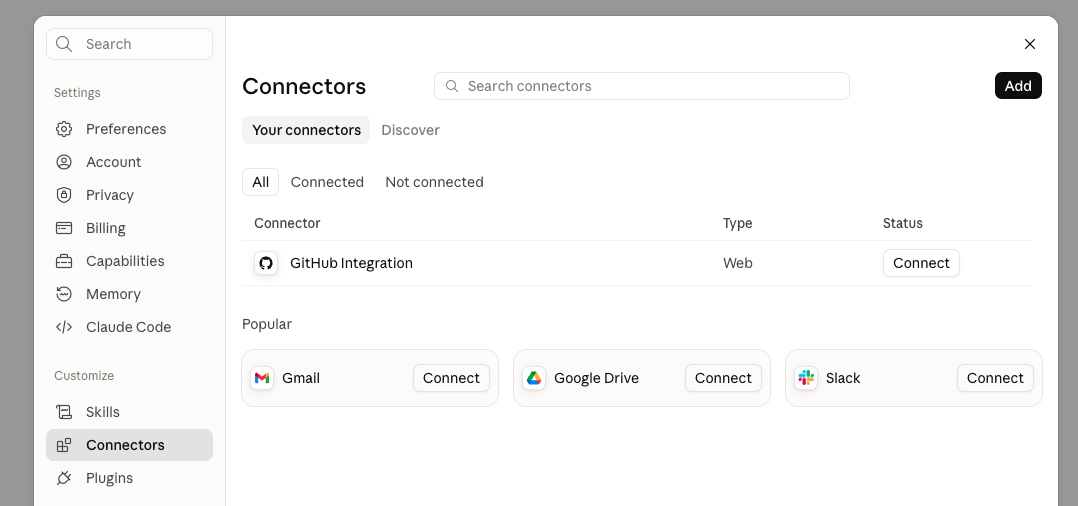
Dopo il collegamento, torni in CloudMedico e controlli Connessioni. Da lì può interrompere l'accesso in qualsiasi momento. Una connessione OAuth interrotta non viene ripristinata; se vuole usarla di nuovo, la ricolleghi in Claude.
Collegare l'app desktop di ChatGPT e Codex
Il percorso supportato per il desktop usa la configurazione MCP condivisa di ChatGPT/Codex. Nella pagina di configurazione di CloudMedico, generi un token con un nome. Lo copi subito: CloudMedico mostra il valore completo una sola volta. Nell'app desktop, aggiunga una connessione MCP personalizzata di tipo Streamable HTTP con l'URL del server e un'intestazione Authorization che contiene il valore Bearer copiato.
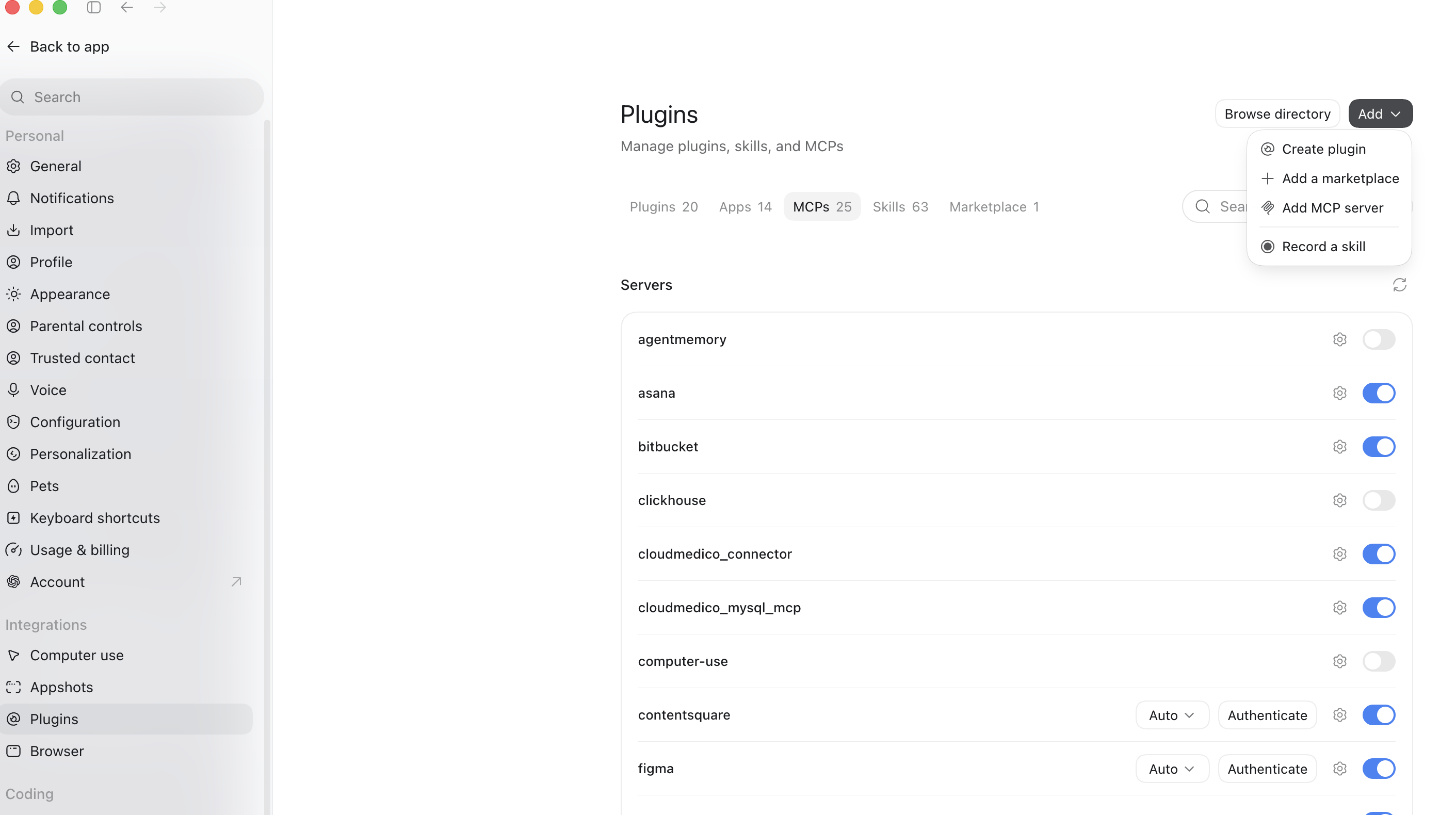
Non inserisca mai un token in uno screenshot, in un messaggio o in un documento condiviso. Se lo perde o lo condivide per errore, lo interrompa da Connessioni e ne generi uno nuovo. Il vecchio token non si può recuperare.
ChatGPT classico sul web
La versione classica di ChatGPT nel browser non è supportata. Questa guida riguarda il percorso dell'app desktop testato nel 2026 e la relativa connessione MCP configurata, non tutti i prodotti o i piani di ChatGPT. Non segua istruzioni di configurazione web non verificate.
Riferimenti IA dei pazienti
Quando chiede informazioni su un paziente, usi il riferimento IA di CloudMedico del paziente, mostrato come CM-XXXXXXXXXXXXXXXX. È un riferimento pseudonimo, non un dato anonimo, e non corrisponde all'ID interno del paziente nel database o nell'applicazione.
Può vedere o copiare il riferimento dalla pagina del paziente o dalla colonna Riferimento nell'elenco pazienti. La ricerca per nome del paziente non è disponibile tramite la connessione. Se un riferimento viene condiviso per errore, lo cambi dalla pagina del paziente; quello vecchio smette subito di funzionare.
Permessi di lettura
Lo studio e l'utente collegato scelgono quali strumenti di lettura sono disponibili. In base a queste scelte e alla visibilità dei dati, un assistente può recuperare appuntamenti, Visite, prescrizioni, esami, allergie, patologie, interventi, lettere di dimissione, metadati dei documenti, controlli da fare e statistiche dello studio. Le note cliniche richiedono un permesso a parte perché possono contenere testo libero riservato.
Se uno strumento non restituisce informazioni, non significa che il dato non esista. L'accesso dipende anche dall'attivazione da parte dello studio, dagli strumenti attivati, dagli ambiti della connessione, dai permessi attuali dell'utente, dalla visibilità dei dati e dal fatto che la connessione sia ancora attiva.
Permessi di scrittura
Quando l'accesso in scrittura è stato attivato esplicitamente, le azioni supportate sono creare o aggiornare appuntamenti, annullare appuntamenti, creare o aggiornare Visite, creare o aggiornare prescrizioni e creare o aggiornare esami. CloudMedico non usa questa connessione per fatture, allegati, messaggi ai pazienti, sincronizzazione con calendari esterni o eliminazioni.
Creare o aggiornare un appuntamento può avvenire con un'istruzione chiara quando l'orario scelto è libero. L'annullamento di un appuntamento, la forzatura di un conflitto e tutte le modifiche a Visite, prescrizioni ed esami richiedono una conferma esplicita.
Conferma e sicurezza
Prima di una modifica delicata, l'assistente deve mostrare i dati che intende salvare e attendere una conferma chiara come Sì, salva. Per una prescrizione, controlli riferimento del paziente, medico prescrittore, farmaco, dosaggio, frequenza, durata, quantità, data di inizio e istruzioni prima di confermare.
CloudMedico verifica l'accesso e il dato aggiornati nel momento in cui riceve la richiesta. Se le informazioni non sono aggiornate, l'appuntamento è in conflitto, manca un permesso necessario o è stato raggiunto un limite di richieste, controlli il dato attuale in CloudMedico prima di riprovare. Verifichi sempre le informazioni del paziente in CloudMedico prima di agire in base alla risposta di un assistente.
Sicurezza e privacy
AI Scribe e il Riepilogo del paziente con IA ospitati da CloudMedico usano endpoint Zero Data Retention: il contenuto clinico non viene conservato dal fornitore di IA dopo l'elaborazione e non viene usato per addestrare modelli di IA. Gli assistenti collegati sono un'altra cosa: ChatGPT, Claude e gli altri client MCP seguono le impostazioni sulla privacy e le condizioni del fornitore o dell'account che collega, quindi questa regola sull'IA ospitata non vale per loro.
CloudMedico invia solo i dati e consente solo le azioni approvati dallo studio e dall'utente. La ricerca per nome del paziente e gli identificativi interni del database o dell'applicazione non sono disponibili tramite la connessione. La vista del paziente destinata all'IA esclude i dati identificativi diretti confermati dal prodotto, tra cui il nome del paziente, la data di nascita esatta e i recapiti.
CloudMedico registra gli eventi di connessione e di accesso per la verificabilità, senza salvare nella cronologia di utilizzo nomi dei pazienti, riferimenti dei pazienti o contenuti dei dati. Interrompa una connessione o revochi un token da Connessioni; un amministratore può interrompere tutte le connessioni in Impostazioni dello studio. Una volta che le informazioni escono da CloudMedico, si applicano le condizioni e le impostazioni sulla privacy del fornitore esterno. Il Suo studio resta responsabile di valutare il fornitore, le sue condizioni sul trattamento dei dati e le proprie regole sulle informazioni e sul consenso dei pazienti.
Esempi di prompt
Provi prompt che chiedono fatti registrati e usano un riferimento CloudMedico: Quali sono i miei appuntamenti di oggi? · Preparami per questo paziente usando il suo riferimento CloudMedico. · Quali controlli sono previsti per oggi? · Mostrami le allergie e le patologie registrate di questo paziente.
Per le operazioni di scrittura attivate, faccia richieste precise: Fissa un appuntamento di controllo. · Mostrami i dati della visita prima che confermi il salvataggio. Non chieda a un assistente di prendere decisioni cliniche o di agire senza la Sua verifica.
Raccolta di prompt
Per 25 prompt pratici, raggruppati e con indicazioni chiare su strumenti di scrittura e conferme, consulti la Raccolta di prompt pubblica, che amplia questi esempi senza ripetere le istruzioni di configurazione.
Apri la raccolta di promptRisoluzione dei problemi
Se la connessione è stata revocata o lo strumento è disattivato, lo riattivi solo se opportuno e ricolleghi l'assistente o crei un nuovo token. Se l'accesso viene negato, controlli gli strumenti attivati dallo studio, gli ambiti della connessione, i Suoi permessi in CloudMedico e la visibilità dei dati. Se un riferimento del paziente non è valido o è stato cambiato, copi quello attuale da CloudMedico.
In caso di dato non aggiornato, conflitto di appuntamento, richiesta di conferma o limite di richieste, controlli il dato in CloudMedico e riprovi solo dopo aver risolto il problema. Se un assistente fa qualcosa di inatteso, prima di tutto ne interrompa l'accesso. Poi usi il codice della richiesta indicato nella cronologia di utilizzo quando contatta l'assistenza di CloudMedico.