




Documenti, moduli e firme elettroniche dei pazienti | Documentazione CloudMedico
Usi i documenti del paziente per condividere file come i piani di trattamento e raccogliere la firma elettronica del paziente o una copia compilata, e per inviare moduli per i pazienti, come i moduli di accettazione, di anamnesi e di consenso, che i pazienti compilano e firmano online. Documenti, moduli per i pazienti e firme elettroniche sono inclusi in tutti i piani, compresa la prova gratuita di 30 giorni.
Prima di iniziare: attivi l'accesso al portale per il paziente
I pazienti firmano, caricano e compilano i documenti nel portale pazienti, quindi devono prima avere accesso al portale. Apra la scheda Portale e promemoria del paziente, attivi Accesso al portale pazienti e salvi. Il paziente deve avere un indirizzo email. CloudMedico gli invia via email un invito con un link per creare una password, valido per 7 giorni.
Senza l'accesso al portale può comunque conservare i documenti nella scheda del paziente, ma il paziente non può vederli.
Condividere un file con un paziente
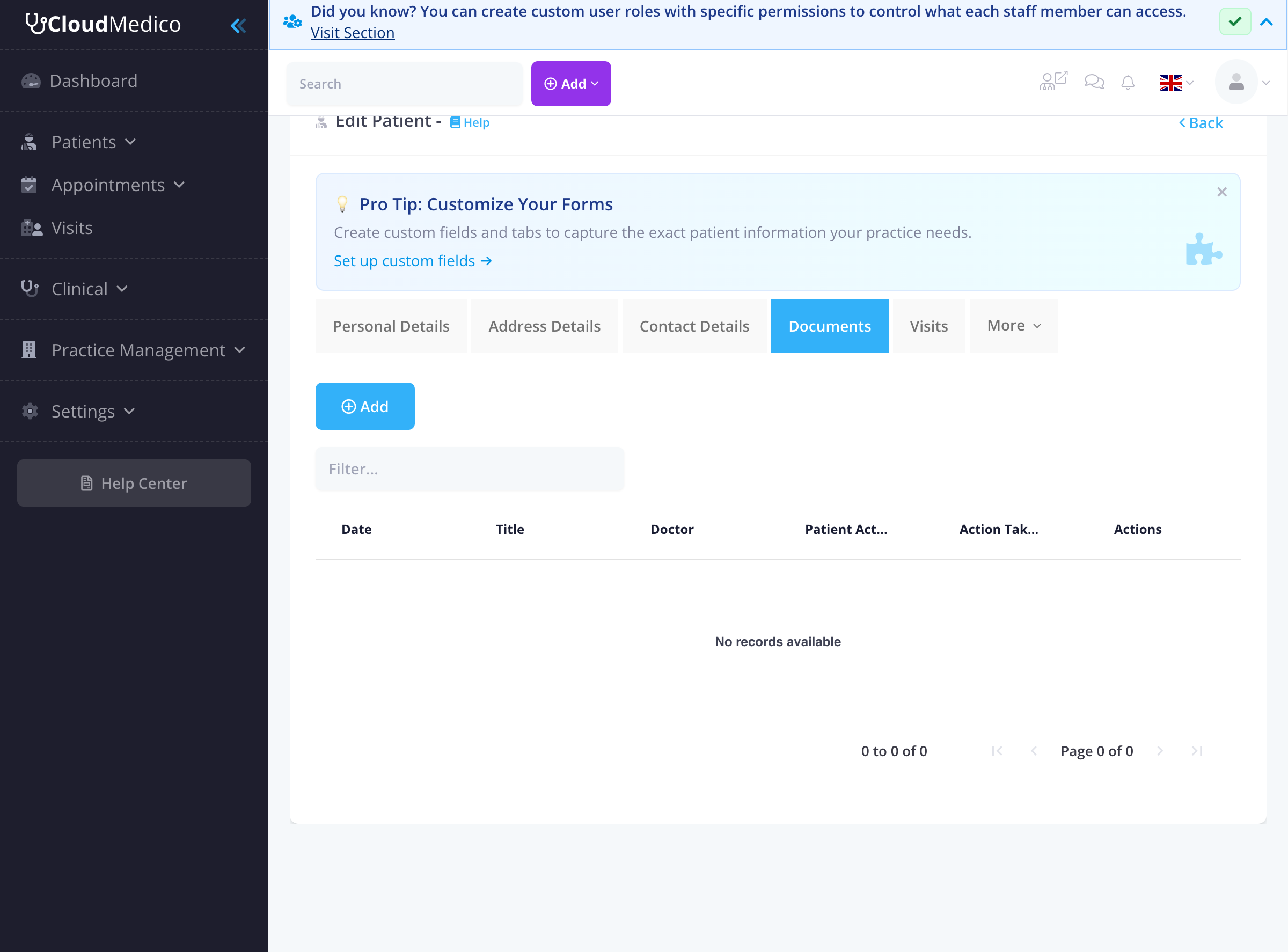
1. Apra il paziente e vada alla scheda Documenti.
2. Selezioni Aggiungi documento.
3. Inserisca un Titolo, carichi il file e scelga il Medico e la Data. I file PDF sono la scelta migliore; sono accettati anche file Word, Excel e immagini fino a 10 MB.
4. Selezioni Condiviso con il paziente.
5. Scelga un'Azione del paziente e, se necessario, aggiunga delle Istruzioni per il paziente.
6. Salvi. Il paziente riceve un'email che lo avvisa che un documento lo aspetta nel portale, con un link che lo apre dopo l'accesso. Questa email viene inviata anche se i promemoria sono disattivati.
Il paziente riceve un'email anche se condivide un documento esistente in un secondo momento. Le email per i file condivisi non riportano il titolo del documento, così nessuna informazione sensibile compare nella casella di posta del paziente.
Azioni del paziente
- Leggi: il paziente legge il documento, che viene segnato come completato quando lo apre.
- Firma: il paziente scrive il proprio nome e cognome e traccia la firma.
- Carica: il paziente carica un file, ad esempio un modulo compilato o un referto precedente.
- Carica e firma: il paziente carica una copia compilata e la firma.
- Compila e Compila e firma: si usano per i moduli per i pazienti, descritti più avanti.
Cosa vede il paziente
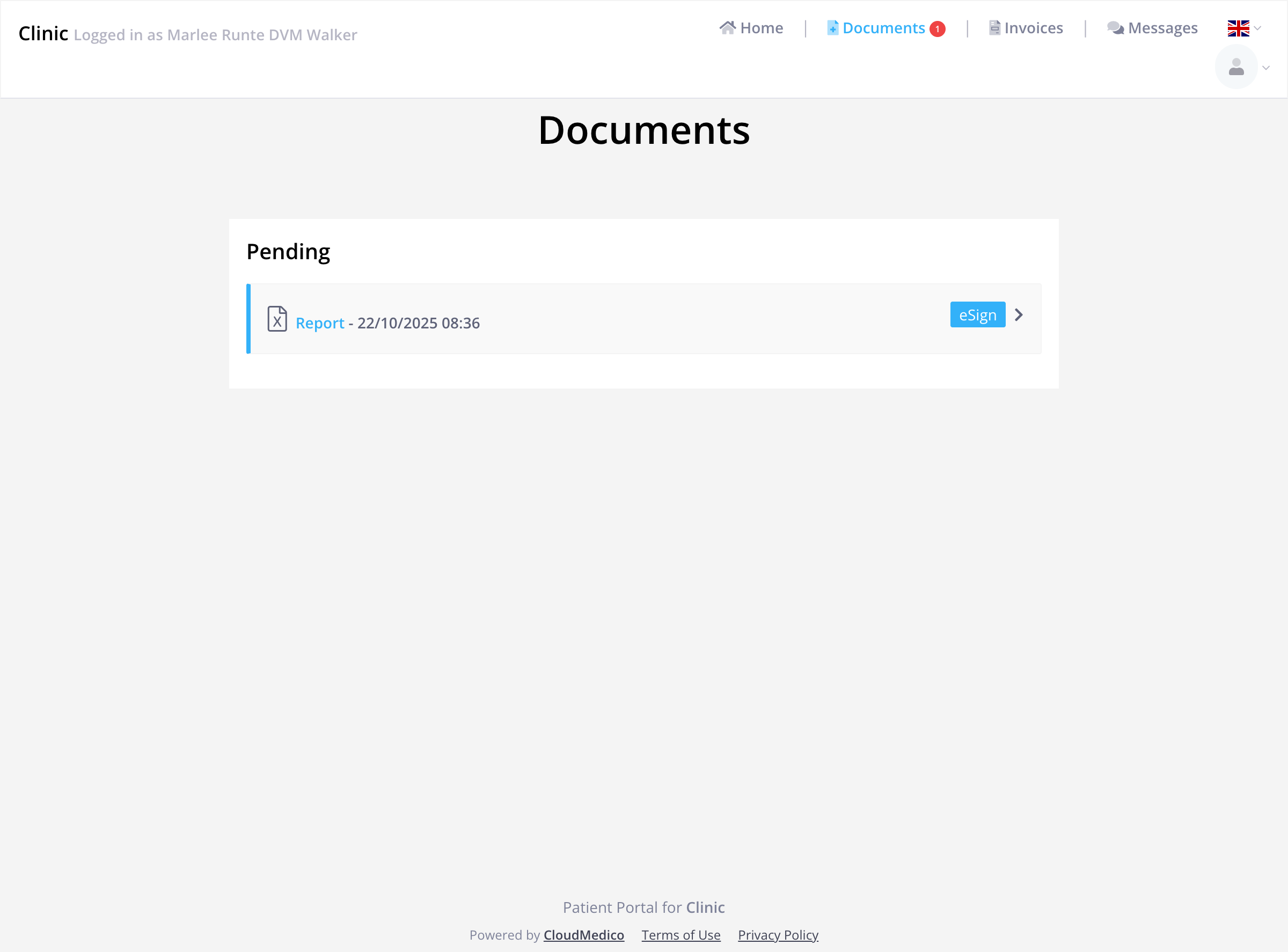
Nel portale pazienti, il paziente apre Documenti, seleziona il documento e completa l'azione richiesta. Per firmare, inserisce Nome e cognome, traccia la firma e seleziona Applica la firma.
Controllare un documento firmato o completato
Apra la scheda Documenti del paziente e selezioni il documento. Un documento completato mostra quando il paziente lo ha completato, il suo nome e cognome, la firma ed eventuali file caricati.
Per un file condiviso, la firma viene conservata insieme al documento e non viene aggiunta al file stesso. Per un modulo per i pazienti, la firma è inclusa nel PDF firmato.
Moduli per i pazienti: accettazione, anamnesi e consenso
I moduli per i pazienti permettono ai pazienti di rispondere alle Sue domande e firmare online, invece di stampare un file e caricarne una copia compilata. Per la guida completa, con le schermate, consulti Moduli per i pazienti nel menu Centro assistenza.
Creare un modulo
Vada in Gestione dello studio > Moduli per i pazienti. Selezioni Usa questo modello per partire da un modulo già pronto di accettazione di un nuovo paziente, di anamnesi o di consenso al trattamento, oppure selezioni Aggiungi per creare il Suo. Ogni copia è Sua e può modificarla.
Un modulo è composto da gruppi di domande, mostrati come sezioni nell'ordine che sceglie. Selezioni Modifica domande per aggiungere o cambiare le domande di un gruppo e Anteprima per vedere il modulo come lo vedrà il paziente. Una domanda può essere un testo, un numero, una data, un menu a tendina, una casella Sì/No o un gruppo di opzioni a scelta singola. Un Blocco di testo aggiunge un titolo e un paragrafo, ad esempio il testo del consenso.
Le domande dei moduli per i pazienti non contano ai fini del limite di campi personalizzati del Suo piano.
Il modello di consenso è un testo di esempio, non una consulenza legale. Lo verifichi e lo adatti al Suo studio prima di inviarlo.
Inviare un modulo
1. Apra la scheda Documenti del paziente e selezioni Aggiungi documento.
2. Scelga Invia un modulo al paziente e selezioni il modulo.
3. Scelga l'Azione del paziente: Compila, oppure Compila e firma per raccogliere anche la firma del paziente.
4. Salvi. Il paziente deve avere accesso al portale e un indirizzo email.
Controllare le risposte
Quando il paziente invia il modulo, il membro del personale che lo ha inviato riceve un'email. Apra il modulo nella scheda Documenti per vedere le risposte e la firma, e selezioni Scarica il modulo firmato (PDF) per avere una copia firmata con tutte le domande e le risposte.
Un modulo inviato non può essere modificato né dal paziente né dal personale, così conserva sempre esattamente ciò che il paziente ha risposto e firmato. Per raccogliere risposte aggiornate, invii di nuovo il modulo.
Se modifica un modulo dopo averlo inviato, le copie che il paziente non ha ancora completato mostrano il modulo aggiornato. I moduli completati mantengono la versione a cui il paziente ha risposto e che ha firmato.
Piani e spazio di archiviazione
Documenti, moduli per i pazienti e firme elettroniche sono disponibili in tutti i piani, compresa la prova gratuita di 30 giorni. I file caricati e i PDF firmati contano ai fini dello spazio di archiviazione del Suo piano.