




Esportare gli appuntamenti da CloudMedico
CloudMedico Le permette di esportare in modo flessibile i dati degli appuntamenti in un file Excel (.xlsx). Così può trasferire facilmente le informazioni sugli appuntamenti per scopi amministrativi, di reportistica o di analisi.
Come funziona l'esportazione
Per esportare gli appuntamenti, selezioni prima i record da esportare nell'elenco degli appuntamenti. Il pulsante Esporta selezionati diventa visibile e attivo solo dopo aver selezionato uno o più appuntamenti.
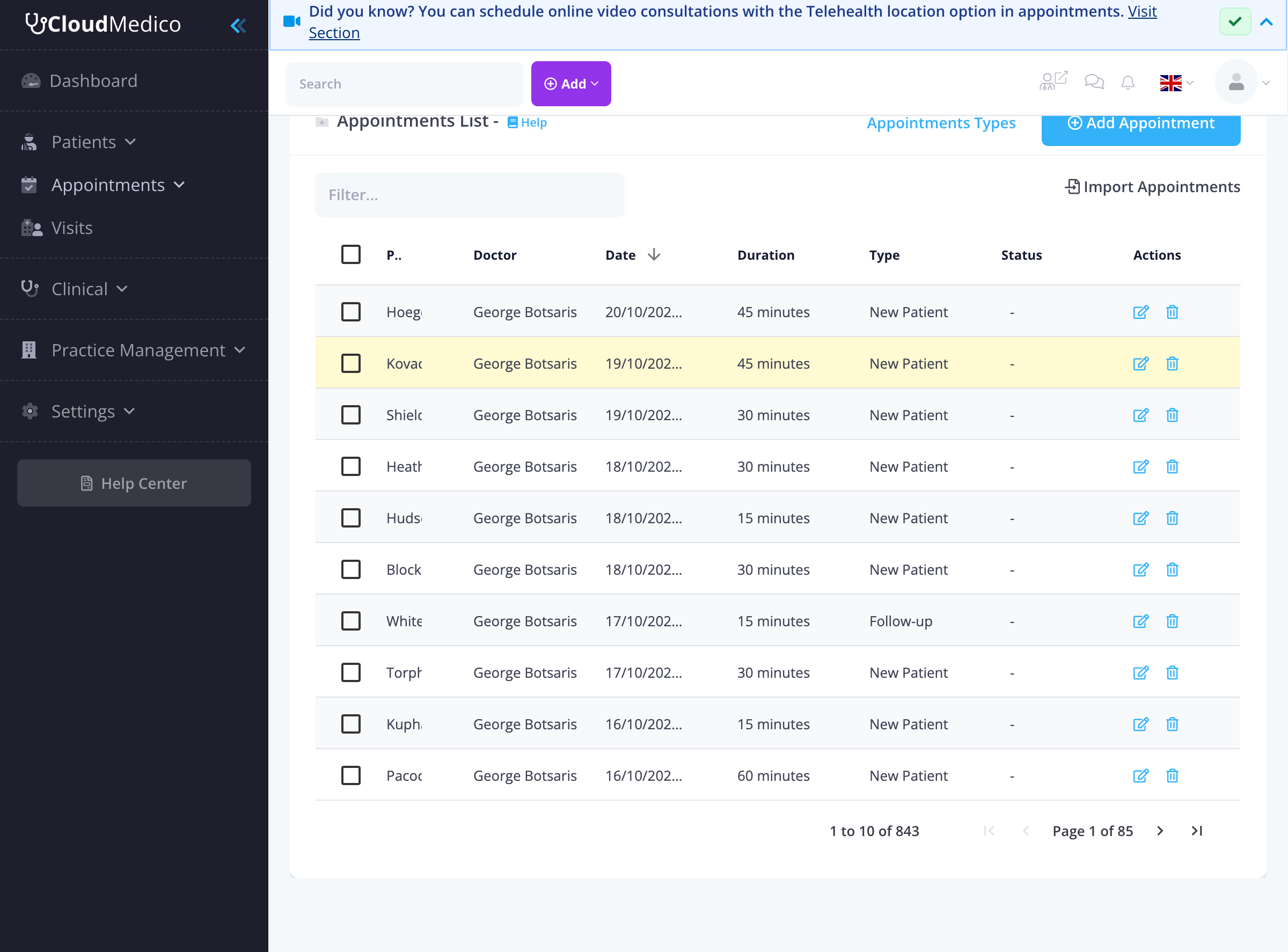
Procedura di esportazione passo per passo
Segua questi passaggi per esportare gli appuntamenti:
1. Apra l'elenco degli appuntamenti: dal menu principale, vada in Appuntamenti > Elenco.
2. Selezioni i record: usi le caselle di controllo accanto a ogni appuntamento per selezionare quelli da esportare. Può selezionare uno o più appuntamenti.
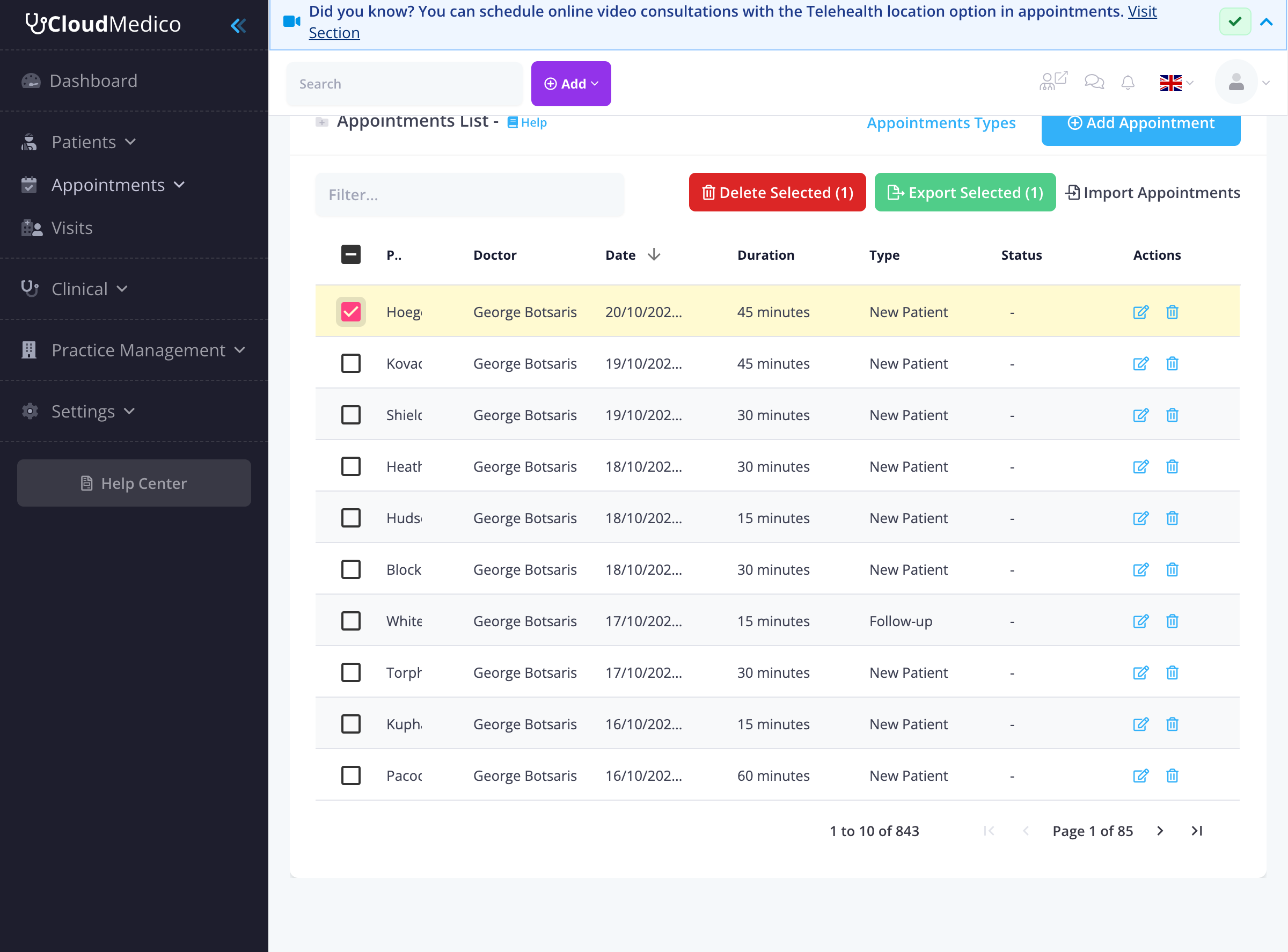
3. Faccia clic su Esporta selezionati: dopo aver selezionato gli appuntamenti, in cima all'elenco compare il pulsante Esporta selezionati (X), dove X è il numero di appuntamenti selezionati. Faccia clic su questo pulsante.
4. Scarichi il file: il browser scarica automaticamente un file Excel chiamato `appointments.xlsx` con i dati degli appuntamenti selezionati.
Dati esportati
Il file Excel esportato include informazioni complete sugli appuntamenti, come:
- ID dell'appuntamento
- Dati del paziente (nome, recapiti)
- Dati del medico (nome, specialità)
- Dettagli dell'appuntamento (data, ora, durata)
- Tipo di appuntamento (Controllo, Nuovo paziente, ecc.)
- Stato (Programmato, Completato, Annullato)
- Sede (sede fisica o telemedicina)
- Descrizione e note
Opzioni di selezione
L'elenco degli appuntamenti offre diverse opzioni di selezione:
- Selezione singola: selezioni la casella accanto a un appuntamento specifico
- Selezione multipla: selezioni più appuntamenti spuntando più caselle
- Riscontro visivo: gli appuntamenti selezionati vengono evidenziati e il pulsante di esportazione mostra quanti sono
- Annulla selezione: deselezioni le caselle per togliere gli appuntamenti dalla selezione
Filtrare prima di esportare
Per esportare solo una parte degli appuntamenti, usi le opzioni di filtro:
- Intervallo di date: filtri gli appuntamenti per un intervallo di date specifico
- Medico: filtri per medico
- Stato: filtri per stato dell'appuntamento
- Tipo: filtri per tipo di appuntamento
Consigli per l'esportazione
- Filtri prima: usi le opzioni di filtro per restringere gli appuntamenti prima di selezionarli per l'esportazione
- Controlli i dati: verifichi sempre il file Excel esportato per assicurarsi che contenga tutti i dati necessari
- Privacy dei dati: rispetti le norme sulla protezione dei dati quando gestisce le informazioni esportate sugli appuntamenti
- Gestione dei file: organizzi i file esportati con nomi descrittivi e date