




Gestire le sedi dello studio in CloudMedico
La funzionalità Sedi di CloudMedico Le permette di gestire più sedi, ambulatori o studi da un unico account. È indispensabile per gli studi con più sedi o con medici che lavorano in sedi diverse.
Elenco delle sedi
La pagina Impostazioni > Sedi dello studio mostra tutte le sedi del Suo studio in una tabella completa:
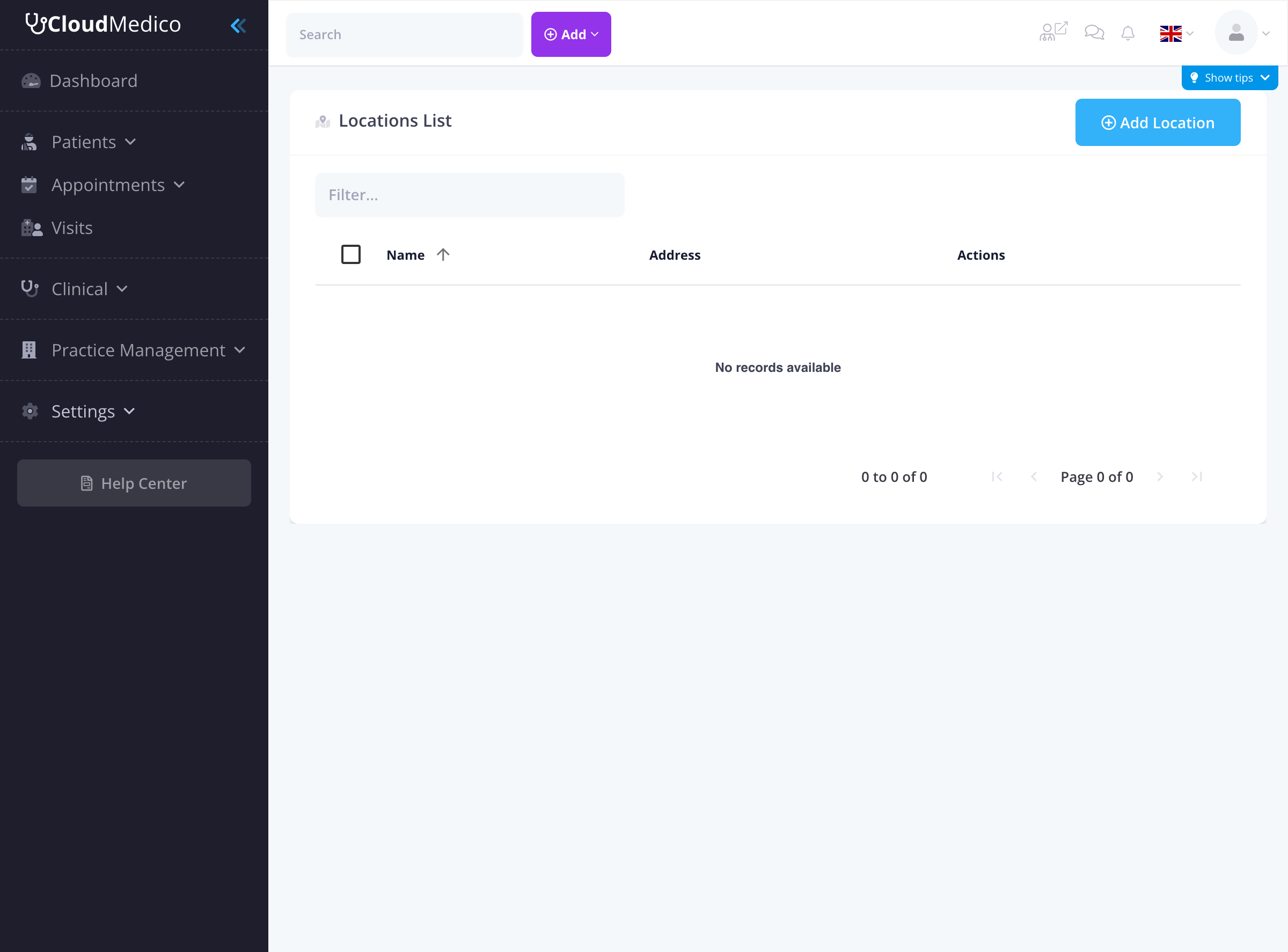
L'elenco delle sedi mostra:
- Nome: il nome della sede, con una casella di controllo per selezionarla
- Indirizzo: l'indirizzo completo
- Azioni: opzioni per modificare ed eliminare ogni sede
- Ricerca/filtro: usi la casella del filtro per trovare rapidamente sedi specifiche
Aggiungere una nuova sede
Per aggiungere una nuova sede dello studio, faccia clic sul pulsante Aggiungi sede. Si apre il modulo:
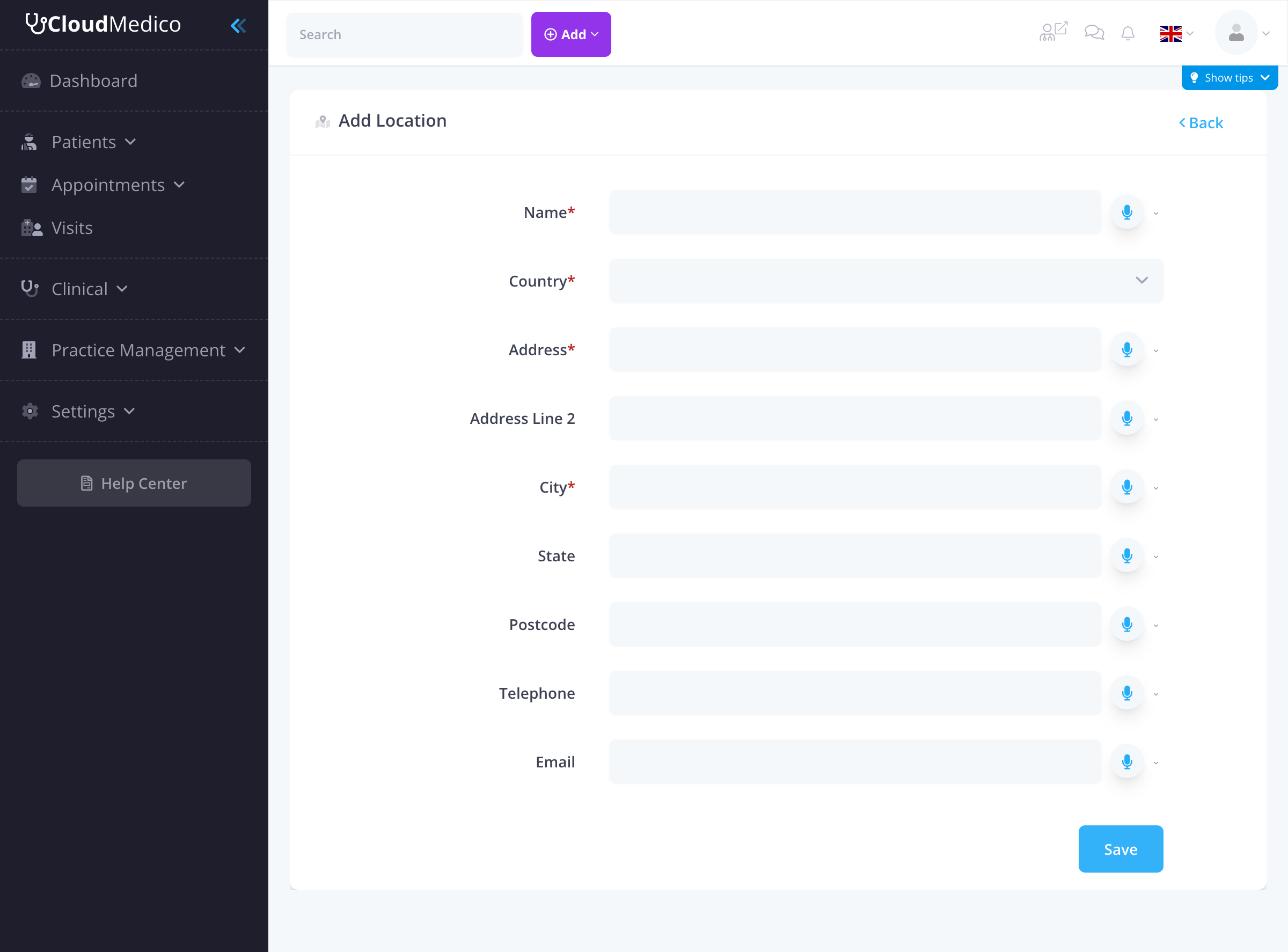
Il modulo include i seguenti campi:
Campi obbligatori
- Nome: un nome descrittivo per la sede (ad esempio «Studio principale», «Studio del centro»)
- Paese: lo selezioni dal menu a tendina con tutti i paesi
- Indirizzo: via e numero civico
- Città: la città in cui si trova la sede
Campi facoltativi
- Indirizzo (riga 2): informazioni aggiuntive sull'indirizzo (interno, piano, ecc.)
- Provincia: provincia, regione o stato
- CAP: codice di avviamento postale
- Telefono: numero di contatto principale
- Email: indirizzo email specifico della sede
Supporto multilingue
Tutti i campi della sede supportano più lingue, così può inserire le informazioni sulla sede in lingue diverse per studi internazionali o personale multilingue.
Funzioni del modulo
Il modulo della sede include diverse funzioni utili:
- Selezione della lingua: ogni campo ha un selettore della lingua per i contenuti multilingue
- Convalida: controllo in tempo reale dei campi obbligatori
- Elenco dei paesi: elenco completo dei paesi per dati della sede precisi
- Design responsive: funziona su dispositivi di ogni dimensione
Gestire le sedi
Modificare una sede
Per modificare una sede esistente:
1. Faccia clic sul nome della sede nell'elenco delle sedi
2. Aggiorni le informazioni cambiate
3. Faccia clic su Salva per aggiornare i dati della sede
Eliminare una sede
Per rimuovere una sede:
1. Selezioni la sede che vuole eliminare
2. Faccia clic sul pulsante Elimina
3. Confermi l'eliminazione
Nota: non è possibile eliminare una sede collegata ad appuntamenti, Visite o altri record.
Usare le sedi nella pratica
Programmazione degli appuntamenti
Quando programma gli appuntamenti, può:
- Selezionare la sede in cui si svolgerà l'appuntamento
- Filtrare gli appuntamenti per sede
- Generare report specifici per sede
Assegnazione dei medici
Può assegnare i medici a sedi specifiche:
- Alcuni medici possono lavorare in più sedi
- Altri possono lavorare in una sola sede
- Questo aiuta a programmare gli appuntamenti e a gestire le risorse
Report per sede
CloudMedico offre diversi report basati sulle sedi:
- Numero di appuntamenti per sede
- Analisi dei ricavi per sede
- Distribuzione dei pazienti tra le sedi
- Utilizzo dei medici per sede
Buone pratiche
Per gestire al meglio più sedi:
- Usi nomi chiari e descrittivi per ogni sede
- Mantenga aggiornati i recapiti
- Controlli regolarmente i report specifici per sede
- Formi il personale sulle procedure specifiche di ogni sede
- Si assicuri che tutte le sedi seguano gli stessi criteri di inserimento dei dati