




Gestire le fatture in CloudMedico
La gestione delle fatture di CloudMedico offre una soluzione completa per tutte le esigenze di fatturazione del Suo studio. Con un'interfaccia intuitiva può creare, monitorare e gestire le fatture in modo efficiente, per una gestione economica senza intoppi.
Panoramica delle fatture
La sezione Fatture si trova nel menu a tendina Gestione dello studio. Offre strumenti per consultare, aggiungere e gestire le fatture dei pazienti, con dati di fatturazione dettagliati, monitoraggio dei pagamenti e report economici.
Elenco delle fatture
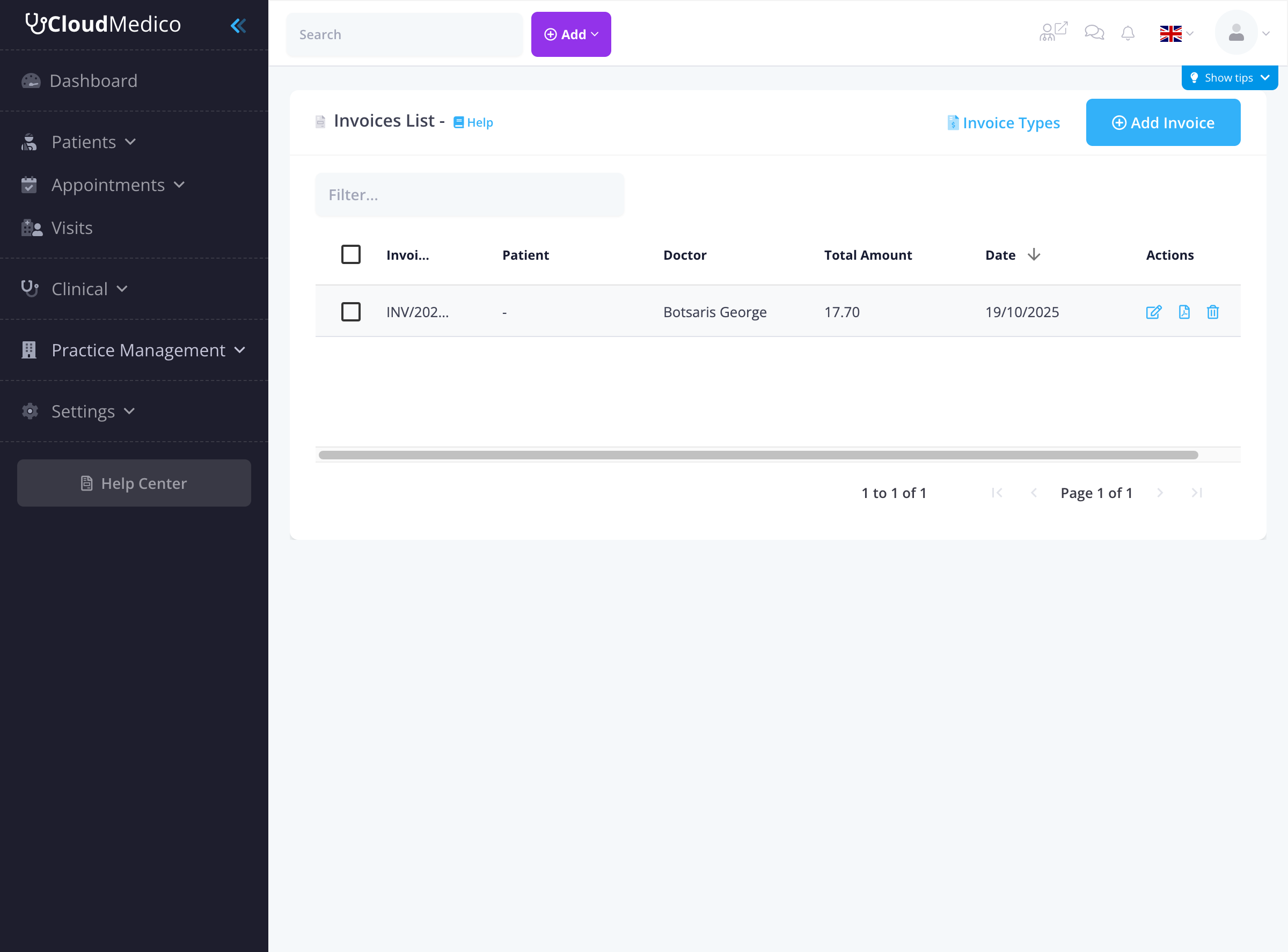
La pagina Fatture mostra tutte le fatture del Suo studio. Da qui può avere una panoramica rapida della fatturazione, cercare fatture specifiche e aggiungere nuove fatture o gestire quelle esistenti.
Aggiungere nuove fatture
Per aggiungere una nuova fattura, faccia clic sul pulsante Aggiungi fattura. Si apre un modulo in cui inserire i dettagli della fattura:
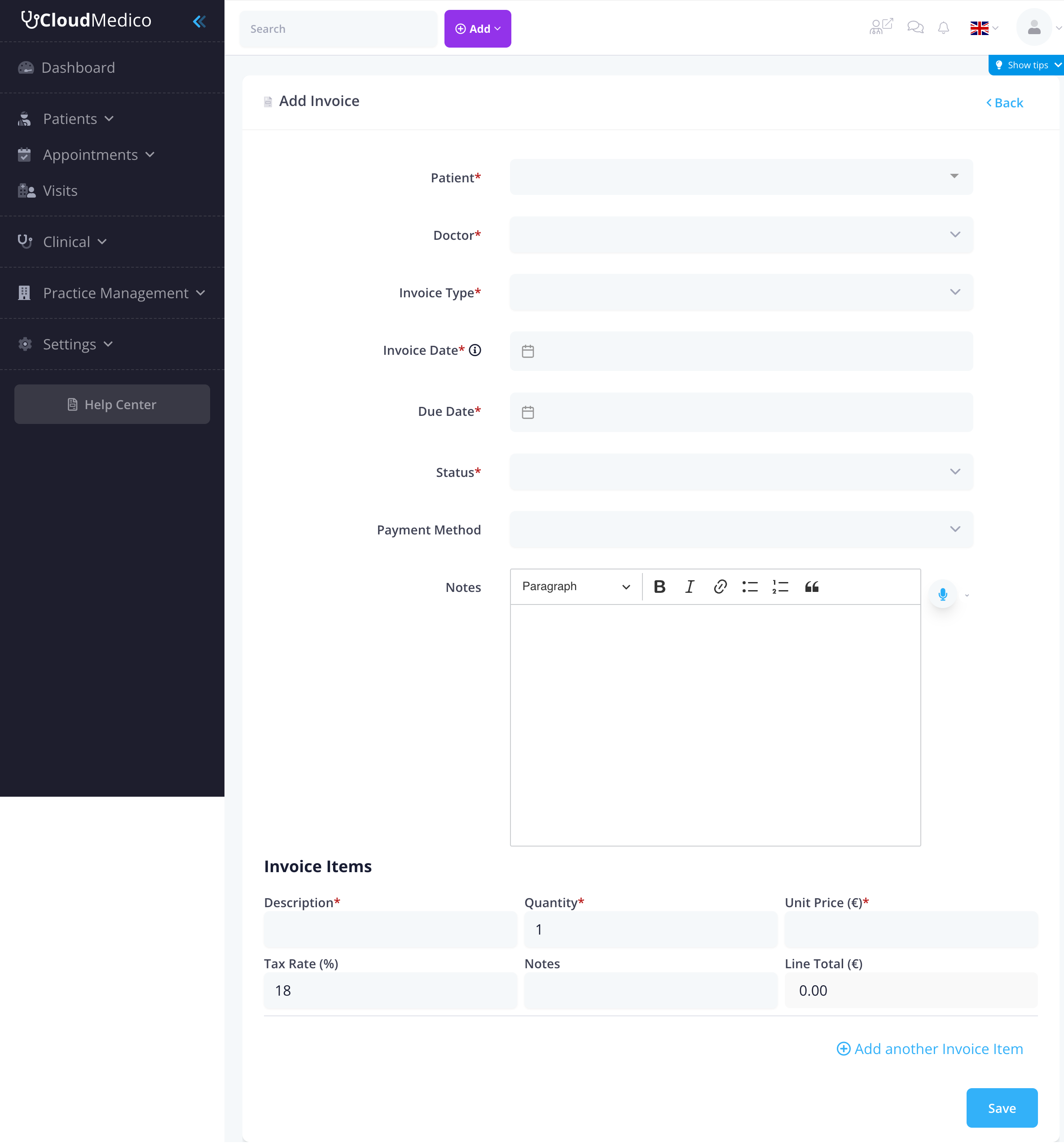
I campi principali sono:
- Paziente: selezioni il paziente tra quelli registrati (obbligatorio)
- Medico: scelga il medico curante (obbligatorio)
- Tipo di fattura: selezioni uno dei tipi di fattura predefiniti (obbligatorio)
- Data della fattura: la data di emissione della fattura (obbligatorio)
- Scadenza: la data entro cui va effettuato il pagamento (obbligatorio)
- Stato: lo stato attuale della fattura (Bozza, Inviata, Pagata, Scaduta, Annullata, Pagamento in corso)
- Metodo di pagamento: come pagherà il paziente (contanti, carta, bonifico bancario)
- Note: informazioni aggiuntive con l'editor di testo formattato
Voci della fattura
Ogni fattura può contenere più voci con informazioni dettagliate:
- Descrizione: il servizio o il prodotto fatturato
- Quantità: numero di unità
- Prezzo unitario: prezzo per unità in euro
- Tipo di sconto: scelga tra Nessuno sconto, Percentuale (%) o Importo fisso
- Valore dello sconto: l'importo o la percentuale di sconto da applicare
- Aliquota d'imposta: percentuale di imposta (predefinita 18%)
- Note: dettagli aggiuntivi sulla voce
- Totale riga: totale della riga calcolato automaticamente (sconti e imposte inclusi)
Sistema di sconti
CloudMedico offre un sistema di sconti completo su due livelli: le singole voci e l'intera fattura. Questa flessibilità Le permette di applicare gli sconti esattamente dove servono.
Sconti sulle singole voci
Per ogni voce della fattura può applicare uno sconto prima del calcolo dell'imposta. Può scegliere tra tre tipi di sconto:
- Nessuno sconto: opzione predefinita, nessuno sconto applicato
- Percentuale (%): applica uno sconto percentuale (ad esempio il 10% in meno)
- Importo fisso: applica uno sconto di importo fisso (ad esempio 50 € in meno)
Quando applica uno sconto a una voce, il sistema mostra il dettaglio del calcolo: Subtotale → Sconto → Importo scontato → Imposta → Totale. Lo sconto viene applicato prima dell'aliquota, per un calcolo corretto.
Sconti sull'intera fattura
Dopo aver aggiunto tutte le voci, può applicare uno sconto aggiuntivo all'intera fattura. È utile per sconti sul totale, offerte promozionali o situazioni particolari del paziente. Lo sconto sulla fattura si applica al totale di tutte le voci e compare chiaramente nel riepilogo della fattura: Subtotale voci → Sconto → Totale finale.
Visualizzazione degli sconti
Gli sconti sono indicati chiaramente ovunque: nel modulo di modifica della fattura, nelle stampe PDF e nel portale pazienti. Gli sconti percentuali compaiono come «10%», quelli di importo fisso con il simbolo della valuta (ad esempio «50,00 €»).
Editor di testo formattato
Il campo Note usa un editor di testo formattato con:
- Formattazione: grassetto, corsivo, titoli, elenchi
- Link: aggiunga collegamenti a risorse esterne
- Elenchi: elenchi puntati e numerati
- Citazioni: blocchi di citazione per le informazioni importanti
Supporto multilingue
Tutti i campi della fattura supportano più lingue, così può gestire le informazioni di fatturazione in lingue diverse per pazienti internazionali o studi multilingue.
Gestione dei tipi di fattura
CloudMedico include tipi di fattura predefiniti, come Fattura per prestazione e Fattura standard. Può gestire questi tipi dal link Tipi di fattura nella pagina dell'elenco delle fatture.
Libreria dei modelli di voce
I modelli di voce Le permettono di creare una libreria delle voci di fattura usate più spesso, per compilare le fatture in modo più rapido e uniforme. Vi accede dal pulsante Modelli di voce nella pagina dell'elenco delle fatture.
Creare i modelli di voce
Per creare un nuovo modello, faccia clic su Modelli di voce e poi su Aggiungi. Ogni modello può includere:
- Nome: il nome della voce (ad esempio «Visita generale», «Esame del sangue»)
- Descrizione: descrizione dettagliata del servizio o del prodotto
- Prezzo unitario: prezzo predefinito della voce
- Aliquota d'imposta: percentuale di imposta predefinita
- Codice: codice facoltativo della voce o della prestazione
- Stato attivo: interruttore per attivare o disattivare il modello
Usare i modelli nelle fatture
Quando aggiunge voci a una fattura, in cima a ogni riga trova il menu a tendina Selezione rapida dalla libreria. Scelga un modello per compilare automaticamente descrizione, prezzo unitario, aliquota e note. Può comunque modificare qualsiasi valore dopo aver caricato un modello, oppure inserire le voci a mano senza usare i modelli.
Gestire i modelli
L'elenco dei modelli mostra tutte le voci salvate con prezzi, codici e stato. Può modificare i modelli esistenti, disattivare le voci che non usa più o eliminare del tutto i modelli. I modelli non attivi non compaiono nel menu di selezione rapida, ma restano nel database come riferimento storico.
Monitoraggio dei pagamenti
Il sistema supporta un monitoraggio completo dei pagamenti con questi stati:
- Bozza: la fattura è in preparazione
- Inviata: la fattura è stata inviata al paziente
- Pagata: il pagamento è stato ricevuto
- Scaduta: il pagamento è in ritardo rispetto alla scadenza
- Annullata: la fattura è stata annullata
- Pagamento in corso: il pagamento è in fase di elaborazione
Ricerca e filtri
L'elenco delle fatture offre diverse opzioni di ricerca e filtro:
- Ricerca: usi la casella di ricerca per trovare rapidamente fatture specifiche
- Ordinamento per colonna: faccia clic sull'intestazione di una colonna per ordinare le fatture
- Filtro per stato: filtri per stato della fattura
- Intervallo di date: filtri per data della fattura o data di scadenza
- Paziente: filtri per paziente
- Medico: filtri per medico
Stampa ed esportazione
CloudMedico Le permette di generare fatture in PDF dall'aspetto professionale, da stampare o inviare via email ai pazienti. Può anche esportare report economici per la contabilità e conservare lo storico completo di tutte le transazioni.
Collegamento con Visite e appuntamenti
Le fatture si possono creare direttamente da Visite e appuntamenti, per una fatturazione precisa basata sulle prestazioni erogate. Questo collegamento semplifica la fatturazione e riduce l'inserimento manuale dei dati.
Consigli per gestire al meglio le fatture
Per una fatturazione efficiente:
- Informazioni complete: compili tutti i dettagli pertinenti di ogni fattura
- Descrizioni chiare: usi descrizioni dettagliate per le voci della fattura
- Solleciti tempestivi: tenga d'occhio le fatture scadute e contatti i pazienti
- Formato uniforme: mantenga una formattazione uniforme in tutte le fatture
- Aggiornamenti regolari: tenga gli stati delle fatture aggiornati e corretti
- Backup dei dati: esporti regolarmente i dati delle fatture come backup