




Gestire i ruoli utente in CloudMedico
CloudMedico offre funzionalità complete per la gestione dei ruoli utente, che La aiutano a controllare l'accesso e i permessi dei diversi utenti del Suo studio. Il sistema Le permette di creare ruoli personalizzati con permessi specifici, così ogni utente accede solo alle funzionalità necessarie per le proprie mansioni.
Panoramica dei ruoli utente
La sezione Ruoli utente si trova nel menu a tendina Gestione dello studio. Offre gli strumenti per visualizzare, aggiungere e gestire i ruoli utente, con impostazioni dettagliate dei permessi che stabiliscono a cosa gli utenti possono accedere e cosa possono modificare nel Suo studio.
Elenco dei ruoli utente
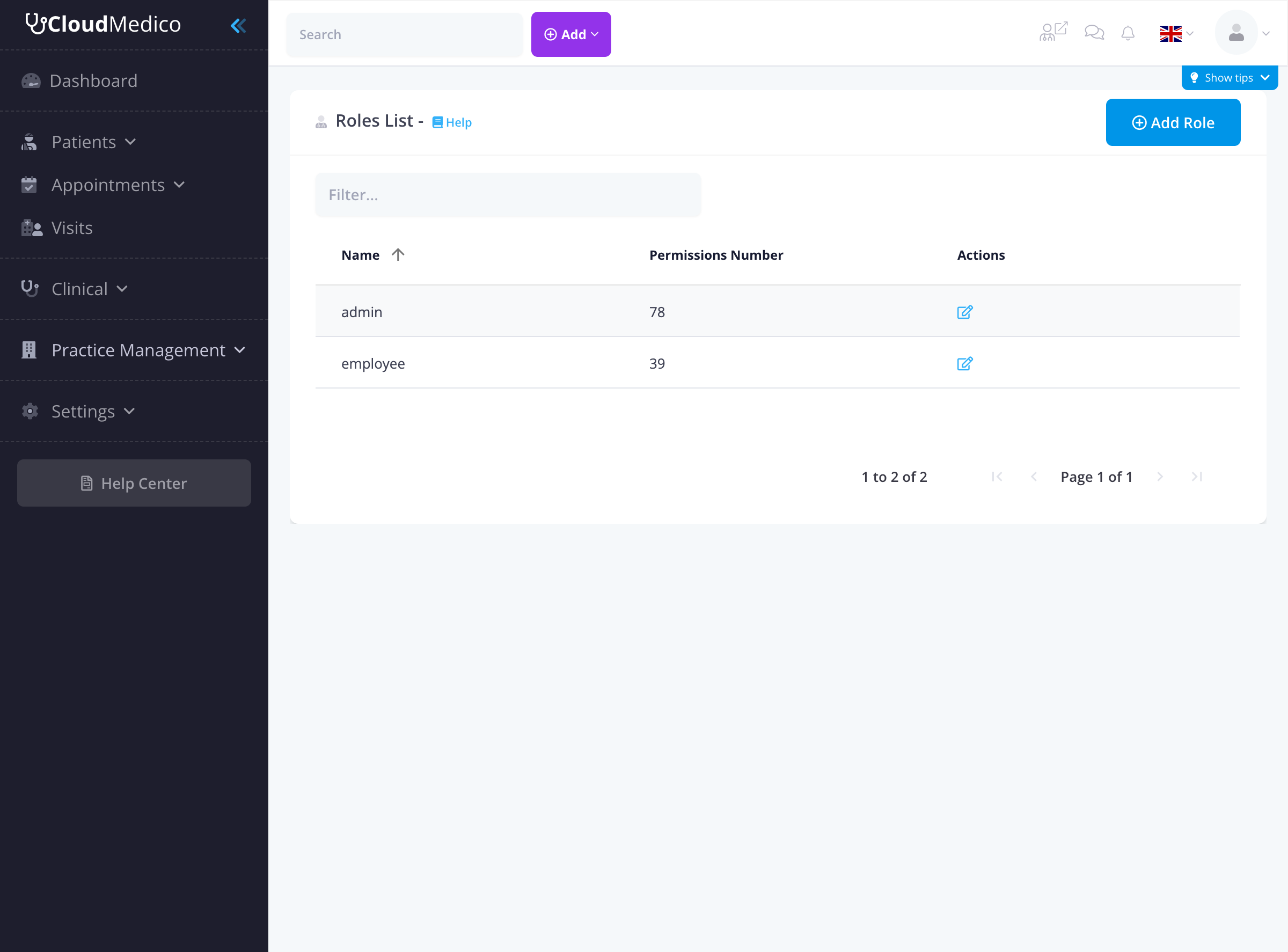
La pagina Elenco ruoli mostra tutti i ruoli del Suo studio. Da qui può vedere rapidamente una panoramica dei ruoli disponibili, cercare voci specifiche e accedere alle opzioni per aggiungere nuovi ruoli o gestire quelli esistenti.
Aggiungere nuovi ruoli utente
Per aggiungere un nuovo ruolo utente, faccia clic sul pulsante Aggiungi. Si apre un modulo in cui inserire i dati del ruolo:
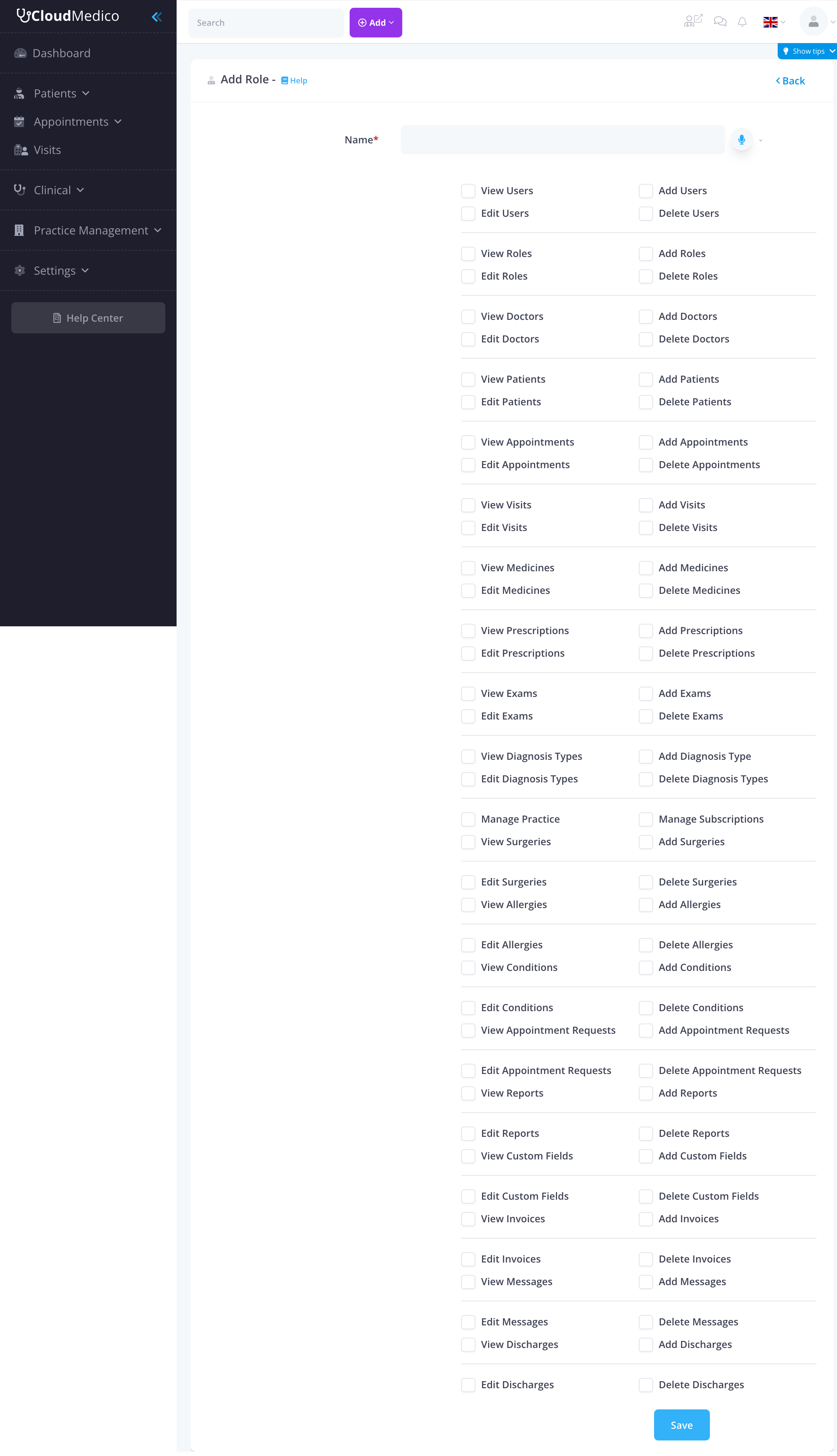
I campi principali sono:
- Nome: il nome del ruolo (campo obbligatorio).
- Permessi: un elenco completo dei permessi che possono essere concessi agli utenti con questo ruolo.
Categorie di permessi
I permessi sono organizzati in categorie logiche:
- Gestione utenti: visualizzare, aggiungere, modificare ed eliminare gli utenti
- Gestione ruoli: visualizzare, aggiungere, modificare ed eliminare i ruoli
- Gestione medici: visualizzare, aggiungere, modificare ed eliminare i medici
- Gestione pazienti: visualizzare, aggiungere, modificare ed eliminare i pazienti
- Gestione appuntamenti: visualizzare, aggiungere, modificare ed eliminare gli appuntamenti
- Gestione visite: visualizzare, aggiungere, modificare ed eliminare le Visite
- Gestione farmaci: visualizzare, aggiungere, modificare ed eliminare i farmaci
- Gestione prescrizioni: visualizzare, aggiungere, modificare ed eliminare le prescrizioni
- Gestione esami: visualizzare, aggiungere, modificare ed eliminare gli esami
- Gestione diagnosi: visualizzare, aggiungere, modificare ed eliminare i tipi di diagnosi
- Gestione dello studio: gestire lo studio e gli abbonamenti
- Gestione interventi: visualizzare, aggiungere, modificare ed eliminare gli interventi
- Gestione allergie: visualizzare, aggiungere, modificare ed eliminare le allergie
- Gestione patologie: visualizzare, aggiungere, modificare ed eliminare le patologie
- Gestione richieste di appuntamento: visualizzare, aggiungere, modificare ed eliminare le richieste di appuntamento
- Gestione report: visualizzare, aggiungere, modificare ed eliminare i report
- Gestione campi personalizzati: visualizzare, aggiungere, modificare ed eliminare i campi personalizzati
- Gestione fatture: visualizzare, aggiungere, modificare ed eliminare le fatture
- Gestione messaggi: visualizzare, aggiungere, modificare ed eliminare i messaggi
- Gestione lettere di dimissione: visualizzare, aggiungere, modificare ed eliminare le lettere di dimissione
Ruoli predefiniti
CloudMedico include un ruolo predefinito di Amministratore con tutti i permessi. In questo modo, quando crea il Suo account, ha pieno accesso a tutte le funzionalità.
Esempi di ruoli
Ecco alcuni esempi di ruoli comuni che potrebbe creare:
- Amministratore: accesso completo a tutte le funzionalità e impostazioni
- Medico: accesso a pazienti, appuntamenti, Visite, prescrizioni ed esami
- Infermiere: accesso a pazienti, appuntamenti e Visite (sola lettura)
- Receptionist: accesso a pazienti, appuntamenti e funzioni amministrative di base
- Personale amministrativo: accesso a fatture, pazienti e report finanziari
Supporto multilingue
I nomi dei ruoli supportano più lingue, così può gestire le informazioni sui ruoli in lingue diverse negli studi internazionali o negli ambienti multilingue.
Importazione ed esportazione
CloudMedico offre funzioni complete di importazione ed esportazione dei dati dei ruoli utente:
- Importa: carichi i dati dei ruoli esistenti da file Excel
- Esporta: scarichi i dati dei ruoli per backup o analisi
- Modello: scarichi i file modello per preparare facilmente i dati
Ricerca e filtri
L'elenco dei ruoli utente offre diverse opzioni di ricerca e filtro:
- Ricerca: usi la casella di ricerca per trovare rapidamente ruoli specifici
- Ordinamento per colonna: faccia clic sull'intestazione di una colonna per ordinare i ruoli
- Paginazione: scorra gli elenchi di ruoli più lunghi con i comandi di paginazione
Assegnare i ruoli agli utenti
Dopo aver creato i ruoli utente, può assegnarli agli utenti dalla sezione Utenti. In questo modo stabilisce a cosa ogni utente può accedere e cosa può modificare nel Suo studio.
Consigli per gestire al meglio i ruoli
Per una gestione efficace dei ruoli utente:
- Principio del privilegio minimo: conceda solo i permessi necessari per il ruolo
- Verifiche periodiche: controlli e aggiorni periodicamente i permessi dei ruoli
- Nomi chiari: usi nomi descrittivi per rendere chiaro lo scopo di ogni ruolo
- Documentazione: documenti lo scopo e i permessi di ogni ruolo
- Backup dei dati: esporti regolarmente i dati dei ruoli come backup
- Prova dei ruoli: provi i nuovi ruoli con permessi limitati prima di assegnarli agli utenti