




Gestire le allergie dei pazienti in CloudMedico
CloudMedico offre funzioni complete per gestire le allergie, così può registrare e seguire con efficacia le allergie dei Suoi pazienti. Il sistema Le permette di registrare informazioni dettagliate sulle allergie, classificarle per tipo e mantenere cartelle cliniche accurate.
Panoramica delle allergie
La sezione Allergie si trova nel menu a tendina Pazienti. Offre strumenti per consultare, aggiungere e gestire le allergie dei pazienti con informazioni dettagliate, tra cui il tipo di allergene, la reazione, la gravità e il trattamento.
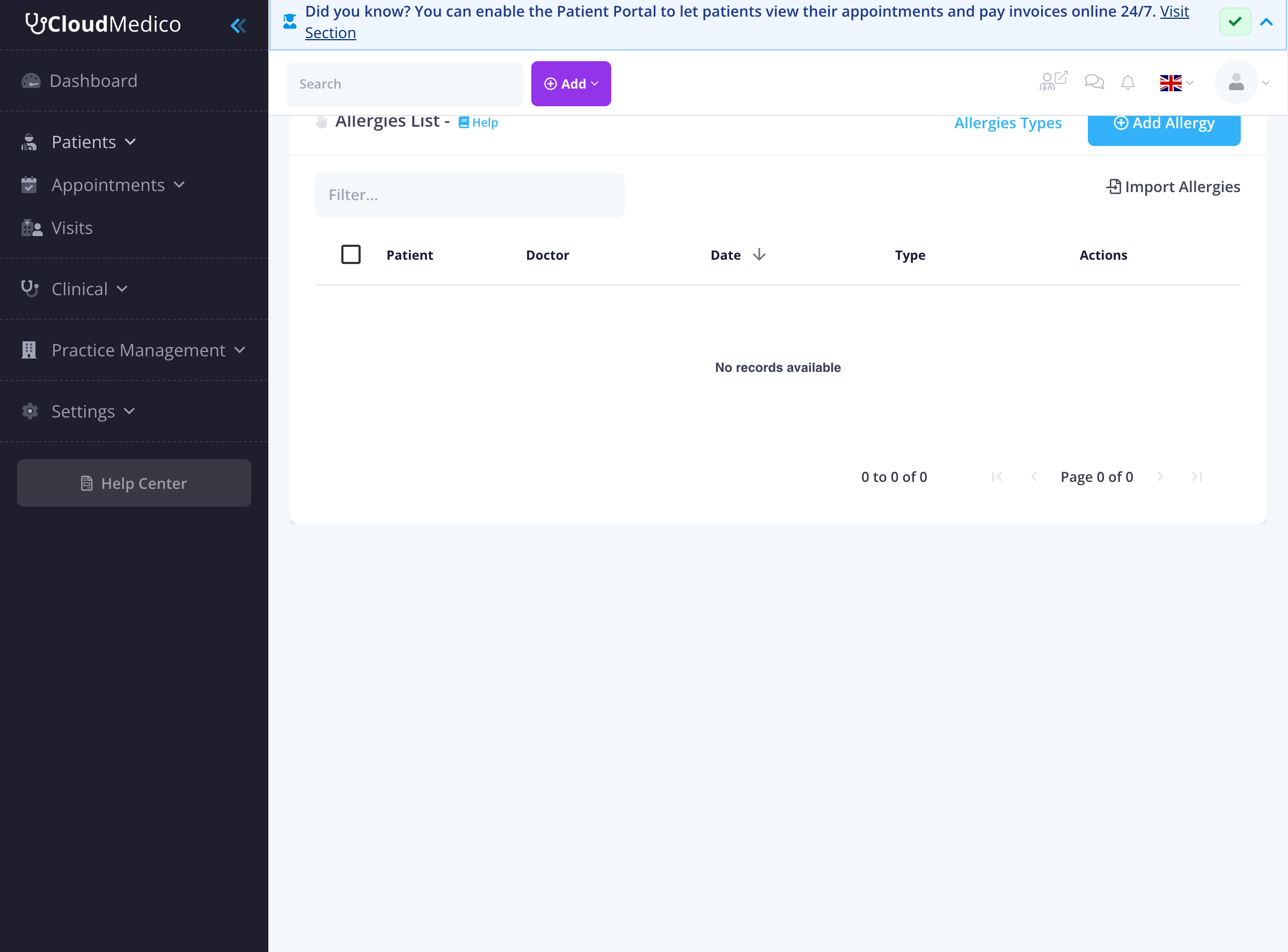
Elenco delle allergie
La pagina Allergie mostra tutte le allergie registrate nel Suo studio. L'interfaccia comprende:
• Dati del paziente e allergie associate
• Medico che ha registrato l'allergia
• Data della diagnosi e tipo di allergia
• Funzioni di ricerca e filtro
• Importazione ed esportazione
Aggiungere nuove allergie
Per aggiungere una nuova allergia, faccia clic sul pulsante Aggiungi allergia. Il modulo permette di documentare l'allergia in dettaglio:
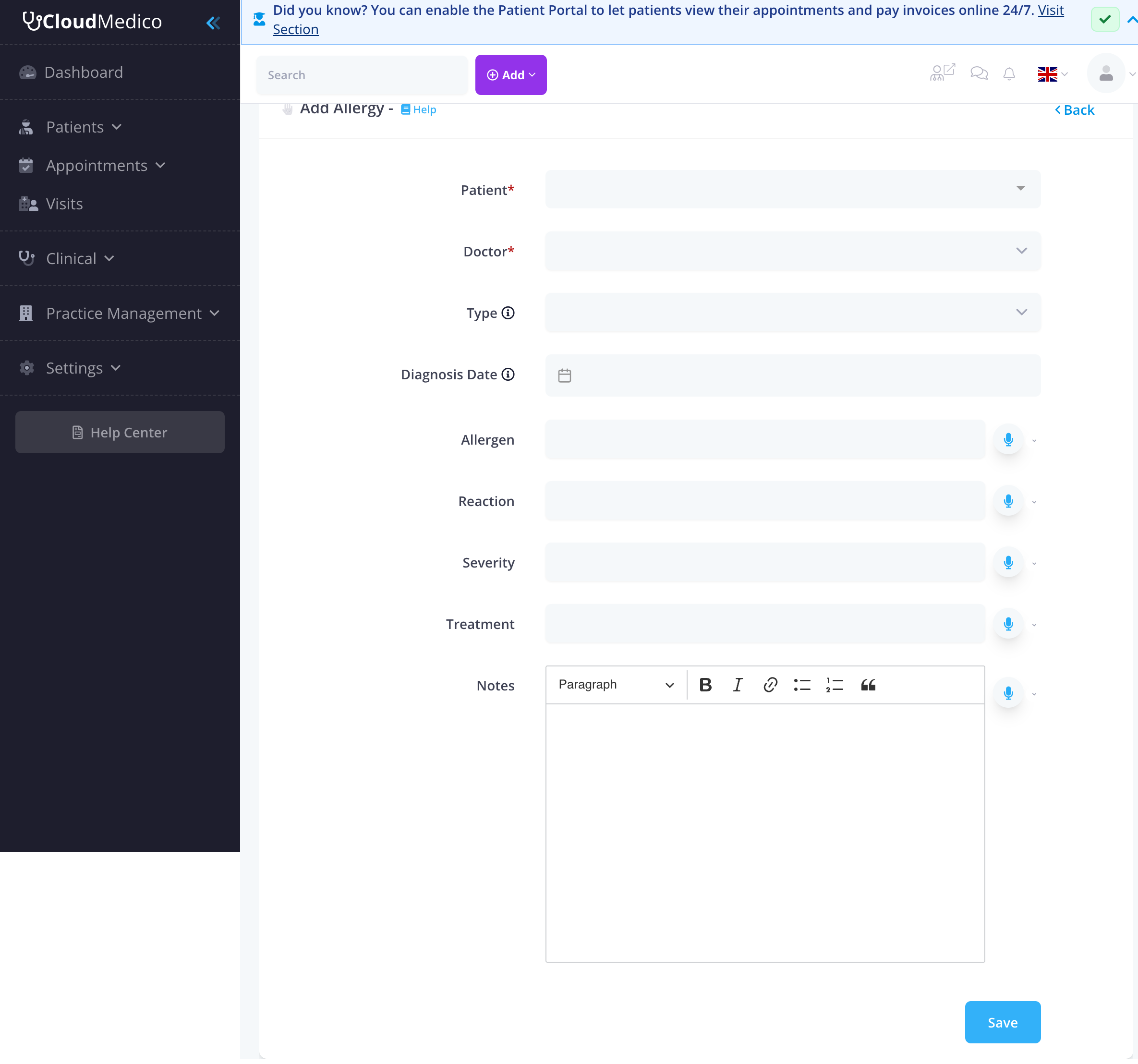
Campi obbligatori
• Paziente: selezioni il paziente dal menu a tendina
• Medico: assegni il medico responsabile della registrazione
Dettagli dell'allergia
• Tipo: scelga tra i tipi di allergia predefiniti (allergia ai farmaci, allergia alimentare, ecc.)
• Data della diagnosi: quando è stata individuata l'allergia
• Allergene: la sostanza specifica che causa l'allergia
• Reazione: descrizione delle reazioni allergiche
• Gravità: livello di gravità dell'allergia
• Trattamento: piano di trattamento delle reazioni allergiche
• Note: note cliniche e osservazioni aggiuntive
Gestione dei tipi di allergia
CloudMedico include tipi di allergia predefiniti, ma può personalizzarli in base alle esigenze del Suo studio. Il sistema Le permette di creare, modificare e gestire i tipi di allergia disponibili quando aggiunge nuove allergie.
Consultare i tipi di allergia
Per gestire i tipi di allergia, faccia clic sul link Tipi di allergia in cima alla pagina Allergie. Si apre la pagina di gestione dei tipi di allergia.
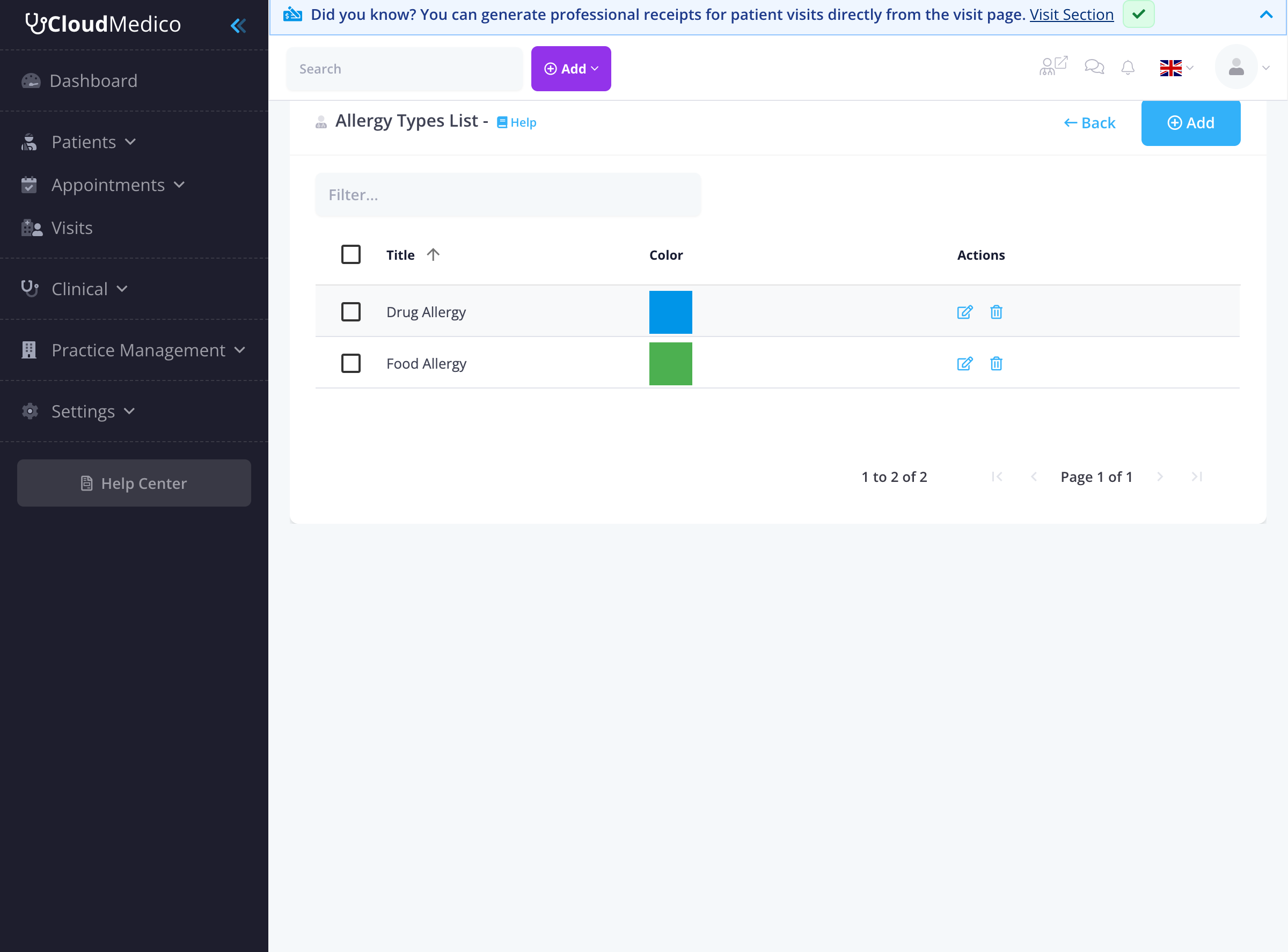
L'elenco dei tipi di allergia mostra tutte le categorie di allergia disponibili nel Suo studio, con:
• Titolo: il nome del tipo di allergia
• Colore: un identificativo visivo del tipo di allergia
• Azioni: opzioni per modificare o eliminare ogni tipo
Aggiungere nuovi tipi di allergia
Per creare un nuovo tipo di allergia, faccia clic sul pulsante Aggiungi nella pagina Tipi di allergia. Si apre il modulo per aggiungere un tipo di allergia.
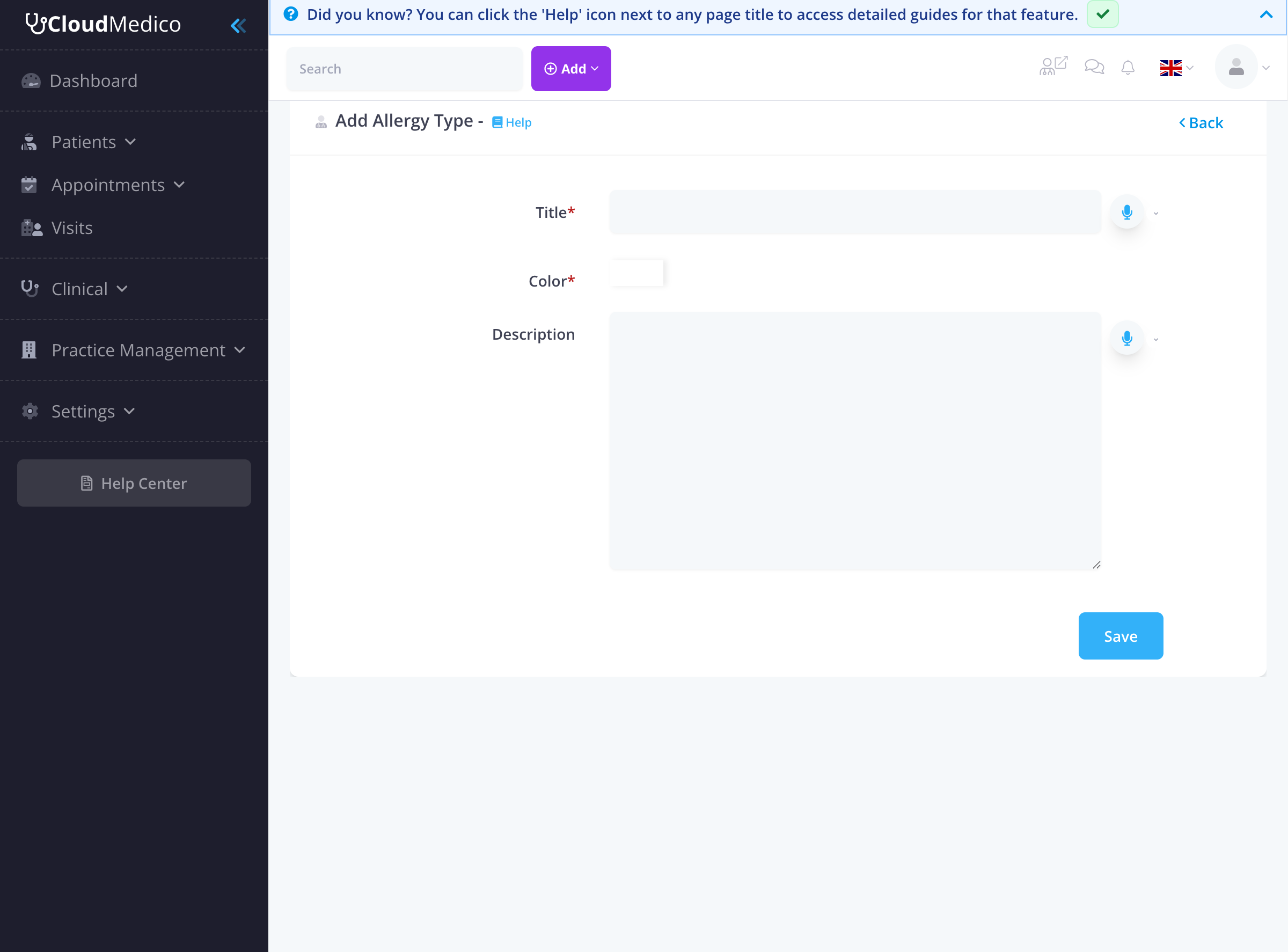
Il modulo comprende i seguenti campi:
• Titolo*: il nome del tipo di allergia (obbligatorio)
• Colore*: scelga un colore per riconoscere a colpo d'occhio questo tipo di allergia (obbligatorio)
• Descrizione: descrizione facoltativa del tipo di allergia
Gestire i tipi esistenti
Può modificare un tipo di allergia esistente facendo clic sull'icona di modifica (matita) accanto al tipo nell'elenco. Così può cambiarne il titolo, il colore o la descrizione.
Per eliminare un tipo di allergia, faccia clic sull'icona di eliminazione (cestino) accanto al tipo. Non è possibile eliminare i tipi di allergia usati da allergie già registrate.
Usare i tipi di allergia
Quando aggiunge una nuova allergia, può scegliere tra i tipi di allergia disponibili nel menu a tendina Tipo. Così le allergie vengono classificate in modo uniforme in tutto lo studio.
Importazione ed esportazione
Il sistema permette di importare allergie da fonti esterne ed esportare i dati sulle allergie per report o backup. Usi il link Importa allergie per importare più allergie in una sola volta.
Buone pratiche
• Verifichi sempre l'identità del paziente prima di registrare un'allergia
• Descriva le reazioni in dettaglio per un'assistenza migliore
• Aggiorni regolarmente le informazioni sulle allergie in base a quanto riferito dal paziente
• Usi una terminologia uniforme per descrivere gli allergeni
• Documenti i piani di trattamento per le allergie gravi