




Conexiones con asistentes de IA | Documentación de CloudMedico
Esta guía explica cómo conectar un asistente de IA compatible con CloudMedico, decidir a qué puede acceder y detener el acceso cuando sea necesario. Está dirigida a administradores de clínicas, médicos y personal de la consulta.
Resumen
Una conexión con un asistente de IA permite que un asistente compatible solicite a CloudMedico información registrada permitida y realice solo las acciones permitidas. MCP es el estándar de conexión que lo hace posible; no necesita conocimientos técnicos para usar la página de configuración.
Los usos compatibles incluyen revisar el día, preparar una visita, consultar historial registrado y trabajo de seguimiento y, cuando la clínica lo haya habilitado, crear o actualizar registros permitidos. CloudMedico sigue siendo la fuente de registro.
Habilitar conexiones de IA
Un administrador de la clínica abre Claude y ChatGPT en el menú de la clínica, revisa el aviso sobre el proveedor externo, activa Permitir conexiones con asistentes de IA, selecciona las herramientas permitidas y guarda. Este ajuste se aplica a toda la clínica.
Después, cada persona elige sus propios permisos de datos en Configurar permisos. El acceso de lectura devuelve información registrada. El acceso de escritura queda limitado por las herramientas habilitadas, los permisos del usuario y cualquier confirmación necesaria. Quien no sea administrador puede revisar la política de la clínica, pero no cambiarla.
Conectar Claude
CloudMedico admite Claude mediante OAuth. En Claude, abra Settings → Connectors → Add custom connector, elija Use your own OAuth client e introduzca la URL del servidor y el Client ID mostrados en la página de configuración de CloudMedico. Deje vacío el Client Secret y seleccione Connect para aprobar el acceso.
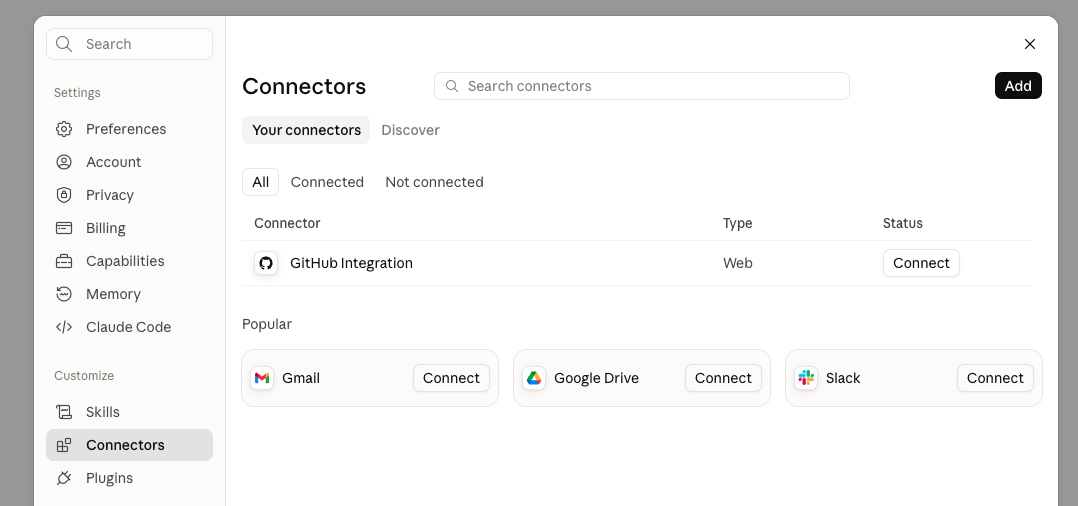
Después de conectar, vuelva a CloudMedico y compruebe Conexiones. Puede detener el acceso en cualquier momento. Una conexión OAuth detenida no se restaura; vuelva a conectarla desde Claude si desea utilizarla más adelante.
Conectar la aplicación de escritorio ChatGPT y Codex
La ruta de escritorio compatible utiliza la configuración MCP compartida de ChatGPT y Codex. En la página de configuración de CloudMedico, genere un token con nombre. Cópielo de inmediato: CloudMedico muestra el valor completo una sola vez. En la aplicación de escritorio, añada una conexión MCP Streamable HTTP personalizada con la URL del servidor y una cabecera Authorization que contenga el valor Bearer copiado.
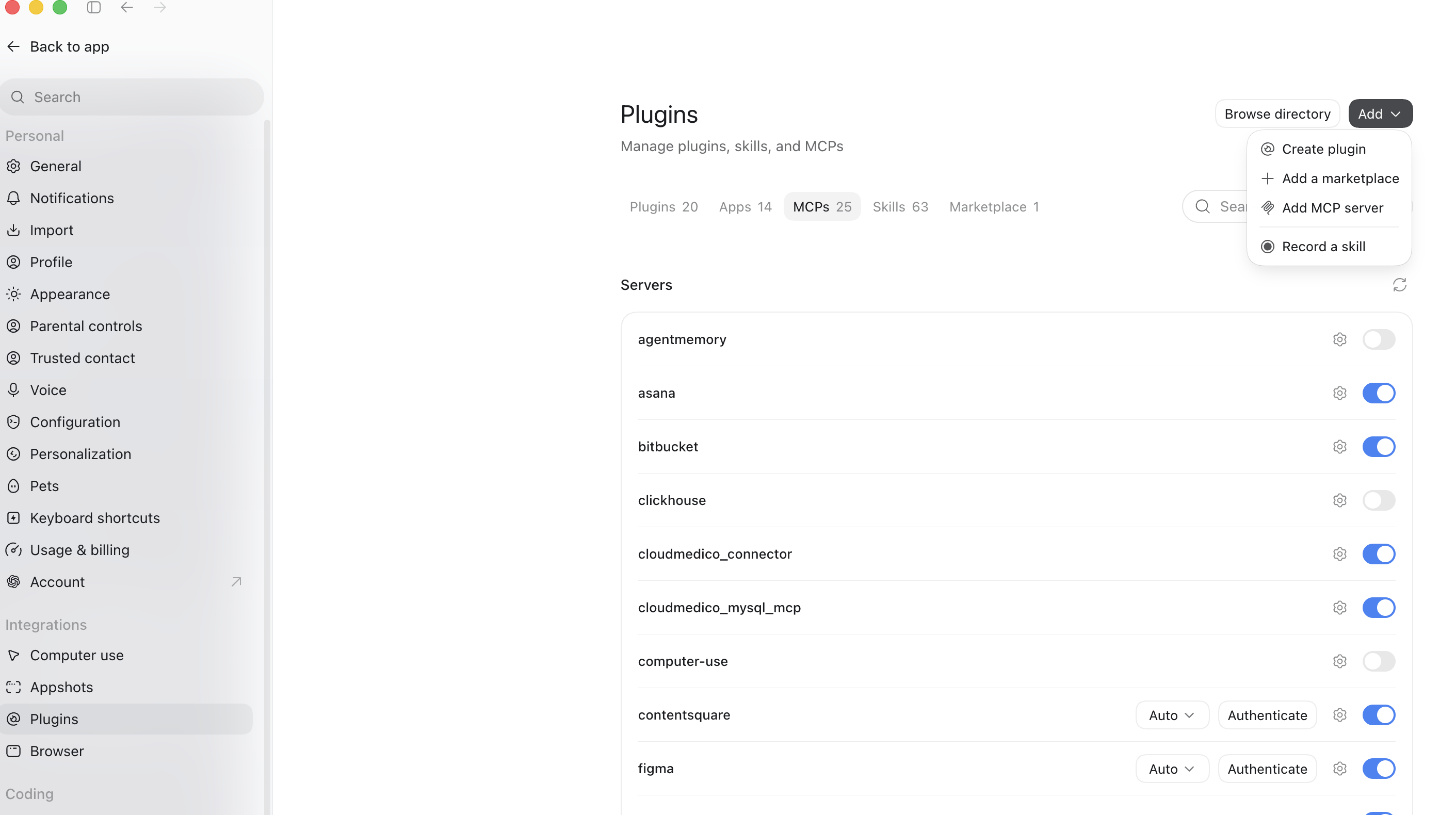
No incluya un token en una captura de pantalla, mensaje o documento compartido. Si se pierde o se comparte por error, deténgalo desde Conexiones y genere uno nuevo. El token anterior no se puede recuperar.
ChatGPT clásico en la web
ChatGPT clásico en un navegador web no es compatible. Esta guía se aplica a la ruta comprobada de la aplicación de escritorio de 2026 y a su conexión MCP configurada, no a todos los productos o planes de ChatGPT. No use instrucciones web no verificadas.
Referencias de IA de pacientes
Use la referencia de IA de CloudMedico del paciente, mostrada como CM-XXXXXXXXXXXXXXXX, al consultar sobre un paciente. Es una referencia seudónima, no datos anónimos ni el identificador interno de base de datos o aplicación del paciente.
Puede ver o copiar la referencia desde la página del paciente o la columna Referencia en la lista de pacientes. La búsqueda por nombre del paciente no está disponible mediante la conexión. Si una referencia se comparte por error, cámbiela en la página del paciente; la anterior deja de funcionar de inmediato.
Permisos de lectura
La clínica y el usuario conectado eligen qué herramientas de lectura están disponibles. Según esas elecciones y la visibilidad del registro, un asistente puede recuperar citas, visitas, recetas, exámenes, alergias, afecciones, cirugías, altas, metadatos de documentos, trabajo de seguimiento y estadísticas de la clínica. Las notas clínicas son un permiso independiente porque pueden contener texto libre sensible.
Que una herramienta no devuelva información no significa que no exista un registro. El acceso también depende de la habilitación de la clínica, las herramientas activadas, los ámbitos de la conexión, los permisos vigentes del usuario, la visibilidad del registro y que la conexión siga activa.
Permisos de escritura
Cuando el acceso de escritura se ha habilitado de forma explícita, las acciones compatibles son crear o actualizar citas, cancelar citas, crear o actualizar visitas, crear o actualizar recetas y crear o actualizar exámenes. CloudMedico no usa esta conexión para facturas, adjuntos, mensajería a pacientes, sincronización con calendarios externos ni eliminaciones.
La creación o actualización de una cita puede realizarse a partir de una instrucción clara cuando la hora elegida está disponible. La cancelación de citas, la anulación de conflictos y todos los cambios de visitas, recetas y exámenes requieren confirmación explícita.
Confirmación y seguridad
Antes de un cambio sensible, el asistente debe mostrar los datos que pretende guardar y esperar una confirmación clara, como Sí, guárdalo. Para una receta, revise la referencia del paciente, el prescriptor, el medicamento, la dosis, la frecuencia, la duración, la cantidad, la fecha de inicio y las instrucciones antes de confirmar.
CloudMedico comprueba el acceso y el registro actuales cuando recibe la solicitud. Si la información está desactualizada, la cita entra en conflicto, falta un permiso obligatorio o se alcanza un límite de frecuencia, revise el registro actual en CloudMedico antes de volver a intentarlo. Compruebe siempre la información del paciente en CloudMedico antes de actuar según una respuesta del asistente.
Seguridad y privacidad
AI Scribe y el Resumen del paciente con IA alojados por CloudMedico usan endpoints con Retención Cero de Datos: el proveedor de IA no conserva su contenido clínico después del procesamiento ni se utiliza para entrenar modelos de IA. Los asistentes conectados son independientes: ChatGPT, Claude y otros clientes MCP utilizan la configuración de privacidad y los términos del proveedor o cuenta que conecte, por lo que esta política de IA alojada no se extiende a ellos.
CloudMedico envía solo los datos y permite solo las acciones aprobadas por la clínica y el usuario. La búsqueda por nombre del paciente y los identificadores internos sin procesar de base de datos o aplicación no están disponibles mediante la conexión. La vista de IA del paciente excluye los campos de identidad directa confirmados por el producto, incluidos el nombre, la fecha de nacimiento exacta y los datos de contacto.
CloudMedico registra eventos de conexión y acceso para auditoría, sin guardar nombres de pacientes, referencias de pacientes ni contenido de los registros en el historial de uso. Detenga una conexión o revoque un token desde Conexiones; un administrador puede detener todas las conexiones desde Configuración de la clínica. Cuando la información sale de CloudMedico, se aplican los términos y la configuración de privacidad del proveedor externo. Su clínica sigue siendo responsable de evaluar al proveedor, sus condiciones de tratamiento de datos y los acuerdos de información y consentimiento de los pacientes.
Ejemplos de prompts
Pruebe solicitudes que pidan hechos registrados y usen una referencia de CloudMedico: ¿Cuál es mi agenda de hoy? · Prepárame para este paciente usando su referencia de CloudMedico. · ¿Qué seguimientos vencen hoy? · Muéstrame las alergias y afecciones registradas de este paciente.
Para flujos de escritura habilitados, mantenga la solicitud concreta: Reserva una cita de seguimiento. · Muéstrame los detalles de la visita antes de confirmar que se guarden. No pida a un asistente que tome decisiones clínicas ni que actúe sin su revisión.
Recetario de prompts
Para 25 prompts prácticos agrupados, con etiquetas claras de herramientas de escritura y confirmación, use el recetario público de prompts. Amplía estos ejemplos sin repetir la guía de configuración.
Abrir el recetario de promptsResolución de problemas
Si la conexión se revoca o la herramienta se desactiva, vuelva a habilitarla solo si corresponde y reconecte o cree un token nuevo. Si se deniega el acceso, compruebe las herramientas activadas de la clínica, los ámbitos de la conexión, sus permisos de CloudMedico y la visibilidad del registro. Si una referencia de paciente no es válida o se ha cambiado, copie la referencia actual desde CloudMedico.
Para un registro desactualizado, un conflicto de cita, una solicitud de confirmación o un límite de frecuencia, revise el registro en CloudMedico y vuelva a intentarlo solo después de resolver el problema. Si un asistente hace algo inesperado, detenga primero su acceso. Después, use el código de solicitud del Historial de uso al contactar con el soporte de CloudMedico.