




Moduli per i pazienti | Documentazione CloudMedico
I moduli per i pazienti permettono ai pazienti di rispondere alle Sue domande e firmare online, prima di arrivare in studio. Crei un modulo una volta sola, oppure parta da un modello pronto, poi lo invii dalla scheda Documenti del paziente. Il paziente lo compila e lo firma nel portale pazienti e Lei riceve le risposte e un PDF firmato nella sua cartella.
I moduli per i pazienti sono inclusi in tutti i piani, anche nella prova gratuita, e le loro domande non contano nel limite di campi personalizzati del Suo piano.
Partire da un modello
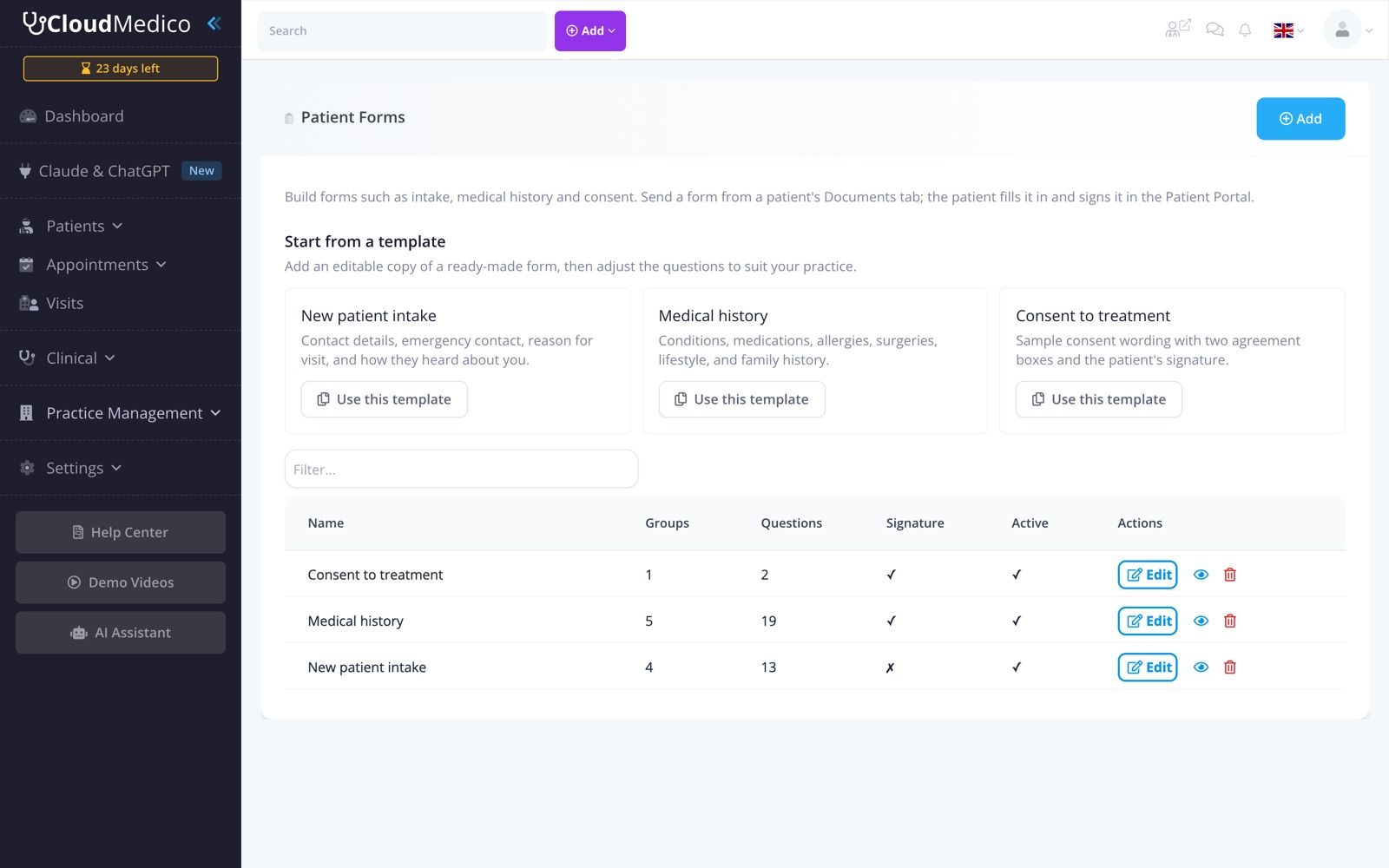
Vada in Gestione dello studio > Moduli per i pazienti. In Parti da un modello, selezioni Usa questo modello su uno dei moduli pronti:
- Accettazione nuovo paziente: recapiti, contatto di emergenza, motivo della visita e come il paziente ha conosciuto lo studio.
- Anamnesi: patologie, farmaci, allergie, interventi, stile di vita e anamnesi familiare.
- Consenso al trattamento: un testo di consenso di esempio con due caselle di accettazione e la firma del paziente.
CloudMedico aggiunge una copia modificabile nella lingua che sta usando. Modifichi il testo, aggiunga o rimuova domande e salvi. Il modello di consenso è un testo di esempio, non una consulenza legale: lo verifichi e lo adatti al Suo studio prima di inviarlo.
Creare o modificare un modulo
Selezioni Aggiungi per creare un modulo da zero, oppure Modifica su un modulo esistente. Gli dia un Nome e, se vuole, una Descrizione, che il paziente vede in cima al modulo. Selezioni Chiedi la firma al paziente se il modulo richiede una firma. Deselezioni Attivo per impedire l'invio di un modulo; le copie già inviate si possono comunque completare.
Gruppi di domande
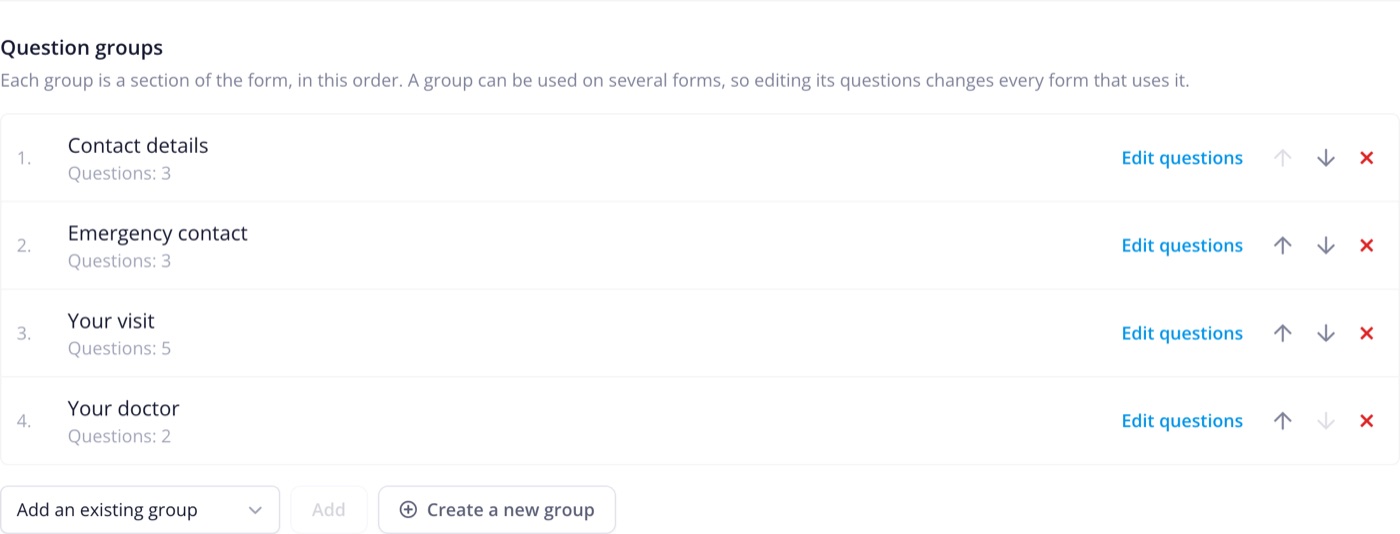
Un modulo è composto da gruppi di domande, che il paziente vede come sezioni nell'ordine che sceglie Lei. Usi le frecce per riordinarli, Aggiungi un gruppo esistente per riutilizzarne uno, oppure Crea un nuovo gruppo. Selezioni Modifica domande per aggiungere o cambiare le domande di un gruppo.
Un gruppo può essere usato in più moduli, quindi modificarne le domande cambia tutti i moduli che lo usano. I gruppi dei moduli sono gruppi di campi personalizzati con la sezione Moduli per i pazienti, quindi può gestirli anche da Gestione dello studio > Campi personalizzati.
Tipi di domanda
Una domanda può essere un testo su una riga, un testo su più righe, un numero, una data, un menu a tendina, una casella Sì/No o un gruppo di opzioni a scelta singola. Segni una domanda come obbligatoria se il paziente deve rispondere; una casella obbligatoria, come «Accetto», deve essere selezionata.
Un Blocco di testo aggiunge un titolo e un paragrafo al posto di una domanda, ad esempio un testo di consenso o delle istruzioni.
Selezioni Anteprima su un modulo per vederlo come lo vedrà il paziente. Quello che inserisce nell'anteprima non viene salvato.
Inviare un modulo a un paziente
1. Apra il paziente e vada nella scheda Documenti.
2. Selezioni Aggiungi documento e scelga Invia un modulo al paziente.
3. Selezioni il Modulo per il paziente. Il titolo viene compilato automaticamente.
4. Scelga l'Azione del paziente: Compila, oppure Compila e firma per raccogliere anche la firma del paziente. Se serve, aggiunga delle Istruzioni.
5. Salvi.
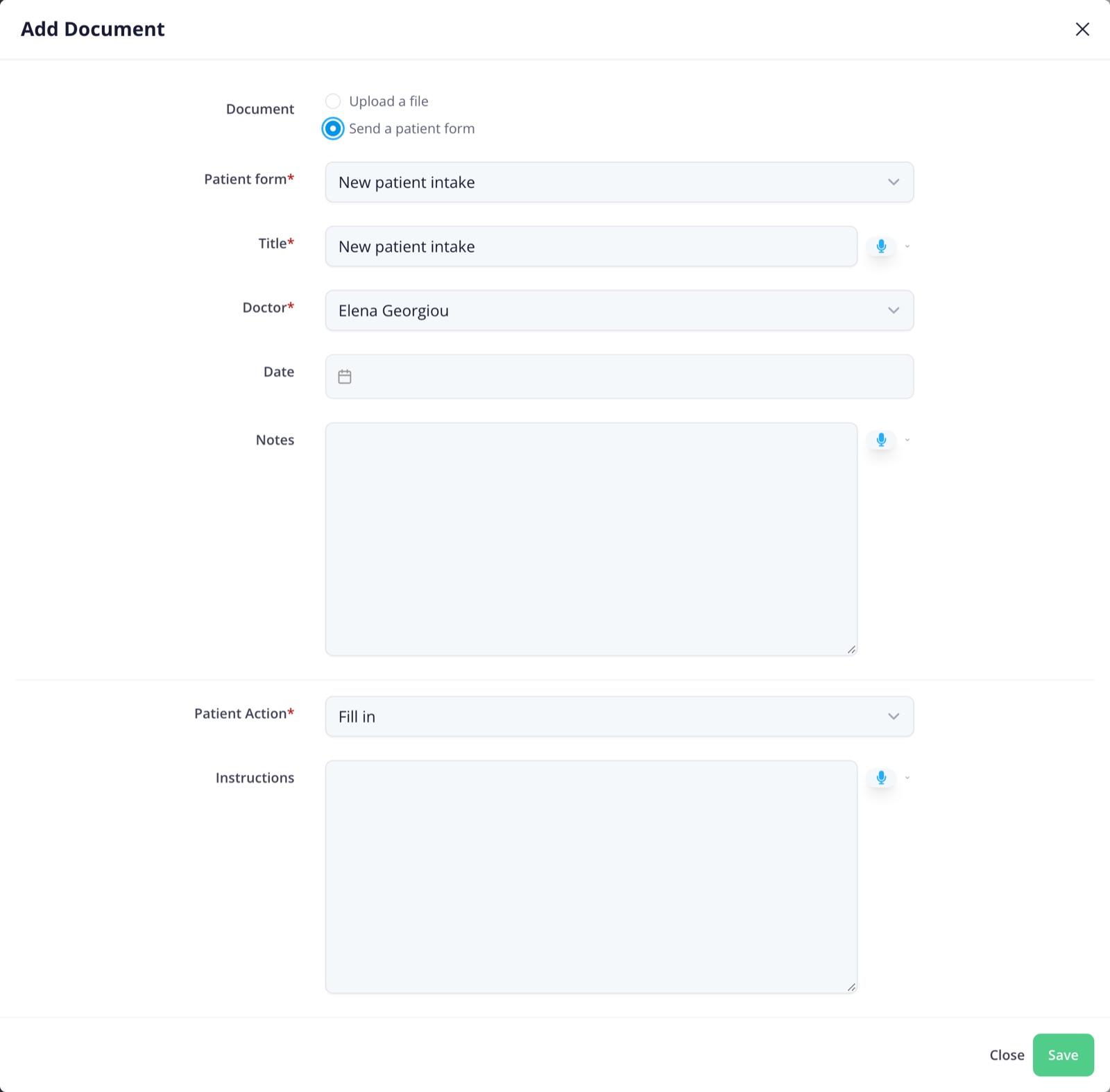
Il paziente compila il modulo nel portale pazienti. Se non ha ancora accesso al portale, la finestra lo segnala e il pulsante diventa Invita al portale e invia: attiva l'accesso, invia l'invito via email e invia il modulo in un unico passaggio. Se non è registrato alcun indirizzo email, lo inserisca nella finestra e verrà salvato nella scheda del paziente. Il paziente riceve un'email che lo avvisa che lo studio gli ha inviato un modulo. Se non ha ancora creato una password, il pulsante dell'email gliela fa creare e poi apre il modulo. Questa email viene inviata anche se i promemoria sono disattivati.
Cosa vede il paziente
Nel portale pazienti, il paziente apre il modulo, risponde alle domande, firma se glielo ha chiesto e seleziona Invia modulo. I moduli funzionano su telefono, tablet o computer, senza nulla da scaricare.
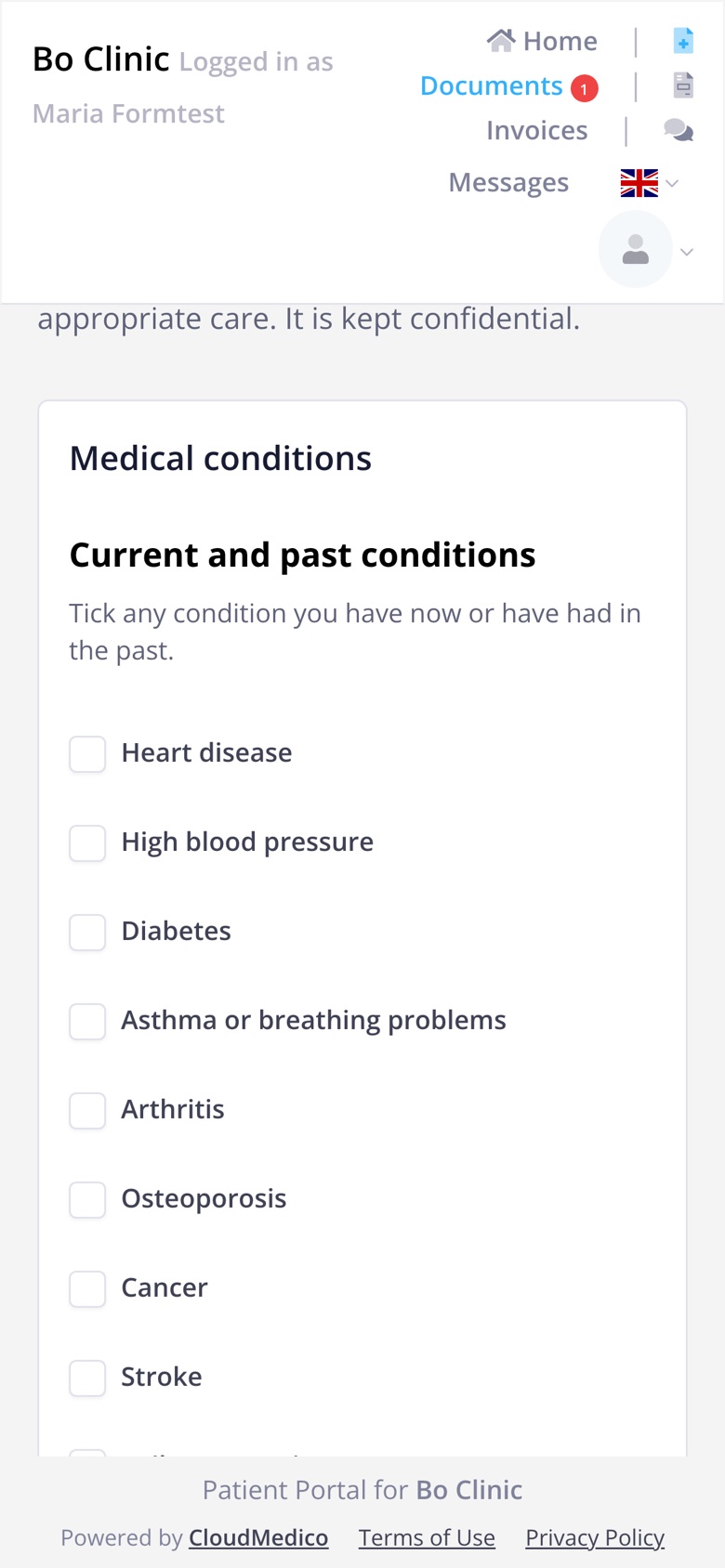
Prima dell'invio, il paziente viene avvisato che un modulo inviato non si può più modificare. Se manca la risposta a una domanda obbligatoria o una casella obbligatoria non è selezionata, il modulo indica quali completare.
Consultare le risposte
Quando il paziente invia il modulo, il membro del personale che lo ha inviato riceve un'email. Apra il modulo dalla scheda Documenti del paziente per vedere le risposte, raggruppate come nel modulo, e la firma del paziente.
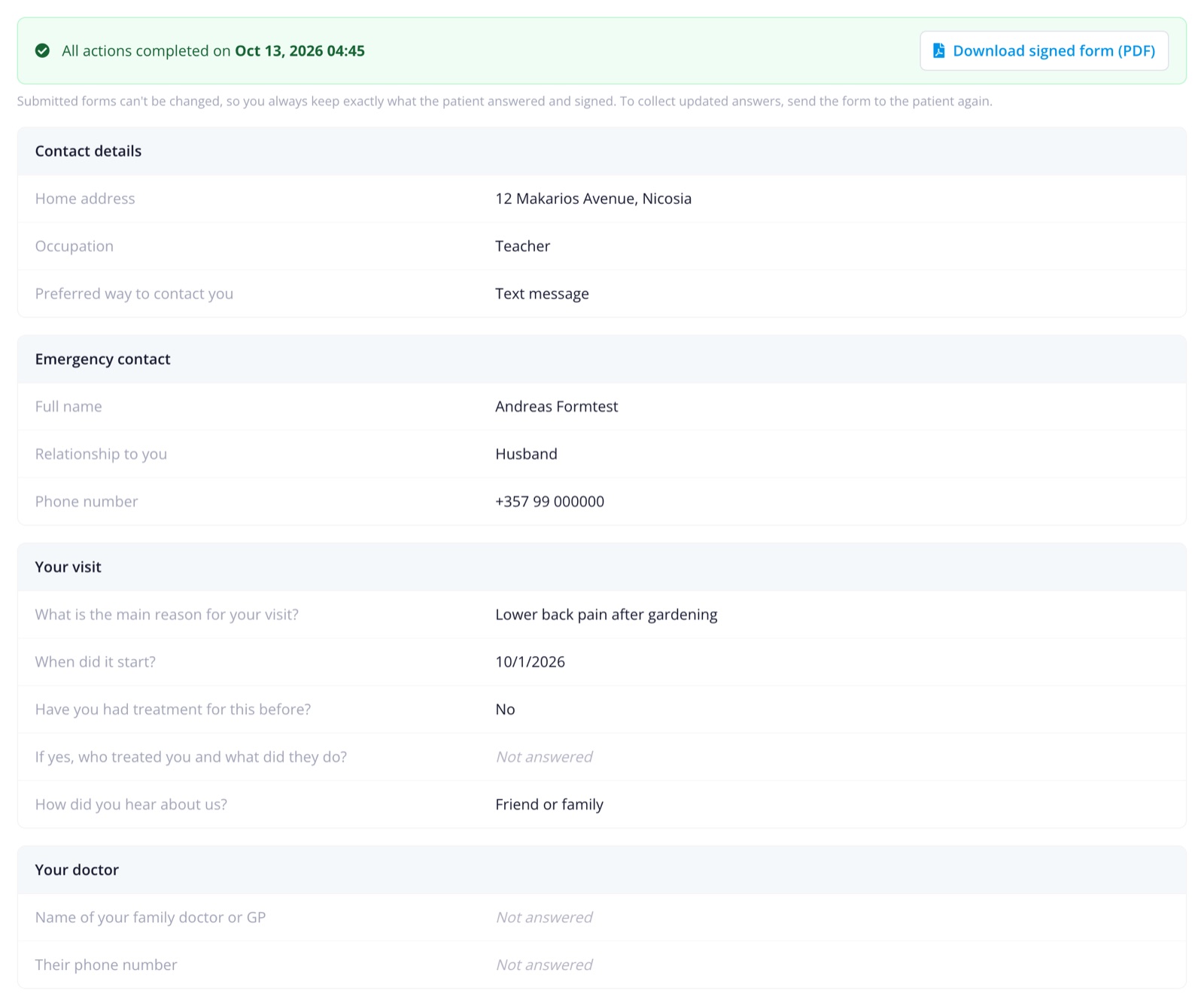
Selezioni Scarica il modulo firmato (PDF) per avere una copia firmata con tutte le domande e le risposte, pronta da stampare o archiviare. Il paziente può scaricare la stessa copia dal portale pazienti.
Un modulo inviato non può essere modificato né dal paziente né dal personale, così conserva sempre esattamente ciò che il paziente ha risposto e firmato. Per raccogliere risposte aggiornate, invii di nuovo il modulo.
Modificare un modulo dopo averlo inviato
Se modifica un modulo, o un gruppo di domande che usa, le copie che il paziente non ha ancora completato mostrano il modulo aggiornato. Se il paziente aveva aperto la versione precedente, gli viene chiesto di rivedere il modulo aggiornato e inviarlo di nuovo. I moduli completati conservano la versione a cui il paziente ha risposto e che ha firmato.
Eliminare un modulo non ha effetto sulle copie già inviate. Un gruppo di domande usato in un modulo non può essere spostato in un'altra sezione finché non lo rimuove da quei moduli.
Privacy
Le risposte vengono conservate cifrate, come il resto della cartella del paziente, e possono vederle solo i membri del personale che hanno accesso ai documenti del paziente. Le email ai pazienti indicano il nome del modulo ma non contengono mai le risposte.