




Gestire gli interventi dei pazienti in CloudMedico
CloudMedico offre una gestione completa degli interventi, che La aiuta a tenere traccia e a gestire in modo efficace le procedure chirurgiche dei pazienti. Il sistema Le permette di registrare informazioni dettagliate sugli interventi, classificarli per tipo e mantenere cartelle cliniche accurate con una documentazione completa.
Panoramica degli interventi
La sezione Interventi si trova nel menu a tendina Area clinica. Offre gli strumenti per visualizzare, aggiungere e gestire gli interventi dei pazienti, con informazioni dettagliate su paziente, medico, data, tipo di intervento e una documentazione chirurgica completa.
Elenco degli interventi
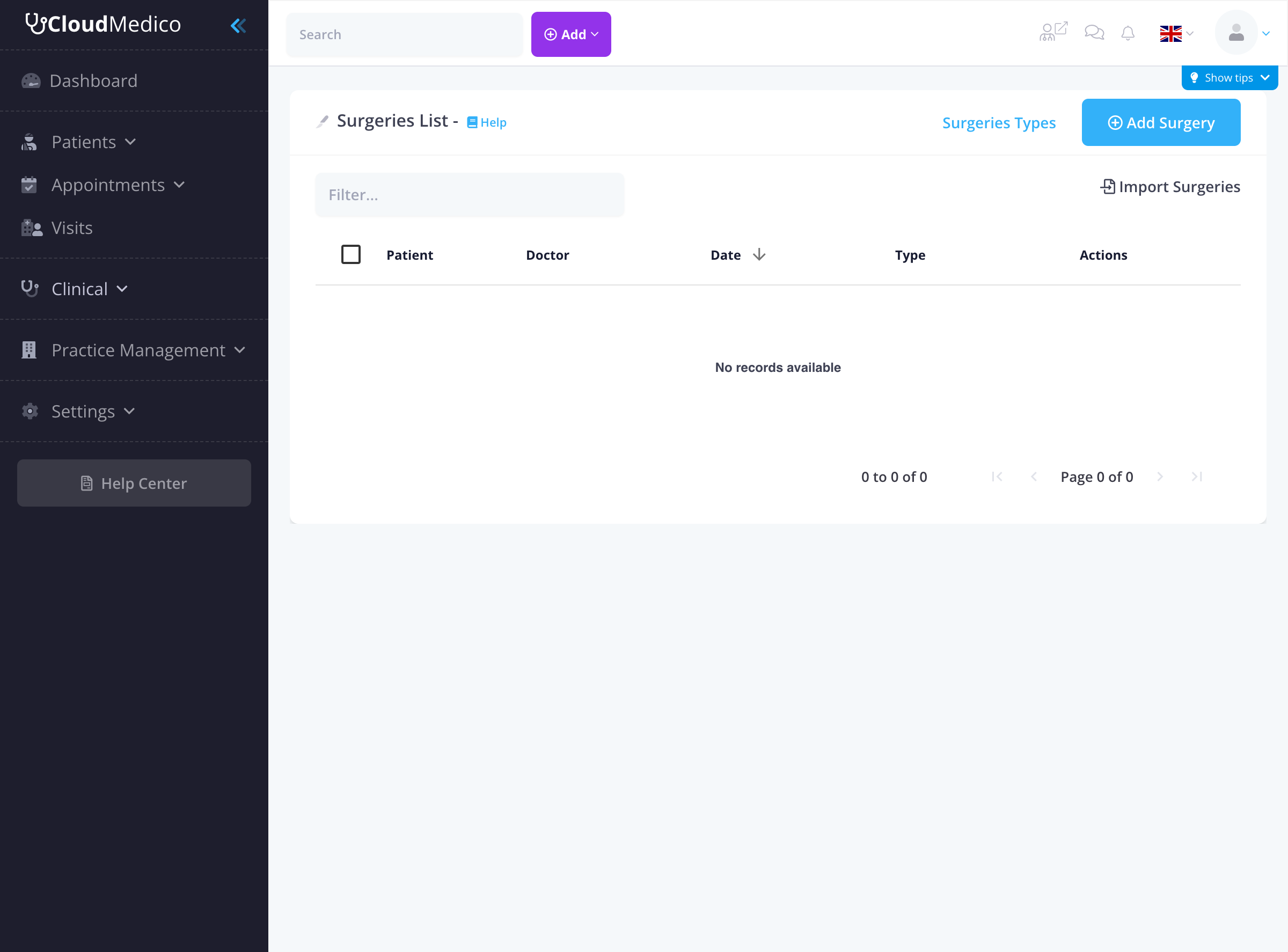
La pagina dell'elenco degli interventi mostra tutti gli interventi registrati. Da qui può vedere rapidamente una panoramica degli interventi dei pazienti, cercare voci specifiche e accedere alle opzioni per aggiungere nuovi interventi o gestire i tipi di intervento.
Panoramica dell'elenco
L'elenco degli interventi mostra le informazioni principali di ogni intervento, organizzate in colonne ordinabili:
- Paziente: il nome del paziente, con una casella di controllo per selezionarlo.
- Medico: il medico assegnato all'intervento.
- Data: la data e l'ora dell'intervento.
- Tipo: la categoria dell'intervento (ad esempio Cardiochirurgia, Chirurgia ortopedica).
- Azioni: icone per le azioni rapide, come modificare o eliminare l'intervento.
Aggiungere nuovi interventi
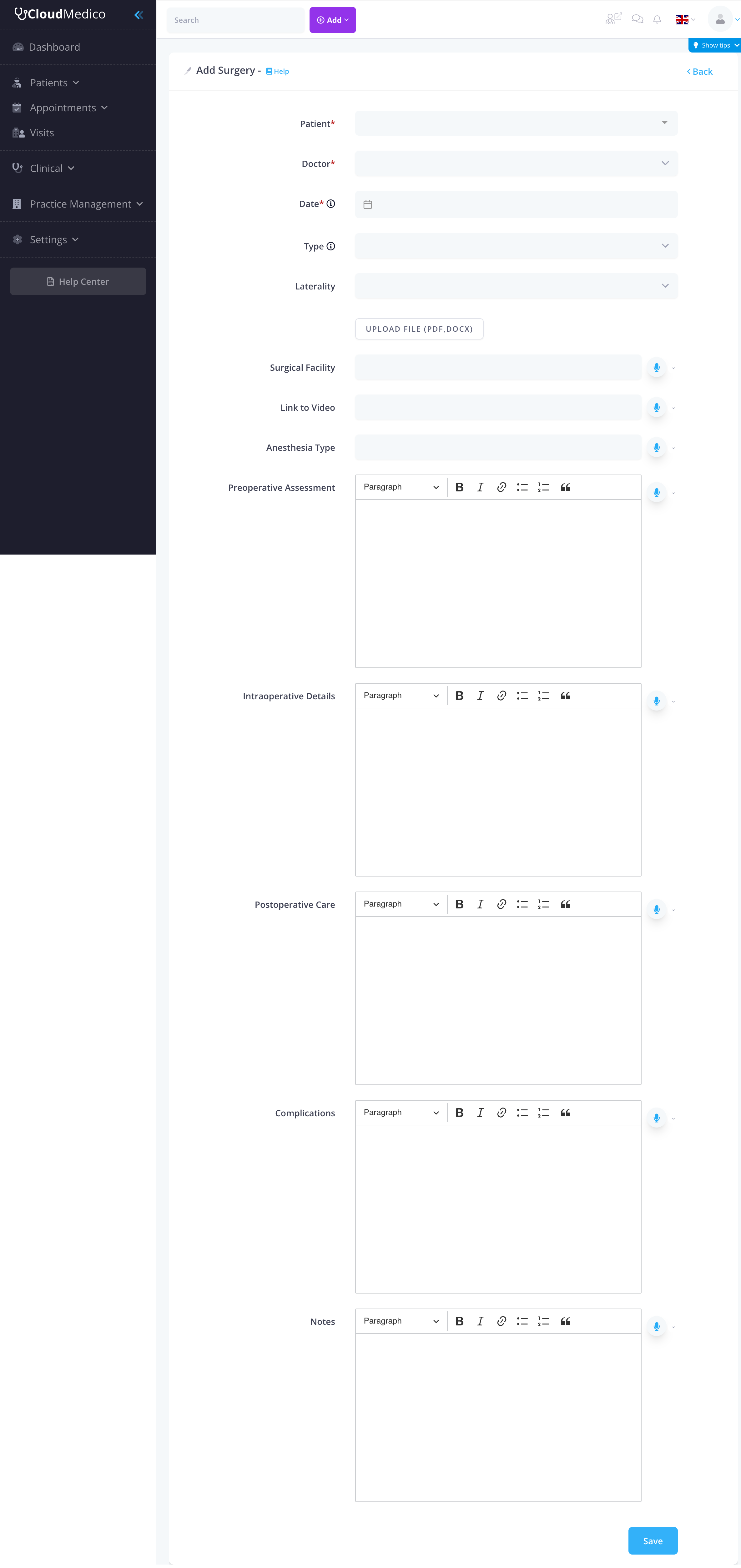
Per aggiungere un nuovo intervento, faccia clic sul pulsante Aggiungi intervento. Si apre un modulo in cui inserire i dettagli dell'intervento:
Campi obbligatori
Per creare un intervento sono obbligatori i seguenti campi:
- Paziente: selezioni un paziente esistente o ne aggiunga uno nuovo
- Medico: scelga il medico che ha eseguito l'intervento
- Data: scelga la data dell'intervento con il selettore di date
Campi facoltativi
I campi aggiuntivi offrono flessibilità e una gestione dettagliata degli interventi:
- Tipo: tipo di intervento (Cardiochirurgia, Chirurgia ortopedica, ecc.)
- Lateralità: Sinistra, Destra o Non applicabile
- Caricamento file: carichi referti operatori, immagini o documenti correlati
- Struttura chirurgica: la struttura in cui è stato eseguito l'intervento
- Link al video: link esterno a video o registrazioni dell'intervento
- Tipo di anestesia: il tipo di anestesia usato durante l'intervento
Documentazione con testo formattato
Il modulo dell'intervento include diversi editor di testo formattato per una documentazione completa:
Valutazione preoperatoria
Documenti le condizioni del paziente prima dell'intervento, compresi anamnesi, risultati dell'esame obiettivo e preparazione preoperatoria.
Dettagli intraoperatori
Registri informazioni dettagliate sulla procedura chirurgica, comprese le tecniche usate, gli strumenti ed eventuali reperti intraoperatori.
Decorso postoperatorio
Documenti il recupero del paziente, comprese le indicazioni postoperatorie, i farmaci e il piano dei controlli successivi.
Complicanze
Registri eventuali complicanze verificatesi durante o dopo l'intervento, compresa la loro gestione e risoluzione.
Note
Note e osservazioni aggiuntive sull'intervento e sull'assistenza al paziente.
Funzioni dell'editor di testo formattato
Tutti gli editor di testo formattato includono:
- Formattazione: grassetto, corsivo, titoli, elenchi
- Link: aggiunta di collegamenti a risorse esterne
- Elenchi: elenchi puntati e numerati
- Citazioni: blocchi di citazione per le informazioni importanti
Gestione dei tipi di intervento
Prima di aggiungere interventi, è opportuno configurare i tipi di intervento:
- Tipi predefiniti: CloudMedico include i tipi più comuni (Cardiochirurgia, Chirurgia ortopedica)
- Tipi personalizzati: crei tipi di intervento personalizzati per il Suo studio
- Gestione: acceda ai tipi di intervento tramite il link Tipi di intervento nella pagina dell'elenco degli interventi
Caricamento dei file
Il modulo dell'intervento include un'area di caricamento dei file che Le permette di:
- Trascinare i file: trascini i file direttamente nell'area di caricamento
- Fare clic per caricare: faccia clic sull'area di caricamento per sfogliare e selezionare i file
- Tipi di file: sono supportati file PDF e DOCX
Ricerca e filtri
Trovi rapidamente interventi specifici con le funzioni di ricerca e filtro integrate:
- Filtro di ricerca: usi la casella di ricerca per trovare rapidamente interventi specifici per nome del paziente, medico o tipo di intervento.
- Ordinamento per colonna: faccia clic sull'intestazione di una colonna per ordinare gli interventi in ordine crescente o decrescente.
- Paginazione: si sposti tra gli elenchi di interventi più lunghi con i comandi di paginazione.
Importazione
L'elenco degli interventi include la funzione Importa interventi, che Le permette di:
- Importazione in blocco: importare più interventi da file Excel
- Migrazione dei dati: trasferire i dati degli interventi da altri sistemi
- Modelli: usare modelli predefiniti per inserire i dati in modo uniforme
Consigli per gestire al meglio gli interventi
Per sfruttare al meglio la gestione degli interventi:
- Configuri i tipi di intervento prima di creare gli interventi
- Carichi i referti operatori e le immagini come file
- Documenti in modo completo tutte le fasi del percorso chirurgico
- Indichi la struttura chirurgica per gli interventi eseguiti all'esterno
- Usi i link per le risorse digitali sugli interventi
- Controlli e aggiorni regolarmente gli interventi registrati
- Usi gli editor di testo formattato per una documentazione dettagliata