




Verbindungen mit ChatGPT und Claude | CloudMedico-Dokumentation
Diese Anleitung erklärt, wie Sie einen unterstützten KI-Assistenten mit CloudMedico verbinden, festlegen, worauf er zugreifen darf, und den Zugriff bei Bedarf beenden. Sie richtet sich an Ordinationsadministratoren, Ärzte und das Ordinationsteam.
Überblick
Über eine Verbindung kann ein unterstützter KI-Assistent CloudMedico nach freigegebenen, erfassten Informationen fragen und nur freigegebene Aktionen ausführen. Technisch beruht das auf dem Verbindungsstandard MCP; für die Einrichtungsseite brauchen Sie aber kein technisches Wissen.
Unterstützt wird zum Beispiel: einen Tag durchsehen, sich auf einen Patienten vorbereiten, die erfasste Vorgeschichte und anstehende Nachsorge prüfen und, wenn die Ordination es aktiviert hat, freigegebene Einträge anlegen oder ändern. Maßgeblich bleiben immer die Daten in CloudMedico.
KI-Verbindungen aktivieren
Ein Ordinationsadministrator öffnet im Ordinationsmenü Claude und ChatGPT, liest den Hinweis zum externen KI-Anbieter, schaltet Verbindungen mit KI-Assistenten erlauben ein, wählt die erlaubten Tools und speichert. Diese Einstellung gilt für die gesamte Ordination.
Danach legt jede Person unter Berechtigungen festlegen ihre eigenen Datenberechtigungen fest. Lesezugriff liefert erfasste Informationen. Schreibzugriff ist auf die aktivierten Tools, die Berechtigungen des Benutzers und eine eventuell nötige Bestätigung beschränkt. Benutzer, die keine Ordinationsadministratoren sind, können die Einstellungen der Ordination einsehen, aber nicht ändern.
Claude verbinden
CloudMedico verbindet sich mit Claude über OAuth. Öffnen Sie in Claude Settings > Connectors > Add custom connector, wählen Sie Use your own OAuth client und geben Sie die Server-URL und die Client ID ein, die auf der Einrichtungsseite in CloudMedico angezeigt werden. Lassen Sie das Feld Client Secret leer und klicken Sie auf Connect, um den Zugriff zu bestätigen.
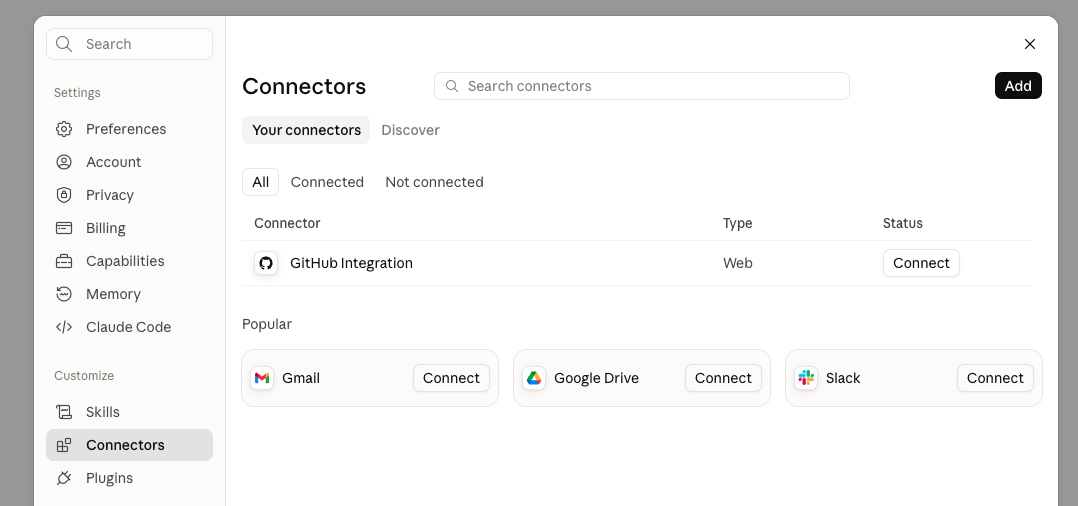
Kehren Sie danach zu CloudMedico zurück und prüfen Sie den Bereich Verbindungen. Dort können Sie den Zugriff jederzeit beenden. Eine beendete OAuth-Verbindung lässt sich nicht wiederherstellen; verbinden Sie sich in Claude neu, wenn Sie sie später wieder nutzen möchten.
Die ChatGPT-Desktop-App und Codex verbinden
Für die Desktop-App wird die gemeinsame MCP-Konfiguration von ChatGPT und Codex verwendet. Erzeugen Sie auf der Einrichtungsseite in CloudMedico ein Token mit einem Namen. Kopieren Sie es sofort: CloudMedico zeigt den vollständigen Wert nur einmal an. Fügen Sie in der Desktop-App eine eigene MCP-Verbindung vom Typ Streamable HTTP hinzu, mit der Server-URL und einem Authorization-Header, der den kopierten Bearer-Wert enthält.
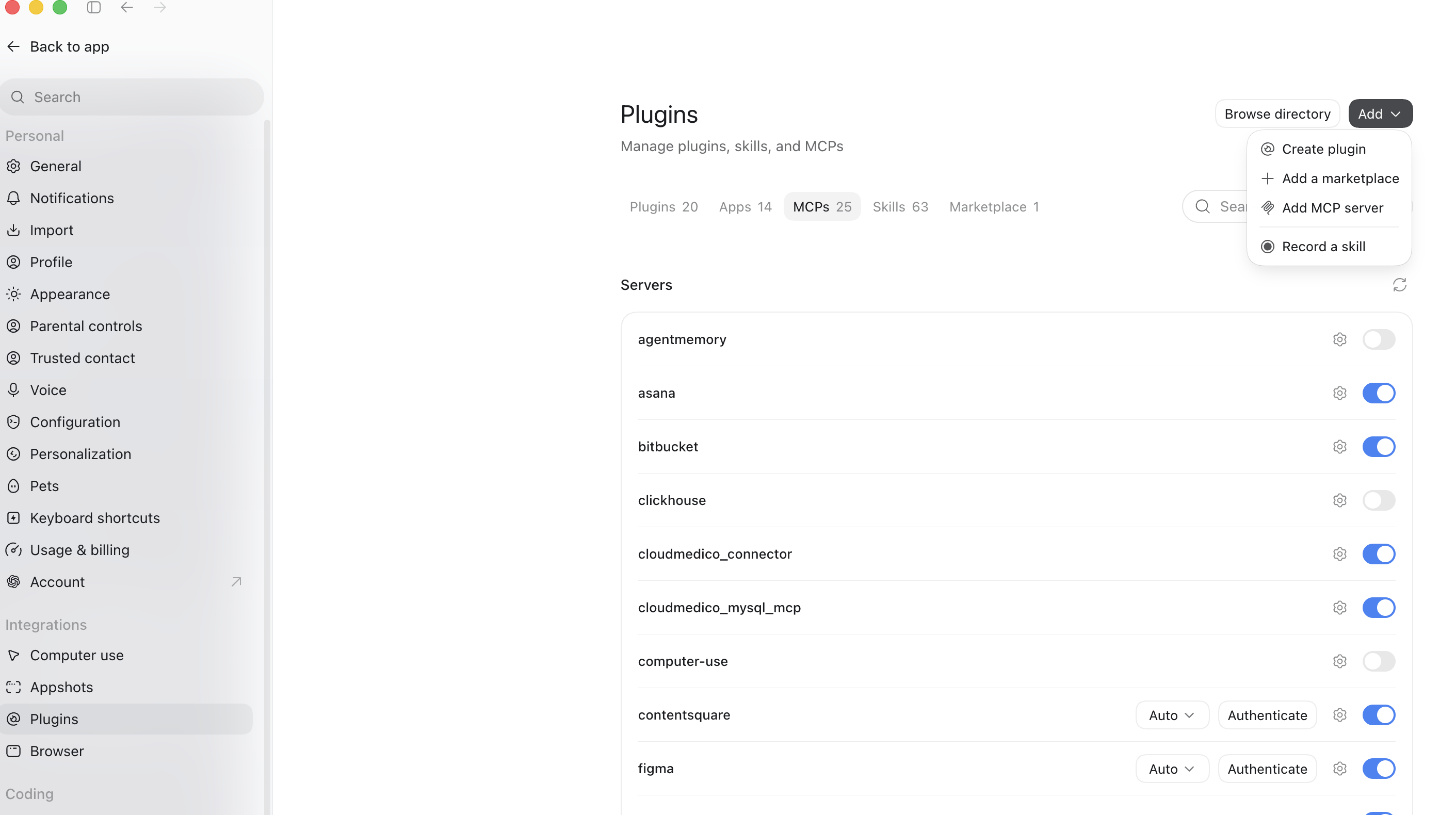
Zeigen Sie ein Token nie in einem Screenshot, einer Nachricht oder einem geteilten Dokument. Wenn es verloren geht oder versehentlich weitergegeben wird, beenden Sie es unter Verbindungen und erzeugen Sie ein neues. Das alte Token lässt sich nicht wiederherstellen.
ChatGPT im Browser
ChatGPT im Webbrowser wird nicht unterstützt. Diese Anleitung gilt für den getesteten Weg über die Desktop-App (Stand 2026) und deren eingerichtete MCP-Verbindung, nicht für jedes ChatGPT-Produkt oder jeden Tarif. Folgen Sie keinen ungeprüften Anleitungen für die Web-Version.
KI-Referenzen für Patienten
Wenn Sie nach einem Patienten fragen, verwenden Sie seine KI-Referenz aus CloudMedico im Format CM-XXXXXXXXXXXXXXXX. Sie ist eine pseudonyme Referenz, keine anonymisierte Angabe und nicht die interne Datenbank- oder Anwendungs-ID des Patienten.
Sie sehen und kopieren die Referenz auf der Seite des Patienten oder in der Spalte „Referenz“ der Patientenliste. Eine Suche nach Patientennamen ist über die Verbindung nicht möglich. Wurde eine Referenz versehentlich weitergegeben, ändern Sie sie auf der Seite des Patienten; die alte funktioniert dann sofort nicht mehr.
Leseberechtigungen
Die Ordination und der verbundene Benutzer legen fest, welche Lese-Tools verfügbar sind. Je nach diesen Einstellungen und der Sichtbarkeit der Einträge kann ein Assistent Termine, Konsultationen, Rezepte, Untersuchungen, Allergien, Erkrankungen, Operationen, Entlassungsberichte, Metadaten von Dokumenten, anstehende Nachsorge und Ordinationsstatistiken abrufen. Klinische Notizen sind eine eigene Berechtigung, weil sie sensiblen Freitext enthalten können.
Liefert ein Tool keine Informationen, heißt das nicht, dass es keinen Eintrag gibt. Der Zugriff hängt außerdem davon ab, ob die Ordination die Funktion aktiviert hat, welche Tools aktiviert sind, welche Bereiche die Verbindung umfasst, welche Berechtigungen der Benutzer aktuell hat, wie die Einträge sichtbar sind und ob die Verbindung noch aktiv ist.
Schreibberechtigungen
Wenn Schreibzugriff ausdrücklich aktiviert ist, werden diese Aktionen unterstützt: Termine anlegen oder ändern, Termine absagen, Konsultationen anlegen oder ändern, Rezepte anlegen oder ändern und Untersuchungen anlegen oder ändern. CloudMedico nutzt diese Verbindung nicht für Honorarnoten, Anhänge, Nachrichten an Patienten, die Synchronisierung mit externen Kalendern oder zum Löschen.
Einen Termin anlegen oder ändern kann der Assistent auf eine klare Anweisung hin, wenn die gewählte Zeit frei ist. Terminabsagen, das Übergehen von Terminüberschneidungen und alle Änderungen an Konsultationen, Rezepten und Untersuchungen erfordern eine ausdrückliche Bestätigung.
Bestätigung und Sicherheit
Vor einer sensiblen Änderung sollte der Assistent die Angaben anzeigen, die er speichern will, und auf eine klare Bestätigung warten, etwa Ja, speichern. Prüfen Sie bei einem Rezept vor der Bestätigung Patientenreferenz, verordnenden Arzt, Medikament, Dosierung, Häufigkeit, Dauer, Menge, Startdatum und Anweisungen.
CloudMedico prüft beim Eingang der Anfrage den aktuellen Zugriff und den aktuellen Eintrag. Sind die Angaben veraltet, überschneidet sich der Termin, fehlt eine nötige Berechtigung oder ist ein Anfragelimit erreicht, prüfen Sie den aktuellen Eintrag in CloudMedico, bevor Sie es erneut versuchen. Prüfen Sie Patientenangaben immer in CloudMedico, bevor Sie auf die Antwort eines Assistenten hin handeln.
Sicherheit und Datenschutz
AI Scribe und das KI-Patientenbriefing, die CloudMedico selbst bereitstellt, nutzen Endpunkte mit Zero Data Retention: Der KI-Anbieter speichert deren klinische Inhalte nach der Verarbeitung nicht und verwendet sie nicht zum Training von KI-Modellen. Verbundene Assistenten sind davon getrennt: ChatGPT, Claude und andere MCP-Clients nutzen die Datenschutzeinstellungen und Bedingungen des Anbieters bzw. des Kontos, das Sie verbinden. Diese Regel für die von CloudMedico bereitgestellte KI gilt für sie nicht.
CloudMedico sendet nur die Daten und erlaubt nur die Aktionen, die Ordination und Benutzer freigegeben haben. Eine Suche nach Patientennamen und interne Datenbank- oder Anwendungs-IDs sind über die Verbindung nicht verfügbar. Die Patientenansicht für die KI enthält die direkten Identitätsfelder nicht, die im Produkt festgelegt sind, darunter Name, genaues Geburtsdatum und Kontaktdaten des Patienten.
CloudMedico protokolliert Verbindungs- und Zugriffsereignisse zur Nachvollziehbarkeit, speichert im Nutzungsverlauf aber keine Patientennamen, Patientenreferenzen oder Inhalte von Einträgen. Beenden Sie eine Verbindung oder widerrufen Sie ein Token unter Verbindungen; ein Administrator kann alle Verbindungen in den Ordinationseinstellungen beenden. Sobald Daten CloudMedico verlassen haben, gelten die Bedingungen und Datenschutzeinstellungen des externen Anbieters. Ihre Ordination bleibt dafür verantwortlich, den Anbieter und seine Bedingungen zur Auftragsverarbeitung zu prüfen und sicherzustellen, dass Patienteninformation und Einwilligungen diese Nutzung abdecken.
Beispiel-Prompts
Probieren Sie Prompts, die nach erfassten Fakten fragen und eine CloudMedico-Referenz verwenden: Wie sieht mein Terminplan heute aus? · Bereite mich mit der CloudMedico-Referenz auf diesen Patienten vor. · Welche Kontrolltermine sind heute fällig? · Zeig mir die erfassten Allergien und Erkrankungen dieses Patienten.
Formulieren Sie Anfragen mit Schreibzugriff möglichst genau: Buche einen Kontrolltermin. · Zeig mir die Angaben zur Konsultation, bevor ich das Speichern bestätige. Lassen Sie einen Assistenten keine klinischen Entscheidungen treffen und nichts ohne Ihre Prüfung ausführen.
Prompt-Sammlung
25 praktische, nach Themen geordnete Prompts finden Sie in der öffentlichen Prompt-Sammlung. Dort ist klar gekennzeichnet, welche Prompts Daten ändern und welche eine Bestätigung erfordern. Die Sammlung ergänzt diese Beispiele, ohne die Einrichtung zu wiederholen.
Prompt-Sammlung öffnenFehlerbehebung
Wurde die Verbindung widerrufen oder das Tool deaktiviert, aktivieren Sie es nur wieder, wenn das angebracht ist, und verbinden Sie sich neu oder erzeugen Sie ein neues Token. Wird der Zugriff verweigert, prüfen Sie die aktivierten Tools der Ordination, die Bereiche der Verbindung, Ihre Berechtigungen in CloudMedico und die Sichtbarkeit der Einträge. Ist eine Patientenreferenz ungültig oder geändert, kopieren Sie die aktuelle Referenz aus CloudMedico.
Bei einem veralteten Eintrag, einer Terminüberschneidung, einer Bestätigungsanfrage oder einem Anfragelimit prüfen Sie den Eintrag in CloudMedico und versuchen Sie es erst erneut, wenn das Problem gelöst ist. Tut ein Assistent etwas Unerwartetes, beenden Sie zuerst seinen Zugriff. Nennen Sie dann dem CloudMedico-Support den Anfragecode aus dem Nutzungsverlauf.