




Gestire gli utenti in CloudMedico
CloudMedico offre una gestione completa degli utenti, che La aiuta a controllare l'accesso al gestionale del Suo studio. Il sistema Le permette di creare account utente, assegnare ruoli e gestire i permessi dei diversi membri del personale.
Panoramica degli utenti
La sezione Utenti si trova nel menu a tendina Gestione dello studio. Offre gli strumenti per visualizzare, aggiungere e gestire gli account utente, con informazioni dettagliate su ruoli, permessi e controllo degli accessi.
Elenco utenti
La pagina Elenco utenti mostra tutti gli utenti del Suo studio. Da qui può vedere rapidamente una panoramica degli account del personale, cercare utenti specifici e accedere alle opzioni per aggiungere nuovi utenti o gestire quelli esistenti.
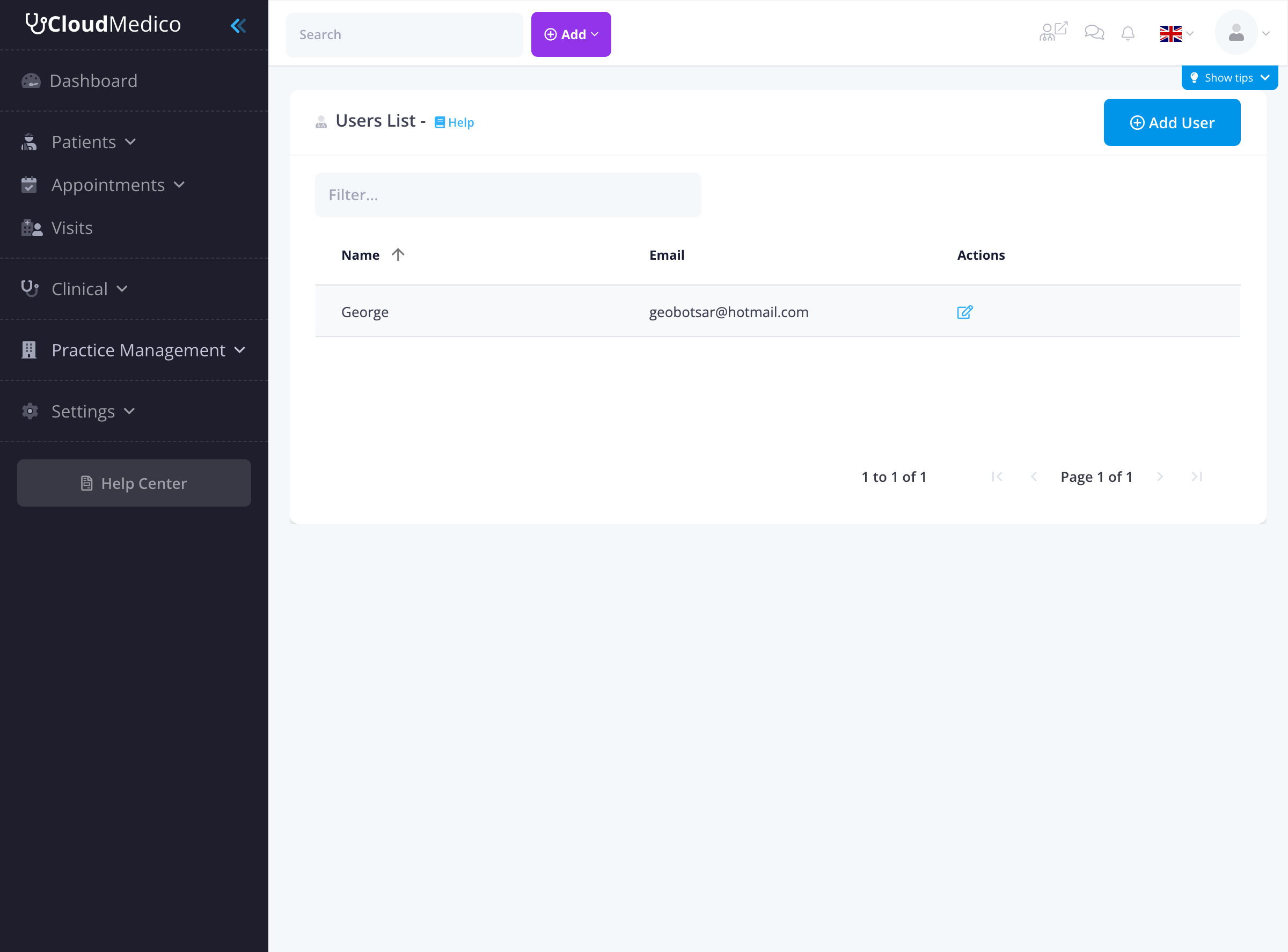
L'elenco utenti mostra le informazioni principali di ogni utente:
- Nome: il nome completo dell'utente
- Email: l'indirizzo email usato per accedere
- Azioni: opzioni di modifica per ogni utente
Aggiungere nuovi utenti
Per aggiungere un nuovo utente, faccia clic sul pulsante Aggiungi utente. Si apre un modulo in cui inserire i dati dell'utente:
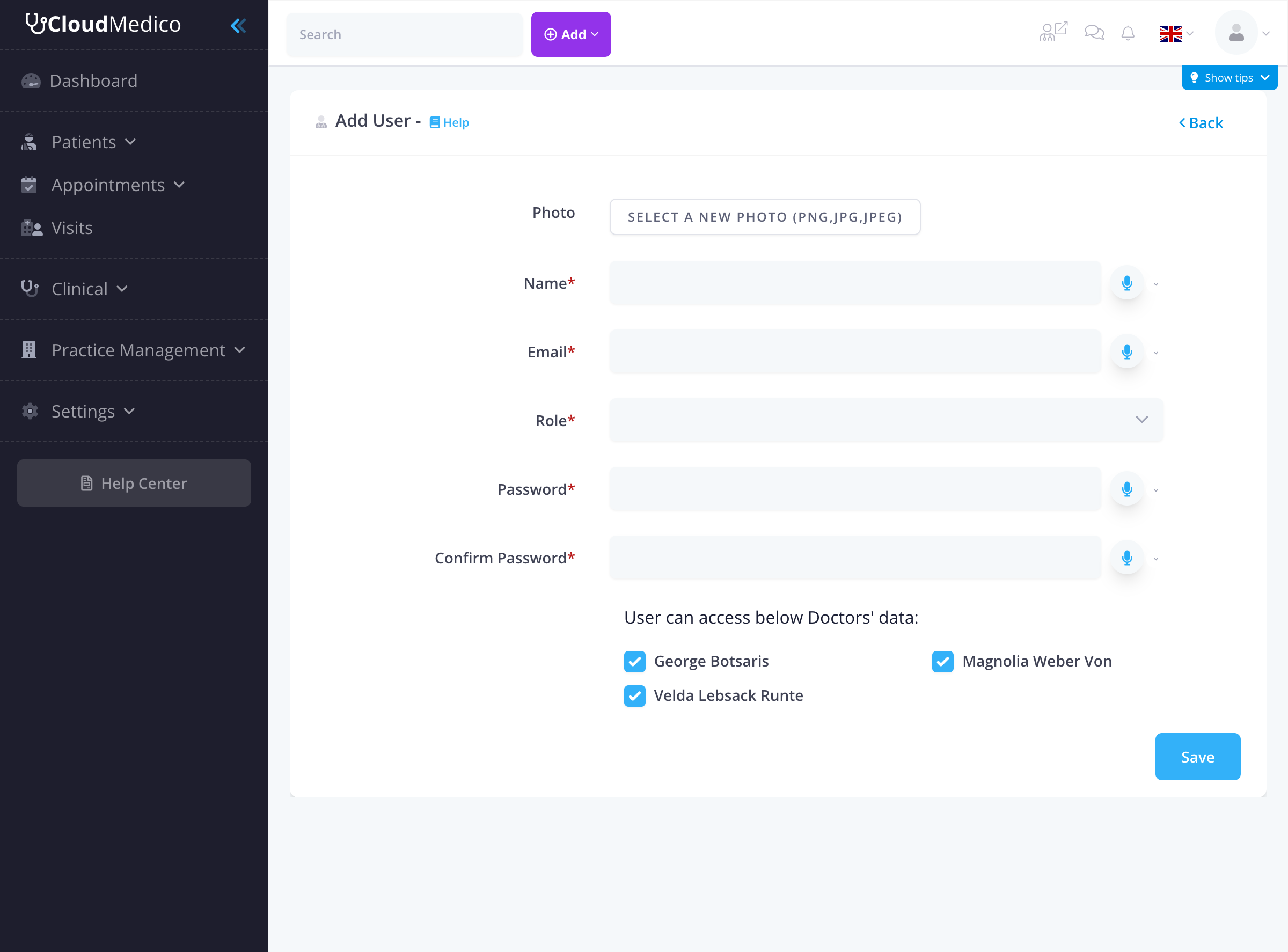
I campi principali sono:
- Foto: carichi una foto del profilo per l'utente
- Nome: il nome completo dell'utente (campo obbligatorio)
- Email: l'indirizzo email usato per accedere (campo obbligatorio)
- Ruolo: selezioni uno dei ruoli predefiniti (amministratore, collaboratore)
- Password: imposti una password sicura (campo obbligatorio)
- Conferma password: confermi la password (campo obbligatorio)
Ruoli utente
CloudMedico offre ruoli utente predefiniti con diversi livelli di accesso:
- Amministratore: accesso completo a tutte le funzionalità e impostazioni
- Collaboratore: accesso limitato in base ai permessi assegnati
Accesso ai dati dei medici
Può stabilire a quali dati dei medici può accedere ogni utente:
- Seleziona medici: scelga di quali medici l'utente può vedere e gestire i dati
- Controllo dei permessi: si assicuri che gli utenti accedano solo alle informazioni dei medici pertinenti
- Sicurezza dei dati: tuteli la riservatezza limitando l'accesso a medici specifici
Supporto multilingue
Tutti i campi dell'utente supportano più lingue, così può inserire le informazioni sugli utenti in lingue diverse per studi internazionali o personale multilingue.
Sicurezza delle password
CloudMedico applica regole sicure per le password:
- Conferma della password: gli utenti devono confermare la password al momento della creazione
- Conservazione sicura: le password sono cifrate e conservate in modo sicuro
- Controllo degli accessi: solo gli utenti autorizzati possono creare e gestire gli account
Ricerca e filtri
L'elenco utenti offre diverse opzioni di ricerca e filtro:
- Filtro di ricerca: usi la casella di ricerca per trovare rapidamente utenti specifici
- Ordinamento per colonna: faccia clic sull'intestazione di una colonna per ordinare gli utenti
- Ricerca per nome: cerchi per nome dell'utente
- Ricerca per email: trovi gli utenti in base all'indirizzo email
Collegamento con la gestione dei ruoli
Gli account utente sono collegati al sistema di gestione dei ruoli di CloudMedico (Utenti > Ruoli utente):
- Assegnazione dei ruoli: assegni agli utenti i ruoli adatti alle loro responsabilità
- Controllo dei permessi: i ruoli stabiliscono a quali funzionalità e dati possono accedere gli utenti
- Gestione degli accessi: controlli l'accesso alle informazioni sensibili e alle funzioni amministrative
Consigli per gestire al meglio gli utenti
Per una gestione degli utenti sicura ed efficiente:
- Password robuste: si assicuri che tutti gli utenti abbiano password robuste e diverse tra loro
- Assegnazione dei ruoli: assegni i ruoli in base alle mansioni
- Controllo degli accessi: controlli e aggiorni regolarmente i permessi di accesso ai dati dei medici
- Foto del profilo: carichi foto del profilo nitide per riconoscere facilmente gli utenti
- Verifiche periodiche: controlli periodicamente gli account utente e i permessi
- Aggiornamenti di sicurezza: mantenga aggiornate le informazioni degli utenti e rimuova gli account inattivi