




Gestire i campi personalizzati in CloudMedico
CloudMedico offre funzioni complete per i campi personalizzati, così può estendere il sistema con campi di dati propri. Questa funzionalità Le permette di creare gruppi di campi personalizzati e singoli campi da aggiungere a pazienti, Visite, appuntamenti e altri elementi del Suo studio.
Panoramica dei campi personalizzati
La sezione Campi personalizzati si trova nel menu a tendina Gestione dello studio. Offre strumenti per creare gruppi di campi personalizzati e singoli campi da usare in tutto lo studio, per raccogliere le informazioni aggiuntive che Le servono.
Gruppi di campi personalizzati
I gruppi di campi personalizzati sono contenitori che riuniscono campi personalizzati correlati. La aiutano a classificare e gestire i campi personalizzati in modo efficace.
Consultare i gruppi di campi personalizzati
La pagina dei gruppi di campi personalizzati mostra tutti i gruppi del Suo studio. Da qui può avere una panoramica dei gruppi disponibili, gestire quelli esistenti e crearne di nuovi.
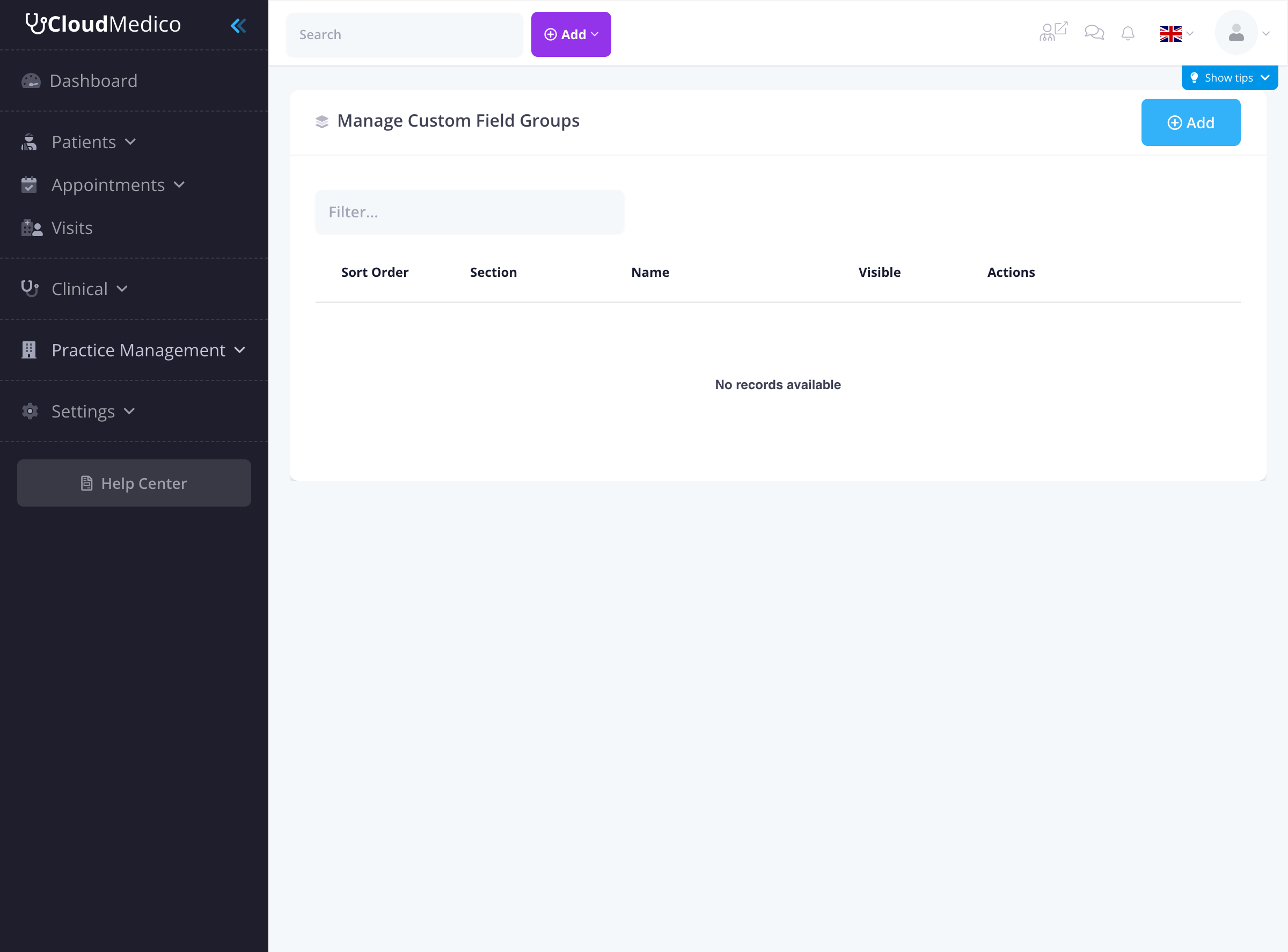
Aggiungere nuovi gruppi di campi personalizzati
Per aggiungere un nuovo gruppo di campi personalizzati, faccia clic sul pulsante Aggiungi. Si apre un modulo in cui inserire i dettagli del gruppo:
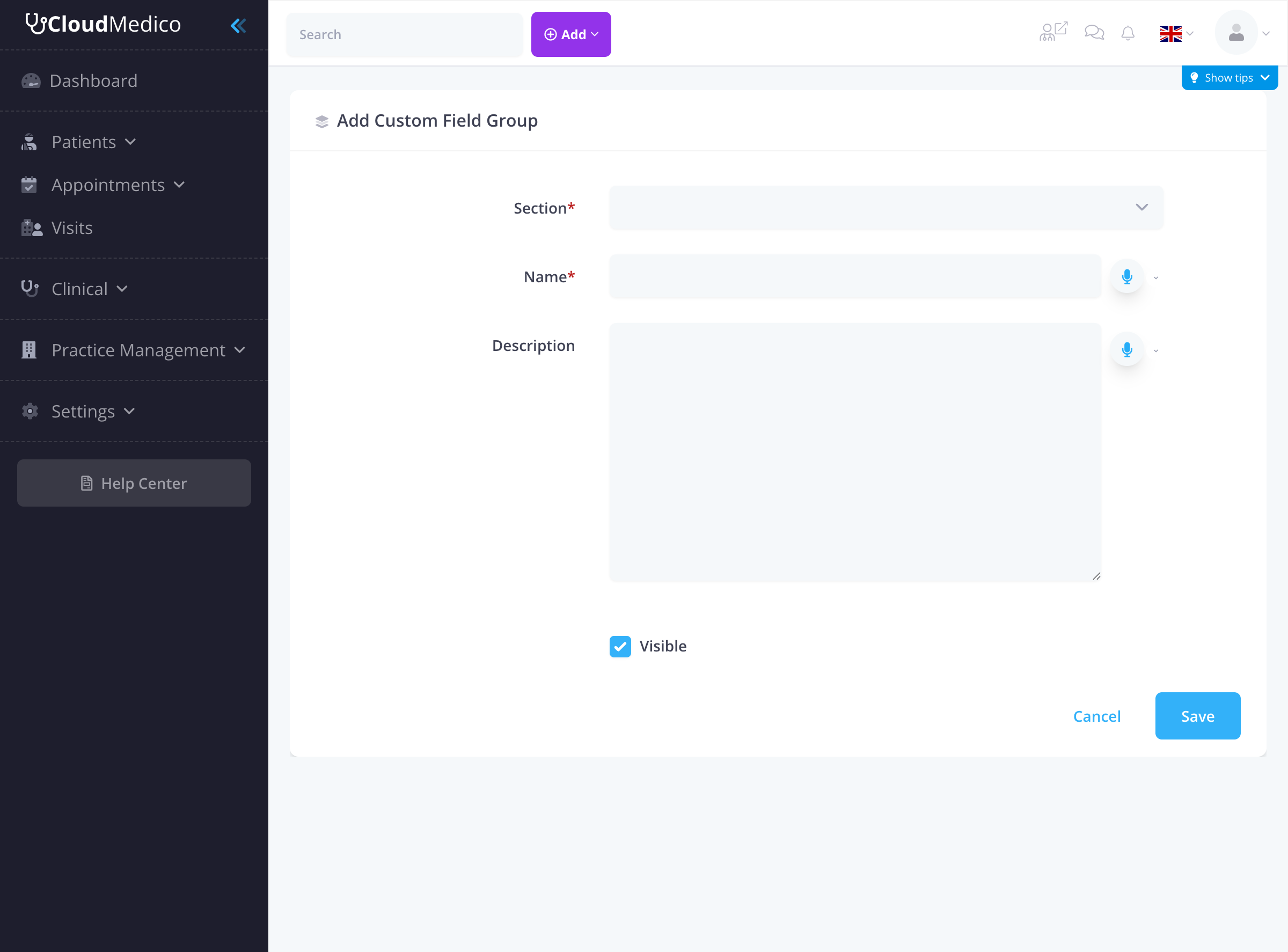
I campi principali sono:
- Sezione: scelga la sezione a cui si applica il gruppo (Pazienti, Visite, Appuntamenti). Scelga Moduli per i pazienti per usare invece il gruppo come sezione di un modulo per i pazienti; veda Documenti, moduli e firme elettroniche dei pazienti.
- Nome: il nome del gruppo di campi personalizzati (campo obbligatorio)
- Descrizione: una descrizione del contenuto del gruppo
- Visibile: indica se il gruppo è visibile nei moduli
Definizione dei campi personalizzati
Dopo aver creato un gruppo di campi personalizzati, può aggiungervi singoli campi personalizzati. Questi campi definiscono i dati specifici che vuole raccogliere.
Consultare i campi personalizzati
La pagina dei campi personalizzati mostra tutti i campi di un determinato gruppo. Da qui può gestire i singoli campi e le loro proprietà.
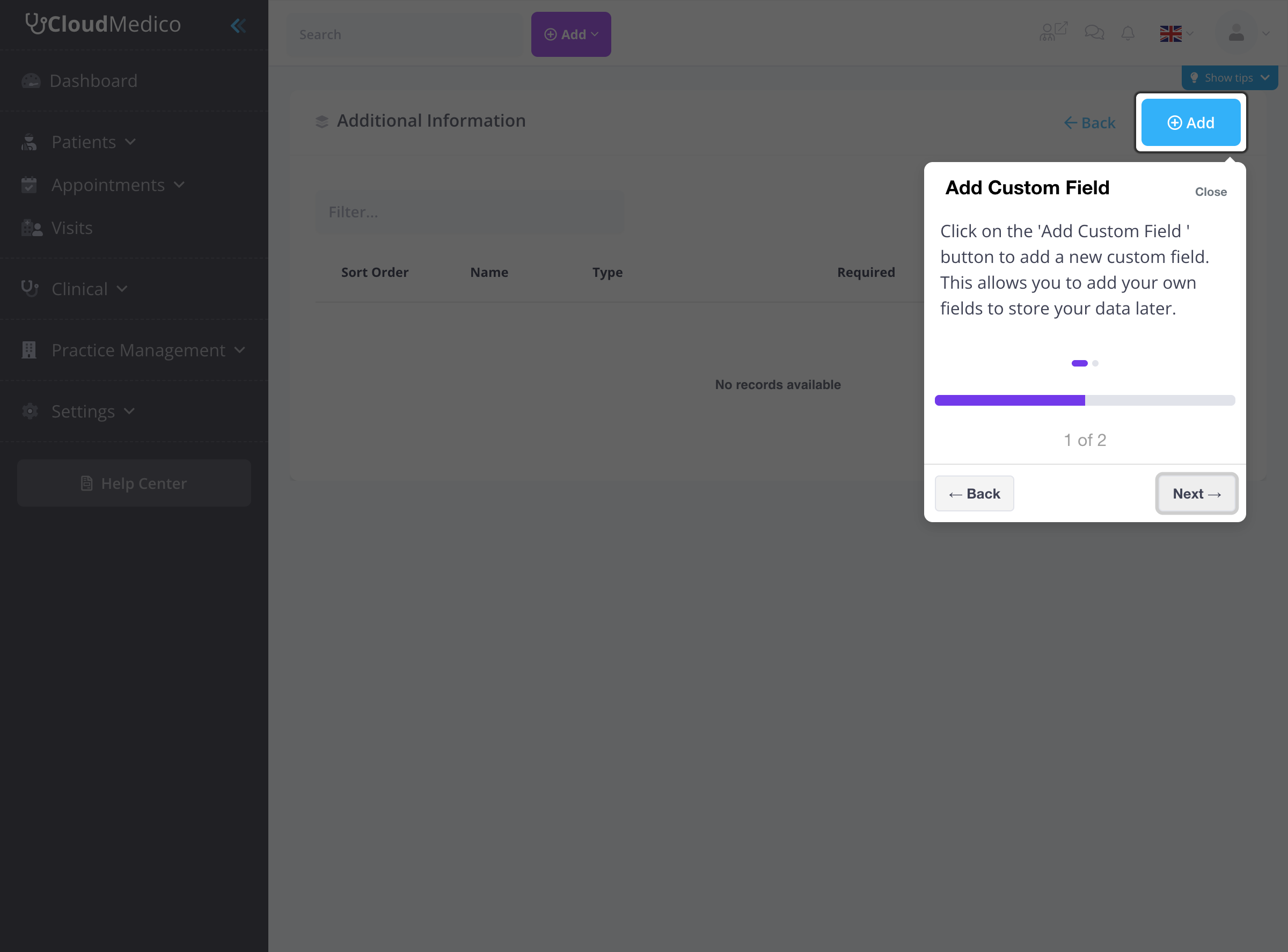
Aggiungere nuovi campi personalizzati
Per aggiungere un nuovo campo personalizzato, faccia clic sul pulsante Aggiungi. Si apre un modulo per definire il campo:
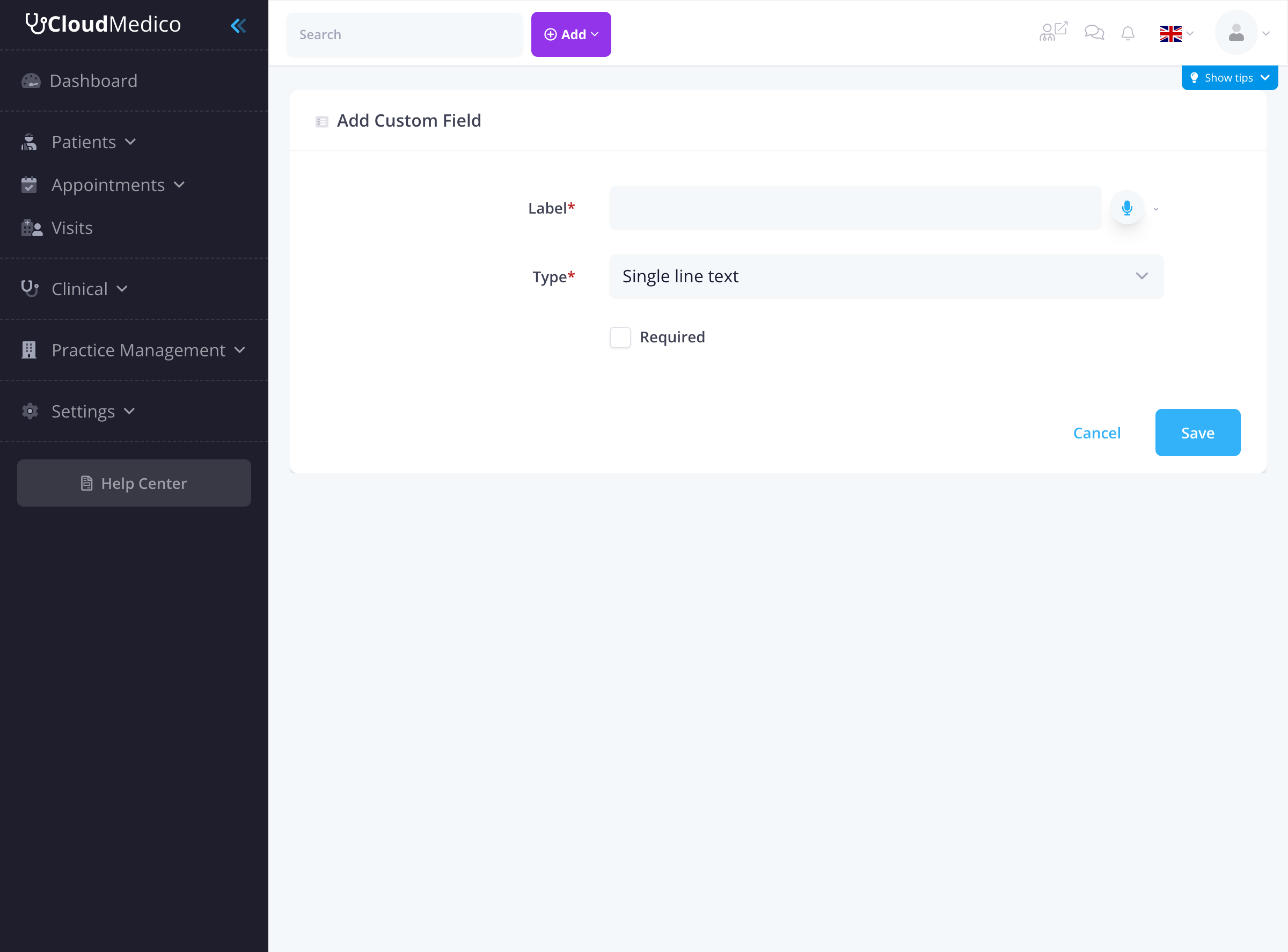
I campi principali sono:
- Etichetta: il nome visualizzato del campo (campo obbligatorio)
- Tipo: il tipo di campo da creare (campo obbligatorio)
- Obbligatorio: indica se il campo deve essere compilato nei moduli
Tipi di campo disponibili
CloudMedico supporta vari tipi di campo per rispondere a diverse esigenze di raccolta dei dati:
- Testo su una riga: per testi brevi come nomi, codici o descrizioni sintetiche
- Testo su più righe: per testi più lunghi come note, commenti o descrizioni dettagliate
- Valore numerico: per numeri, misurazioni o quantità
- Selettore di data: per scegliere una data da un calendario
- Menu a tendina: per scegliere da un elenco di opzioni predefinite
- Casella Sì/No: per risposte semplici vero/falso o sì/no
- Opzioni a scelta singola: per scegliere una sola opzione tra più alternative
Supporto multilingue
Tutte le etichette e le descrizioni dei campi personalizzati supportano più lingue, così può gestire le informazioni dei campi in lingue diverse per studi internazionali o ambienti multilingue.
Integrazione con i moduli
Una volta creati, i campi personalizzati compaiono automaticamente nei moduli corrispondenti di CloudMedico:
- Moduli del paziente: i campi personalizzati dei pazienti compaiono nei moduli di aggiunta e modifica del paziente
- Moduli della Visita: i campi personalizzati delle Visite compaiono nei moduli di aggiunta e modifica della Visita
- Moduli dell'appuntamento: i campi personalizzati degli appuntamenti compaiono nei moduli di aggiunta e modifica dell'appuntamento
Gestire i campi personalizzati
Il sistema dei campi personalizzati offre diverse funzioni di gestione:
- Ordinamento: stabilisca l'ordine in cui i campi compaiono nei moduli
- Visibilità: mostri o nasconda i campi secondo necessità
- Modifica dei campi: cambi le proprietà dei campi dopo averli creati
- Eliminazione dei campi: rimuova i campi che non servono più
Esempi di utilizzo dei campi personalizzati
I campi personalizzati possono servire a diversi scopi:
- Informazioni sul paziente: dati anagrafici aggiuntivi, preferenze o esigenze particolari
- Dettagli della Visita: informazioni specifiche sulla Visita, note sul trattamento o indicazioni per il controllo
- Note sull'appuntamento: istruzioni particolari, preparazione richiesta o informazioni specifiche dell'appuntamento
- Dati specifici dello studio: informazioni legate al flusso di lavoro o alle esigenze del Suo studio
Consigli per gestire al meglio i campi personalizzati
Per sfruttare al meglio i campi personalizzati:
- Pianifichi i campi: valuti quali informazioni aggiuntive Le servono prima di creare i campi
- Usi etichette descrittive: scelga nomi chiari e descrittivi per i campi
- Raggruppi i campi correlati: organizzi i campi correlati in gruppi logici
- Scelga il tipo giusto: usi il tipo di campo più adatto ai dati che raccoglie
- Provi i campi: verifichi i campi personalizzati con dati di esempio per assicurarsi che funzionino come previsto
- Controlli periodici: riveda e aggiorni i campi personalizzati man mano che cambiano le esigenze dello studio
- Formazione del personale: si assicuri che tutto il personale sappia usare bene i campi personalizzati