




Gestire le prescrizioni dei pazienti in CloudMedico
CloudMedico offre una gestione completa delle prescrizioni, che La aiuta a creare, monitorare e gestire in modo efficace le prescrizioni dei pazienti. Il sistema Le permette di registrare informazioni dettagliate sulle prescrizioni, gestire i farmaci prescritti e mantenere cartelle cliniche accurate.
Panoramica delle prescrizioni
La sezione Prescrizioni si trova nel menu a tendina Area clinica. Offre gli strumenti per visualizzare, aggiungere e gestire le prescrizioni dei pazienti, con informazioni dettagliate su paziente, medico, data, farmaci e note della prescrizione.
Elenco delle prescrizioni
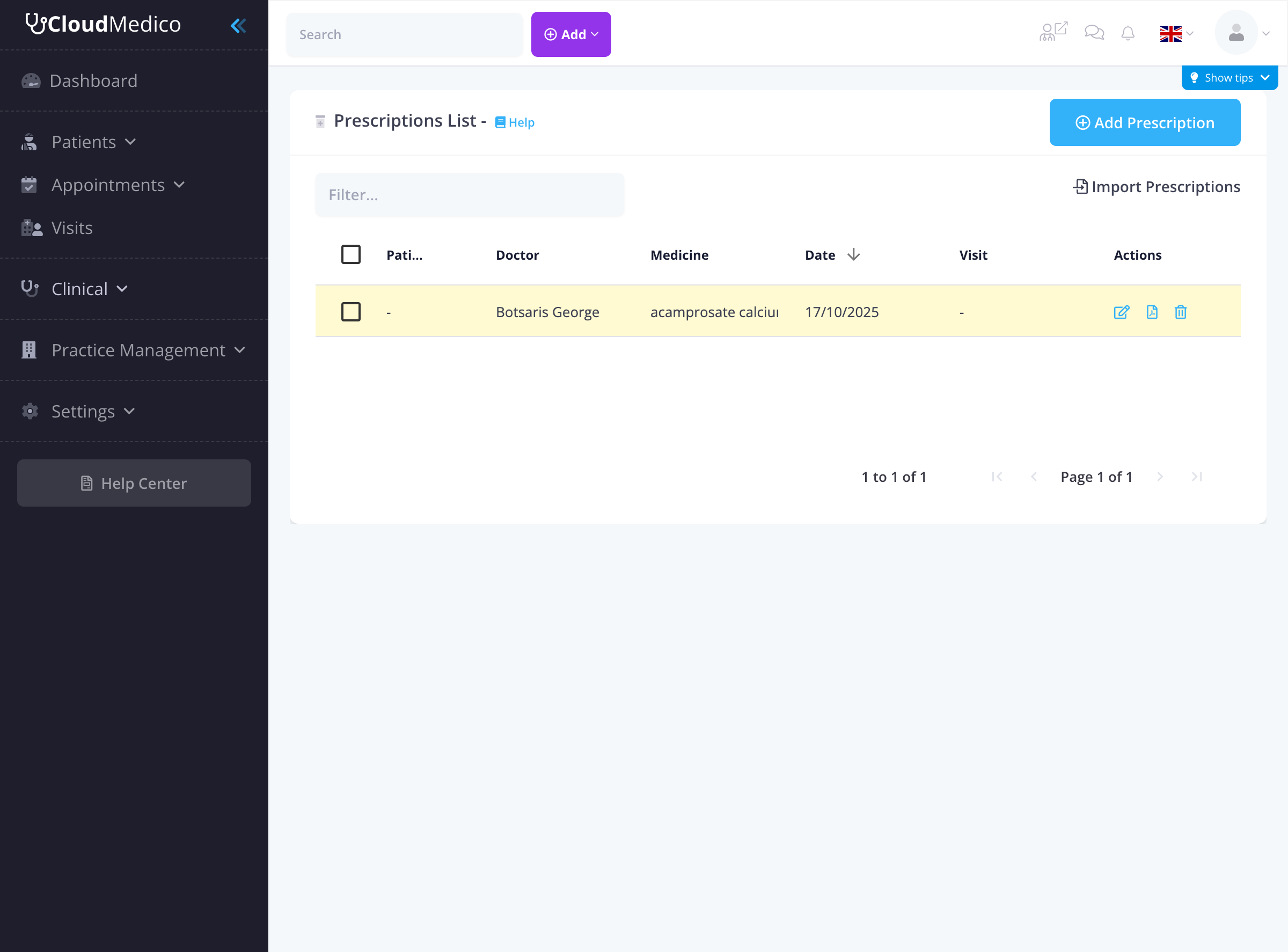
La pagina dell'elenco delle prescrizioni mostra tutte le prescrizioni registrate. Da qui può vedere rapidamente una panoramica delle prescrizioni dei pazienti, cercare voci specifiche e accedere alle opzioni per aggiungere nuove prescrizioni o gestire i farmaci prescritti.
Panoramica dell'elenco
L'elenco delle prescrizioni mostra le informazioni principali di ogni prescrizione, organizzate in colonne ordinabili:
- Paziente: il nome del paziente, con una casella di controllo per selezionarlo.
- Medico: il medico assegnato alla prescrizione.
- Data: la data della prescrizione.
- Visita: la Visita collegata (se la prescrizione è stata creata da una Visita).
- Azioni: icone per le azioni rapide, come modificare, eliminare o stampare la prescrizione.
Aggiungere nuove prescrizioni
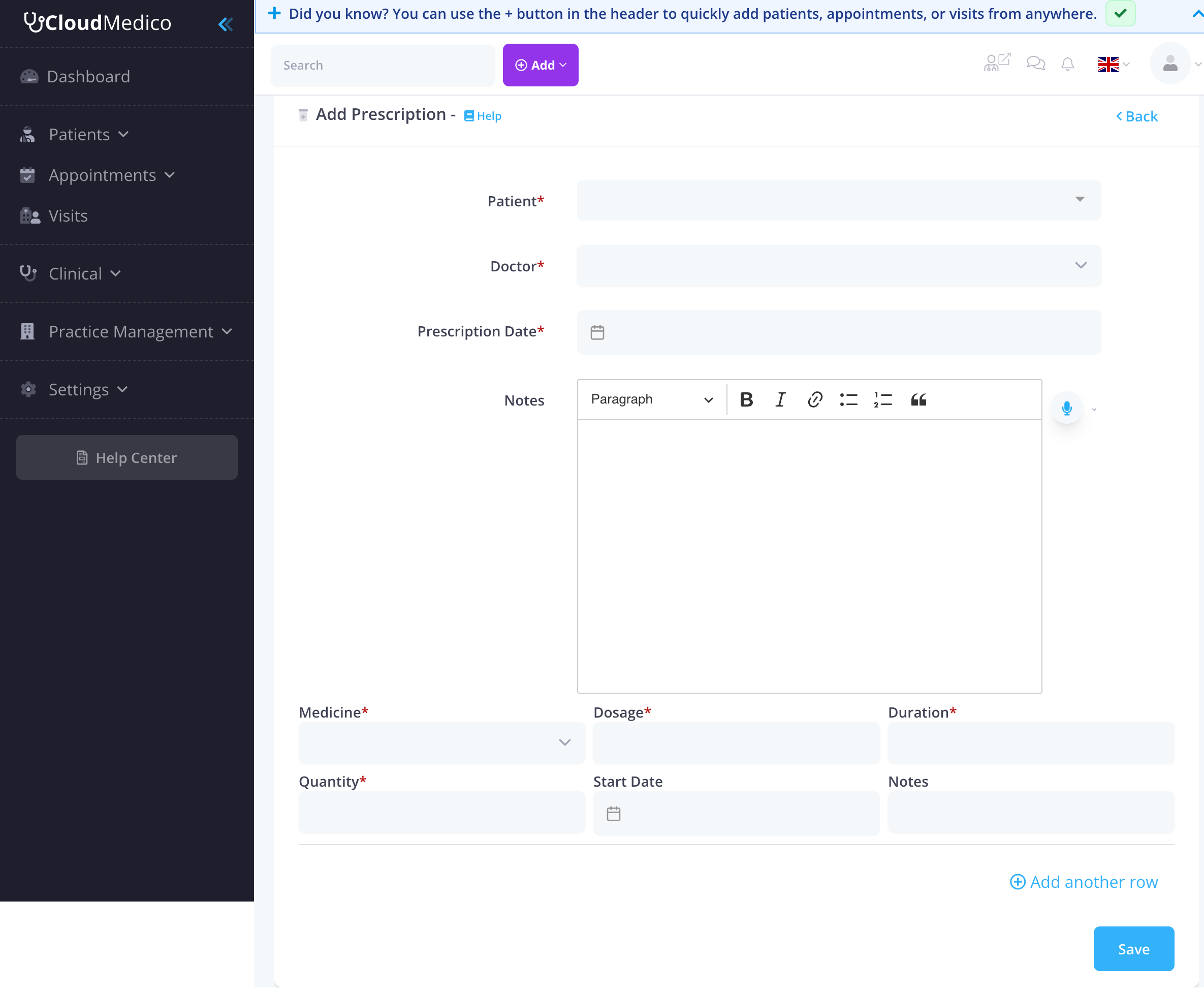
Per aggiungere una nuova prescrizione, faccia clic sul pulsante Aggiungi prescrizione. Si apre un modulo in cui inserire i dettagli della prescrizione:
Campi obbligatori
Per creare una prescrizione sono obbligatori i seguenti campi:
- Paziente: selezioni un paziente esistente o ne aggiunga uno nuovo
- Medico: scelga il medico che prescrive
- Data: scelga la data della prescrizione con il selettore di date
Campi facoltativi
I campi aggiuntivi offrono flessibilità e una gestione dettagliata delle prescrizioni:
- Note: editor di testo formattato per i dettagli e le indicazioni della prescrizione
Gestione dei farmaci prescritti
Dopo aver compilato le informazioni di base della prescrizione, può aggiungere i farmaci alla prescrizione:
- Aggiungere righe di farmaci: faccia clic sul pulsante Aggiungi farmaco per aggiungere un farmaco
- Selezione del farmaco: selezioni uno dei farmaci già presenti nell'archivio del Suo studio
- Posologia: indichi il dosaggio di ogni farmaco
- Istruzioni: aggiunga indicazioni specifiche per ogni farmaco
- Rimuovere farmaci: usi il pulsante di rimozione per eliminare un farmaco
Requisiti dell'archivio dei farmaci
Prima di aggiungere prescrizioni, deve assicurarsi che l'archivio dei farmaci sia compilato:
- Aggiungere farmaci: usi la sezione Farmaci per aggiungere farmaci all'archivio del Suo studio
- Dettagli del farmaco: includa il nome del farmaco, le forme farmaceutiche e altre informazioni utili
- Gestione dell'archivio: aggiorni regolarmente l'archivio con i nuovi farmaci
Editor di testo formattato
Il campo Note usa un editor di testo formattato con:
- Formattazione: grassetto, corsivo, titoli, elenchi
- Link: aggiunta di collegamenti a risorse esterne
- Elenchi: elenchi puntati e numerati
- Citazioni: blocchi di citazione per le informazioni importanti
Ricerca e filtri
Trovi rapidamente prescrizioni specifiche con le funzioni di ricerca e filtro integrate:
- Filtro di ricerca: usi la casella di ricerca per trovare rapidamente prescrizioni specifiche per nome del paziente, medico o farmaco
- Ordinamento per colonna: faccia clic sull'intestazione di una colonna per ordinare le prescrizioni in ordine crescente o decrescente
- Paginazione: si sposti tra gli elenchi di prescrizioni più lunghi con i comandi di paginazione
Stampa ed esportazione in PDF
L'elenco delle prescrizioni include funzioni di stampa:
- Generazione del PDF: faccia clic sull'icona PDF per generare una prescrizione da stampare
- Formato professionale: le prescrizioni sono impaginate per una stampa professionale
- Informazioni sul paziente: include i dati del paziente e le informazioni della prescrizione
- Dettagli dei farmaci: elenca tutti i farmaci prescritti con dosaggi e indicazioni
Collegamento con le Visite
Le prescrizioni possono essere create in due modi:
- Prescrizioni autonome: create direttamente dalla sezione Prescrizioni (la colonna Visita mostra «-»)
- Prescrizioni legate a una Visita: create all'interno di una Visita del paziente (la colonna Visita mostra il riferimento alla Visita)
Consigli per gestire al meglio le prescrizioni
Per sfruttare al meglio la gestione delle prescrizioni:
- Mantenga aggiornato l'archivio dei farmaci
- Usi note dettagliate per le indicazioni della prescrizione
- Indichi dosaggi e modalità di somministrazione specifici
- Usi l'esportazione in PDF per stampare le prescrizioni in modo professionale
- Controlli e aggiorni regolarmente le prescrizioni registrate
- Valuti di creare le prescrizioni durante le Visite dei pazienti, per un migliore collegamento