




Impostazioni dello studio in CloudMedico
CloudMedico offre una pagina Impostazioni dello studio in cui può tenere aggiornati l'identità dello studio, i recapiti, la valuta e le preferenze dei promemoria. La pagina si trova nel portale dello studio e corrisponde esattamente a ciò che vede in Impostazioni > Impostazioni dello studio.
Aprire le impostazioni dello studio
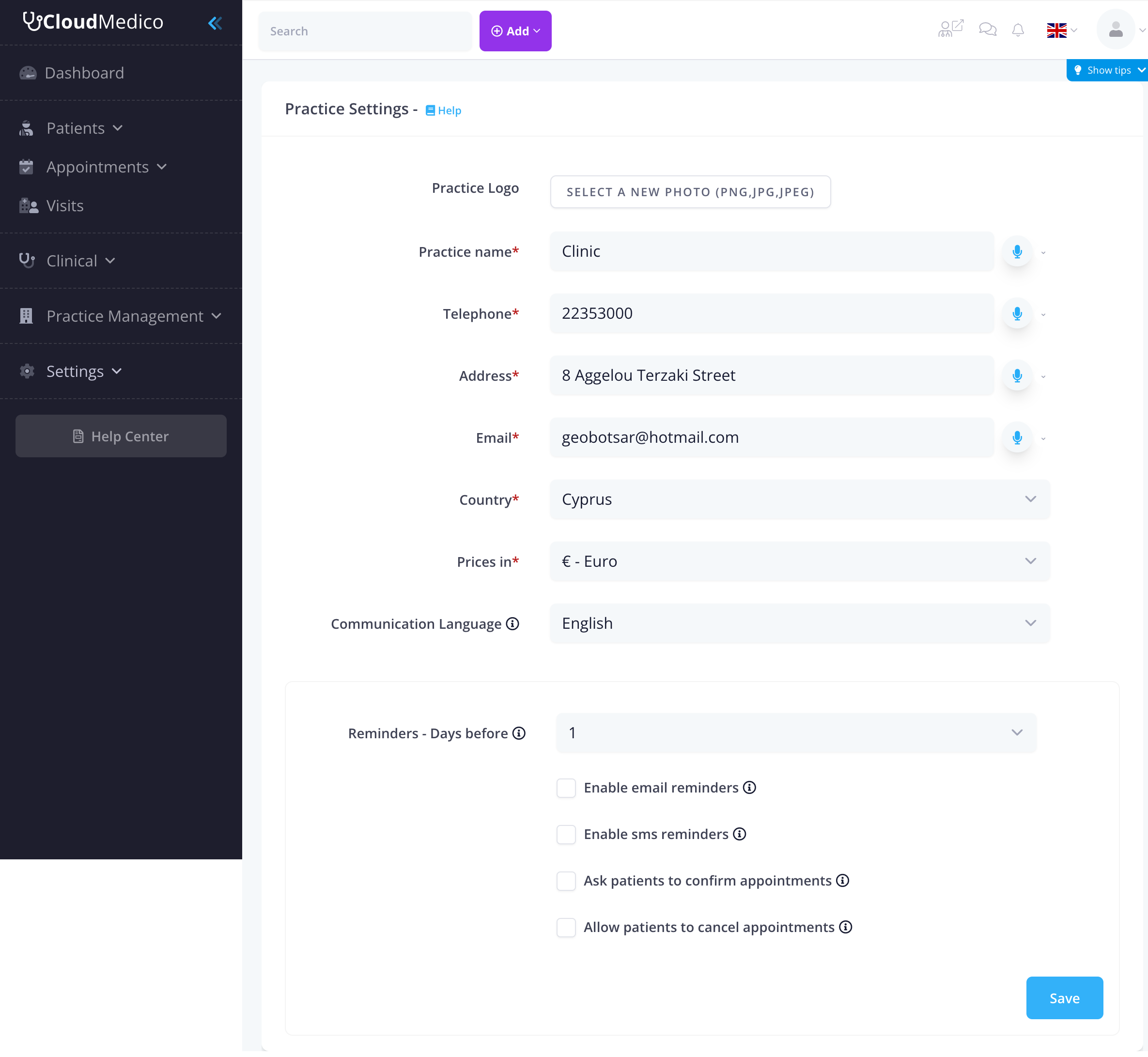
Nel menu principale selezioni Impostazioni > Impostazioni dello studio. Può anche aprire il menu utente in alto a destra e fare clic su Impostazioni dello studio. Entrambi i link aprono la stessa scheda che vede nell'immagine qui sotto.
Identità e recapiti dello studio
La prima parte del modulo contiene tutti i campi che compaiono su fatture, promemoria e pagine del portale. Tutti i campi di testo hanno strumenti per la lingua (dettatura con il microfono e pulsanti di traduzione), così i team multilingue possono compilarli rapidamente.
- Logo dello studio: carichi o sostituisca l'immagine che compare nei PDF, nelle email e nel portale pazienti.
- Nome dello studio*: campo obbligatorio mostrato al personale e ai pazienti. Supporta valori in più lingue.
- Telefono*: numero di telefono principale usato in tutte le comunicazioni.
- Indirizzo*: indirizzo completo che compare su fatture e promemoria.
- Email*: email di contatto principale per i messaggi in uscita e le risposte.
- Paese*: menu a tendina obbligatorio con tutti i paesi supportati. Determina il formato dei numeri di telefono, i campi IVA/fiscali e i testi legali.
Preferenze di fatturazione e lingua
- Prezzi in*: scelga la valuta che deve comparire su fatture, ricevute e report. L'elenco comprende tutte le principali valute e anche criptovalute come il Bitcoin.
- Lingua di comunicazione: selezioni la lingua che CloudMedico deve usare per i promemoria predefiniti e le etichette rivolte ai pazienti (English, Ελληνικά o Español).
Preferenze dei promemoria
- Promemoria: giorni prima: scelga quanti giorni prima dell'appuntamento CloudMedico deve inviare i promemoria (da 0 a 14).
- Attiva promemoria via email ed email di marketing: attiva i promemoria automatici degli appuntamenti e le email di marketing per i pazienti che hanno dato il consenso.
- Attiva promemoria e comunicazioni di marketing via SMS: attiva o disattiva le notifiche via SMS. Per l'invio servono crediti SMS.
- Chiedi ai pazienti di confermare gli appuntamenti: aggiunge un pulsante o un link di conferma nei promemoria.
- Consenti ai pazienti di annullare gli appuntamenti: permette ai pazienti di annullare direttamente dai messaggi di promemoria.
Salvare le modifiche
Dopo aver aggiornato un campo, faccia clic su Salva. I campi obbligatori vengono verificati subito e i suggerimenti spiegano a cosa serve ogni opzione. Una volta salvati, i nuovi valori vengono usati subito nel portale, nelle fatture e nelle comunicazioni ai pazienti.
Consigli per mantenere i dati corretti
- Ricontrolli il modulo ogni volta che cambia logo o nome dello studio o si trasferisce, così i documenti restano corretti.
- Scelga come lingua di comunicazione quella della maggior parte dei Suoi pazienti.
- Imposti i giorni dei promemoria in base al Suo modo di lavorare (ad esempio 1 giorno per gli studi con visite urgenti, 3 o più giorni per le visite programmate).
- Se ha crediti disponibili, usi sia i promemoria via email sia quelli via SMS per ridurre gli appuntamenti mancati.