




Aggiungere un nuovo paziente
La pagina Aggiungi paziente Le permette di registrare nuovi pazienti nel Suo studio. Il modulo è organizzato in più schede, per raccogliere in modo efficiente tutte le informazioni sul paziente.
Scheda Dati personali
La scheda Dati personali contiene le informazioni essenziali sul paziente, tra cui nome, cognome, data di nascita, genere, numeri identificativi, nazionalità e note.
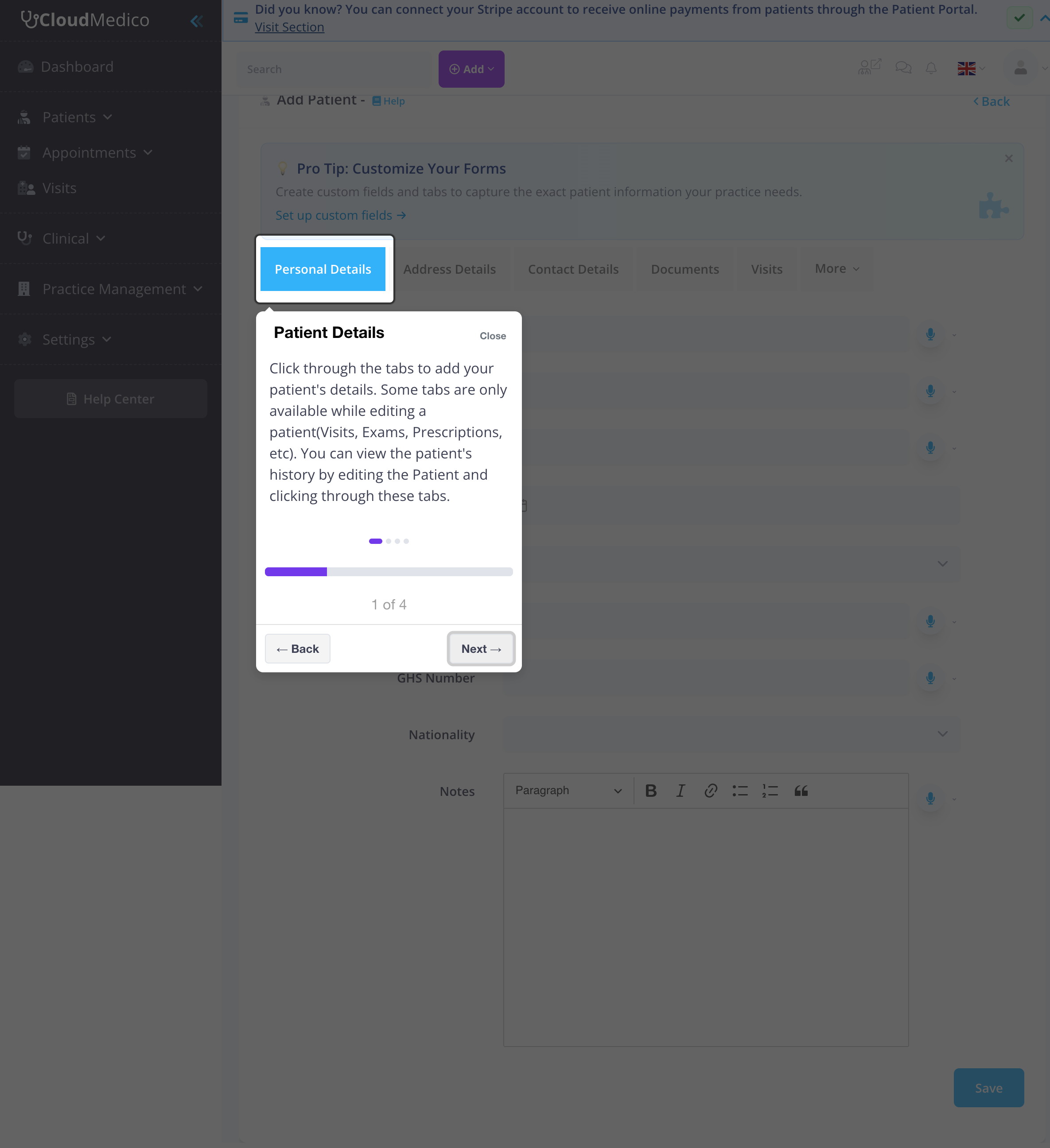
Campi obbligatori
Per creare un nuovo paziente sono obbligatori i seguenti campi:
- Nome: il nome del paziente
- Cognome: il cognome del paziente
Campi facoltativi
- Nome preferito: il nome con cui il paziente preferisce essere chiamato
- Data di nascita: la data di nascita del paziente
- Genere: Maschile, Femminile, Intersessuale o Altro
- Documento d'identità / Codice fiscale: numero identificativo nazionale
- Numero di assicurazione/GHS: numero del Ghana Health Service (GHS)
- Nazionalità: la nazionalità del paziente
- Note: informazioni aggiuntive sul paziente
Scheda Indirizzo
La scheda Indirizzo Le permette di registrare l'indirizzo completo del paziente per i contatti e la fatturazione.
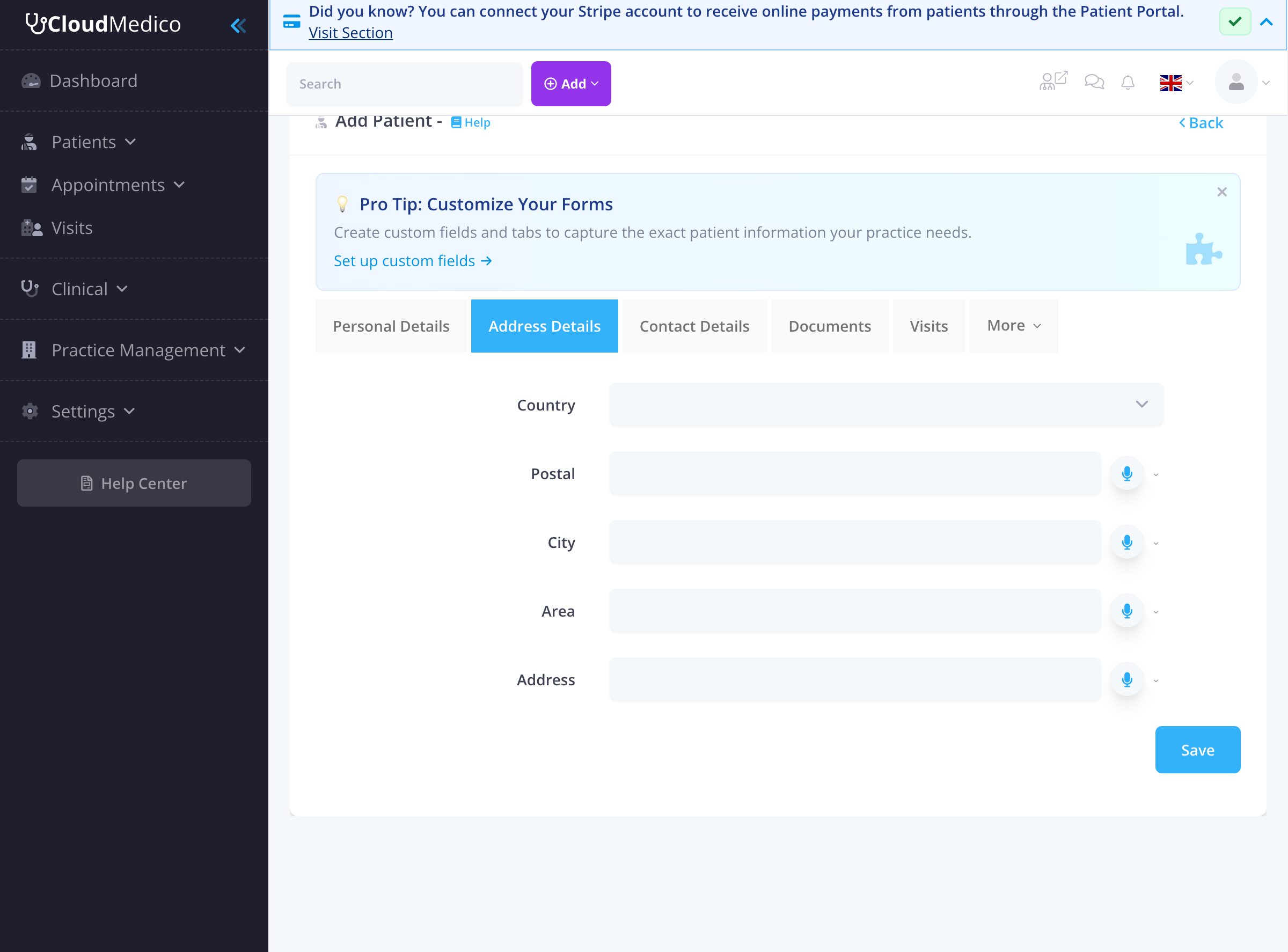
Campi dell'indirizzo
- Paese: il paese di residenza del paziente
- CAP: codice di avviamento postale
- Città: città o comune
- Zona: zona o quartiere
- Indirizzo: via e numero civico
Scheda Contatti
La scheda Contatti raccoglie tutte le informazioni per comunicare con il paziente, tra cui numeri di telefono, email e preferenze di notifica.
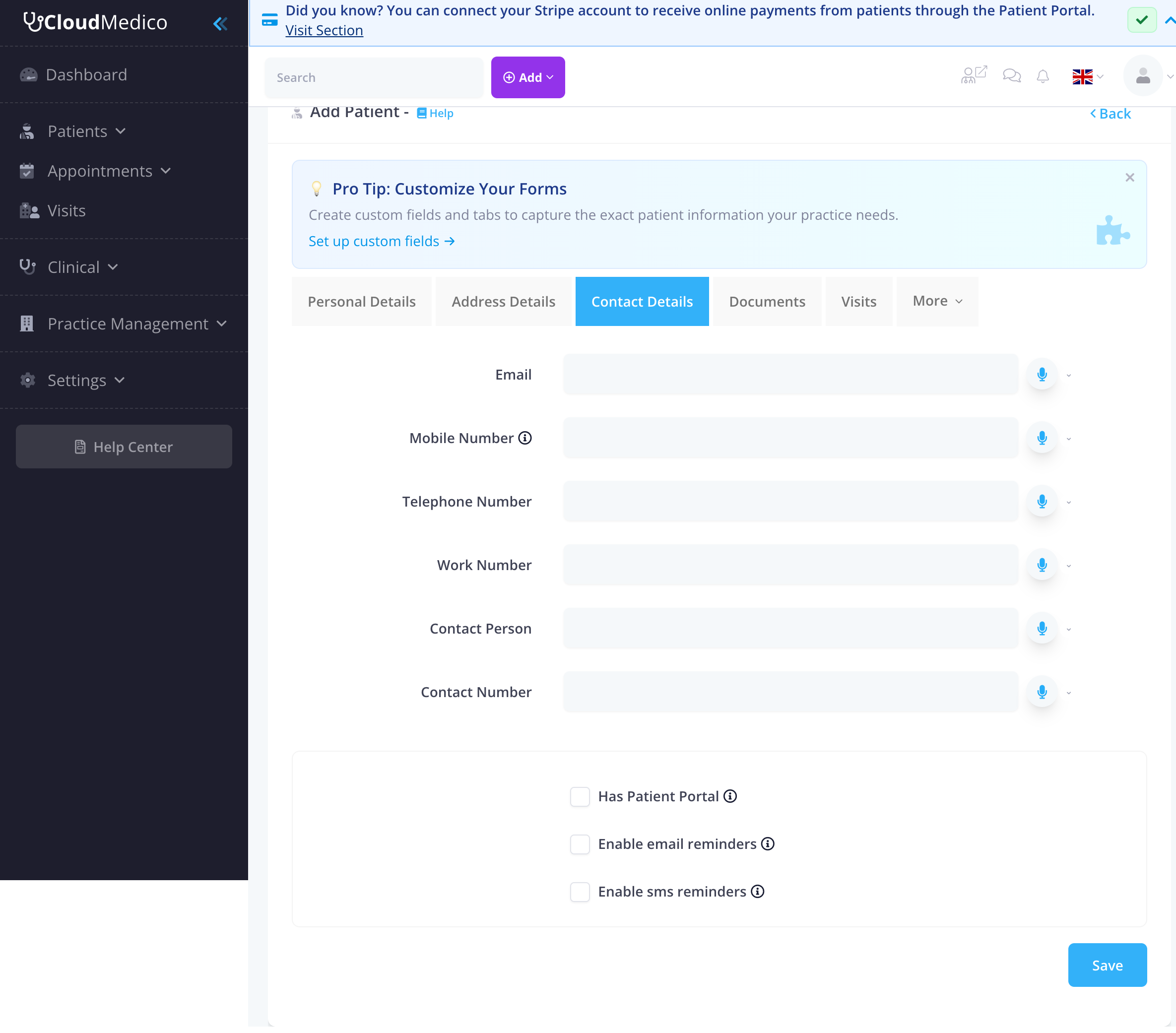
Recapiti
- Email: l'indirizzo email del paziente
- Numero di cellulare: numero di cellulare principale
- Numero di telefono: numero di telefono fisso
- Telefono di lavoro: numero di telefono di lavoro
- Nome del contatto di emergenza: nome della persona da contattare in caso di emergenza
- Telefono del contatto di emergenza: numero di telefono della persona da contattare
Scheda Portale e promemoria
- Accesso al portale pazienti: lo attivi e salvi per inviare al paziente un invito via email. Il link di registrazione è valido per 7 giorni. Il riquadro mostra se il paziente è stato invitato, si è registrato o ha l'accesso disattivato, con i comandi Invia di nuovo l'invito, Copia link di registrazione e Invia reimpostazione password. Disattivando l'accesso, il paziente non può più accedere.
- Promemoria via email: vengono inviati all'indirizzo email del paziente. Quando non possono essere inviati, il riquadro spiega il motivo, ad esempio l'assenza di un indirizzo email o i promemoria via email disattivati per lo studio.
- Promemoria SMS e lingua di comunicazione: i promemoria SMS vengono inviati al numero di cellulare. La lingua di comunicazione viene usata per i promemoria, l'invito al portale e le altre email inviate al paziente.
Altre schede (disponibili dopo il salvataggio)
Dopo aver salvato il paziente, diventano disponibili altre schede per una gestione completa del paziente. Queste schede danno accesso alle informazioni collegate al paziente e ai dati clinici.
Scheda Documenti
La scheda Documenti Le permette di gestire i documenti e i file del paziente, come referti, documenti assicurativi, moduli di consenso e altra documentazione importante.
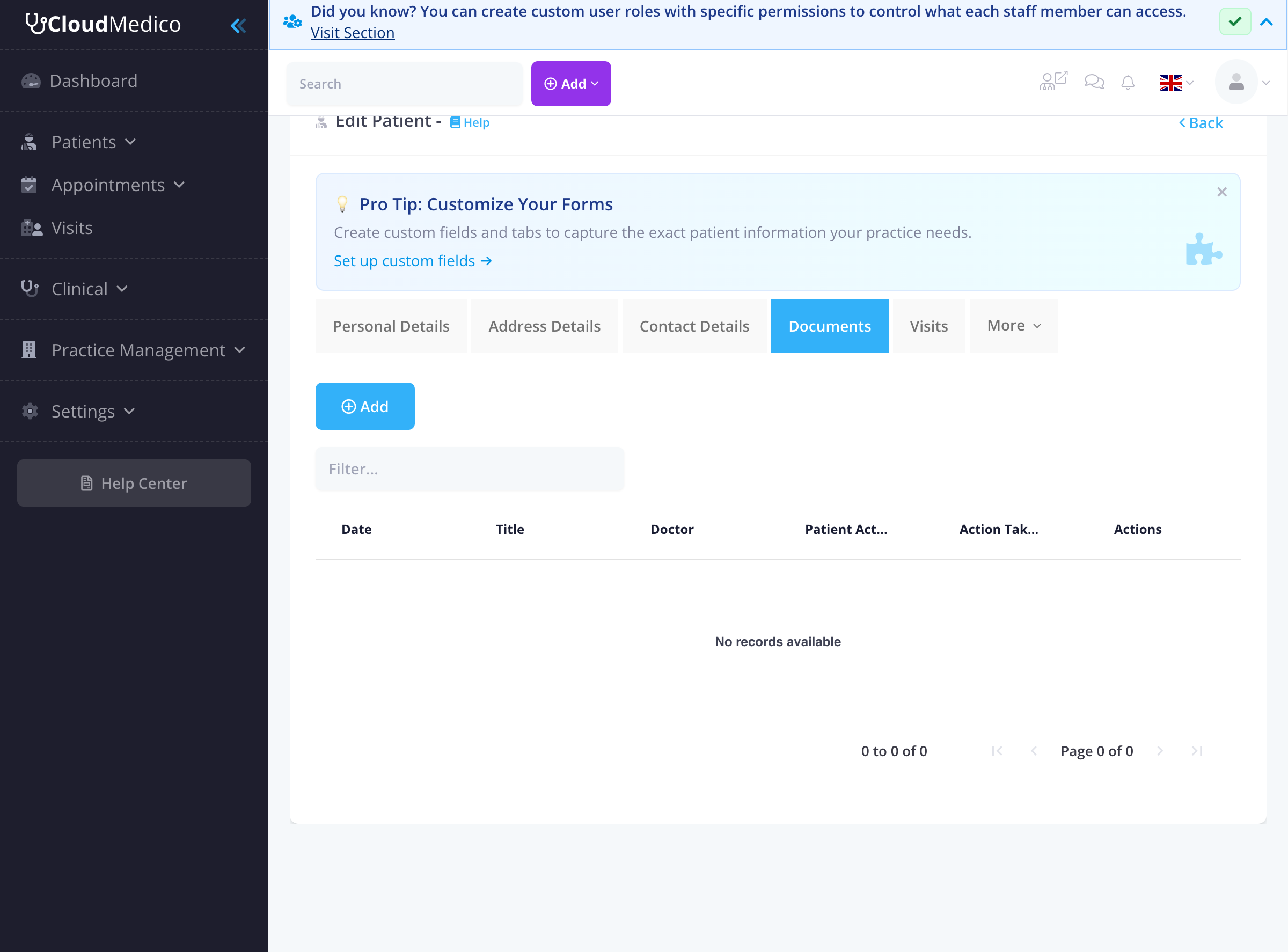
Funzioni principali della scheda Documenti:
- Caricare e archiviare i documenti del paziente
- Tenere traccia di date e tipi dei documenti
- Associare i documenti a medici specifici
- Monitorare le azioni del paziente e lo stato dei documenti
- Filtrare e cercare tra i documenti
Scheda Visite
La scheda Visite offre una visione completa di tutte le Visite del paziente, con lo storico, i medici associati, le date e i prezzi.
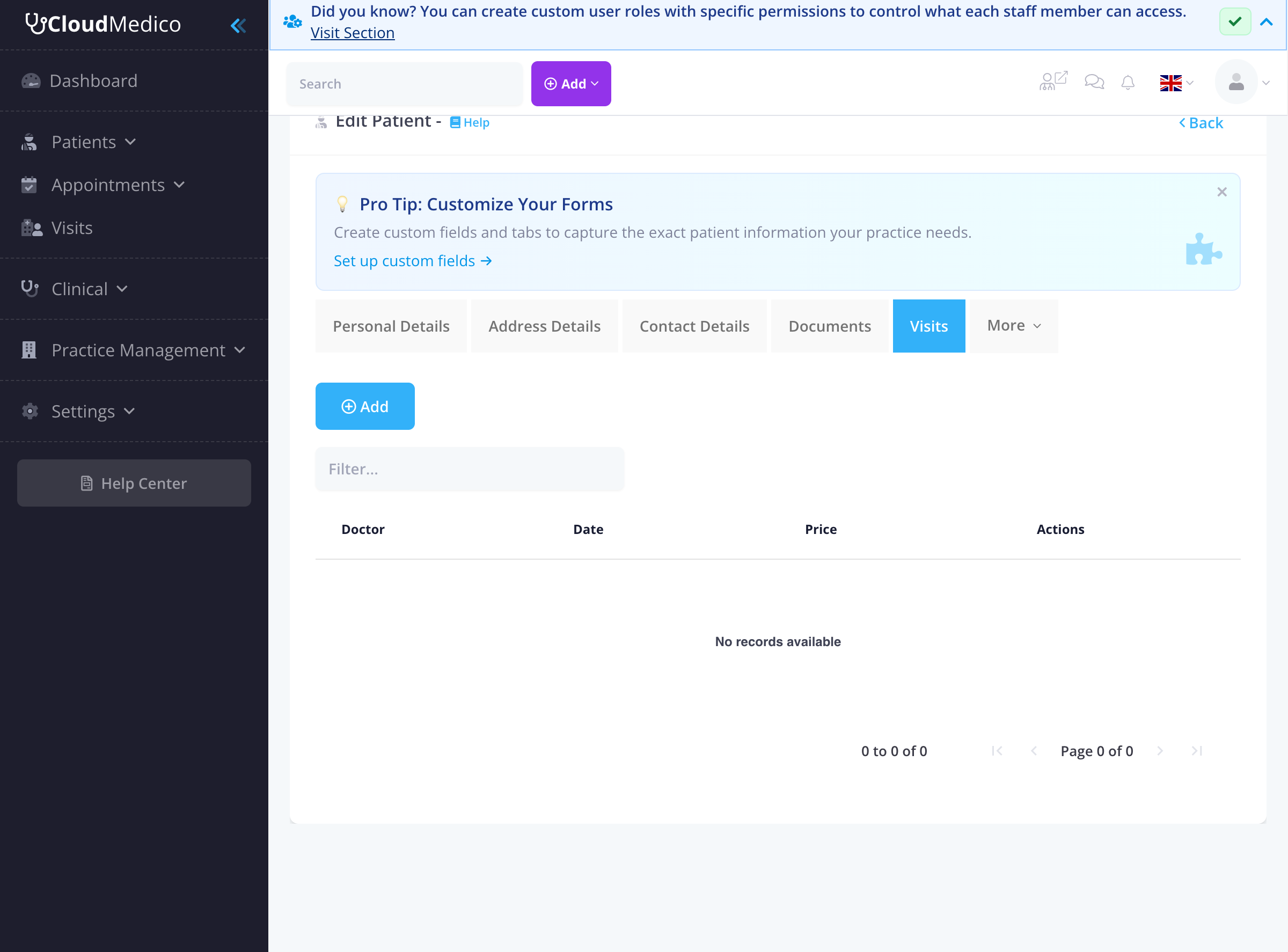
Le funzioni di gestione delle Visite comprendono:
- Consultare lo storico completo delle Visite
- Tenere traccia delle date delle Visite e dei medici associati
- Monitorare prezzi e fatturazione delle Visite
- Aggiungere rapidamente nuove Visite
- Filtrare le Visite per data o medico
Menu Altro
Il menu a tendina Altro dà accesso ad altre schede con informazioni sul paziente:
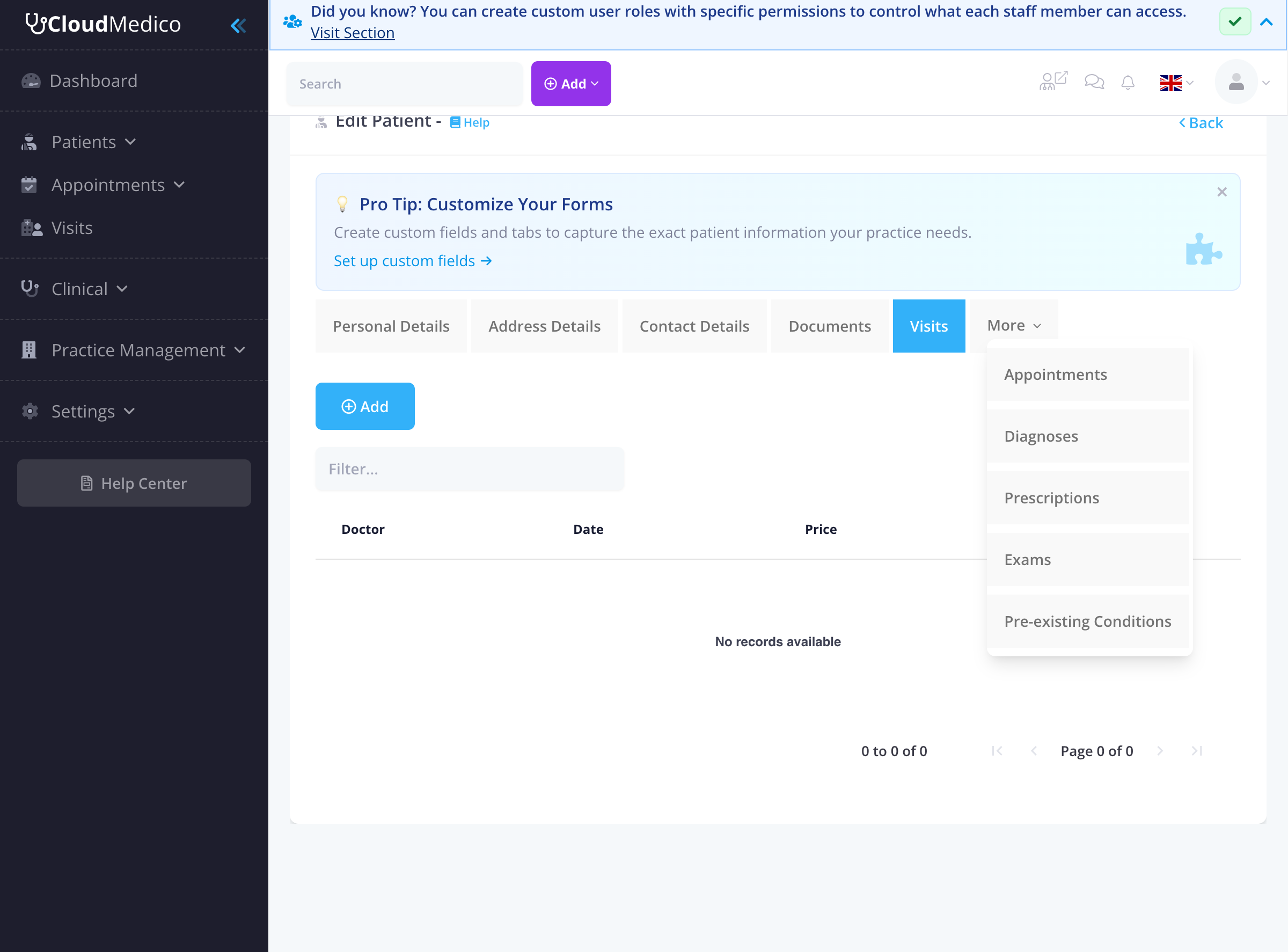
Le altre schede sono:
- Appuntamenti: consultare e gestire gli appuntamenti del paziente
- Diagnosi: tenere traccia delle diagnosi e delle patologie del paziente
- Prescrizioni: gestire le prescrizioni e i farmaci del paziente
- Esami: consultare i risultati e i referti degli esami del paziente
- Patologie preesistenti: documentare le patologie croniche e l'anamnesi
Salvare i dati del paziente
Faccia clic sul pulsante Salva per creare il nuovo paziente. Dopo il salvataggio verrà portato alla pagina del profilo del paziente, dove può consultare e modificare tutte le informazioni, compresi lo storico delle Visite, le diagnosi, le prescrizioni e gli esami.
Consigli per aggiungere i pazienti
Per avere schede paziente accurate:
- Compili sempre almeno i campi obbligatori (Nome e Cognome)
- Inserisca recapiti corretti per i promemoria degli appuntamenti
- Usi il campo Note per le informazioni mediche importanti
- Attivi le preferenze di notifica appropriate
- Valuti di attivare l'accesso al portale pazienti per un maggiore coinvolgimento
- Salvi il paziente per accedere alle schede aggiuntive
- Usi tutte le schede disponibili per una gestione completa del paziente