




Gestire gli esami dei pazienti in CloudMedico
CloudMedico offre funzioni complete per gestire gli esami, così può registrare e seguire con efficacia gli esami dei Suoi pazienti. Il sistema Le permette di registrare informazioni dettagliate sugli esami, classificarli per tipo e mantenere cartelle cliniche accurate, con file allegati.
Panoramica degli esami
La sezione Esami si trova nel menu a tendina Area clinica. Offre strumenti per consultare, aggiungere e gestire gli esami dei pazienti con informazioni dettagliate, tra cui paziente, medico, data, tipo di esame e file collegati.
Elenco degli esami
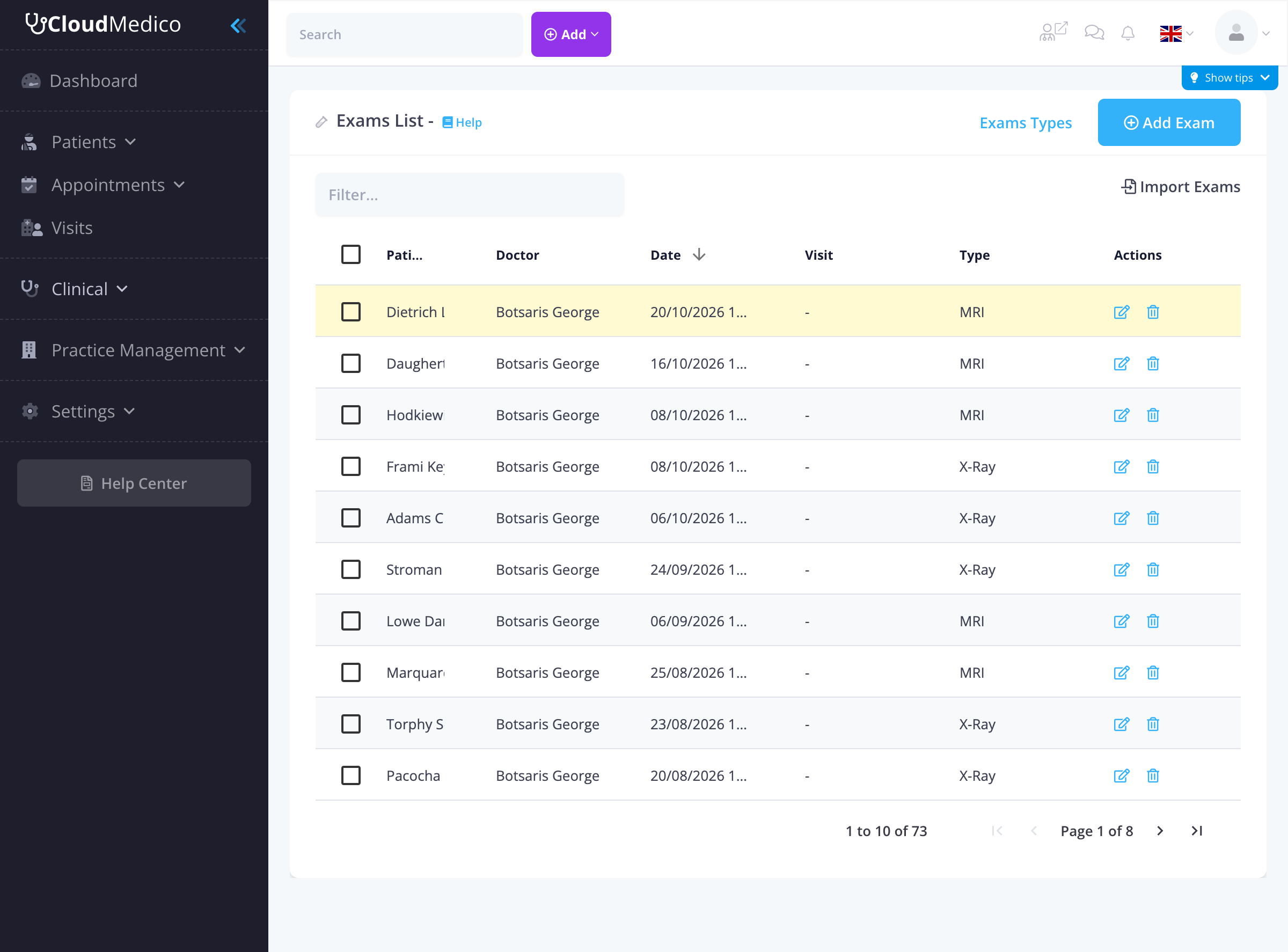
La pagina Esami mostra tutti gli esami registrati. Da qui può avere una panoramica rapida degli esami dei pazienti, cercare voci specifiche e aggiungere nuovi esami o gestire i tipi di esame.
Panoramica dell'elenco
L'elenco degli esami mostra le informazioni principali di ogni esame, organizzate in colonne ordinabili:
- Paziente: il nome del paziente, con una casella di controllo per selezionarlo.
- Medico: il medico assegnato all'esame.
- Data: la data e l'ora dell'esame.
- Visita: la Visita collegata (se l'esame è stato creato da una Visita).
- Tipo: la categoria dell'esame (ad esempio risonanza magnetica, radiografia).
- Azioni: icone per azioni rapide come modificare o eliminare l'esame.
Aggiungere nuovi esami
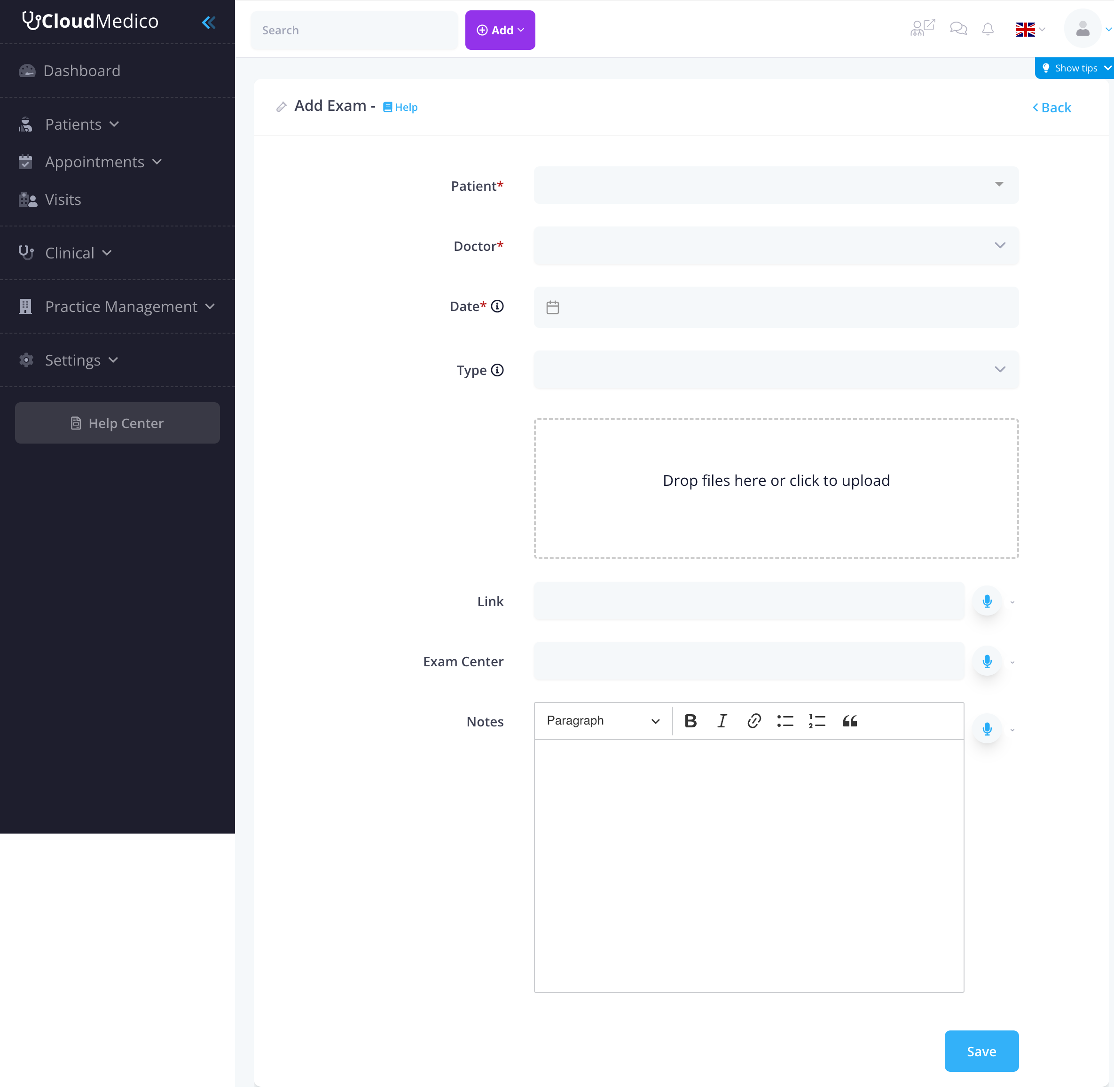
Per aggiungere un nuovo esame, faccia clic sul pulsante Aggiungi esame. Si apre un modulo in cui inserire i dettagli dell'esame:
Campi obbligatori
Per creare un esame sono obbligatori i seguenti campi:
- Paziente: selezioni un paziente esistente o ne aggiunga uno nuovo
- Medico: scelga il medico che ha eseguito l'esame
- Data: scelga la data dell'esame con il selettore di date
Campi facoltativi
Altri campi offrono flessibilità e una gestione dettagliata dell'esame:
- Tipo: tipo di esame (risonanza magnetica, radiografia, ecc.)
- Caricamento file: carichi referti, immagini o documenti collegati all'esame
- Link: link esterno ai risultati o ai referti dell'esame
- Centro esami: il luogo in cui è stato eseguito l'esame
- Note: editor di testo formattato per i dettagli e le osservazioni dell'esame
Gestione dei tipi di esame
Prima di aggiungere gli esami, conviene configurare i tipi di esame:
- Tipi predefiniti: CloudMedico include i tipi più comuni (risonanza magnetica, radiografia)
- Tipi personalizzati: crei tipi di esame personalizzati per il Suo studio
- Gestione: acceda ai tipi di esame dal link Tipi di esame nella pagina dell'elenco degli esami
Caricamento dei file
Il modulo dell'esame include un'area di caricamento che Le permette di:
- Trascinare i file: trascini i file direttamente nell'area di caricamento
- Fare clic per caricare: faccia clic sull'area di caricamento per sfogliare e selezionare i file
- Più file: carichi più file per un singolo esame
- Tipi di file: supporto per vari formati (PDF, immagini, documenti)
Editor di testo formattato
Il campo Note usa un editor di testo formattato con:
- Formattazione: grassetto, corsivo, titoli, elenchi
- Link: aggiunga collegamenti a risorse esterne
- Elenchi: elenchi puntati e numerati
- Citazioni: blocchi di citazione per le informazioni importanti
Ricerca e filtri
Trovi rapidamente esami specifici con le funzioni di ricerca e filtro integrate:
- Ricerca: usi la casella di ricerca per trovare rapidamente un esame per nome del paziente, medico o tipo di esame.
- Ordinamento per colonna: faccia clic sull'intestazione di una colonna per ordinare gli esami in ordine crescente o decrescente.
- Paginazione: scorra gli elenchi lunghi con i comandi di paginazione.
Importazione
L'elenco degli esami include la funzione Importa esami, che Le permette di:
- Importazione in blocco: importare più esami da file Excel
- Migrazione dei dati: trasferire i dati degli esami da altri sistemi
- Modelli: usare modelli predefiniti per inserire i dati in modo uniforme
Collegamento con le Visite
Gli esami si possono creare in due modi:
- Esami autonomi: creati direttamente dalla sezione Esami (la colonna Visita mostra «-»)
- Esami legati a una Visita: creati dall'interno di una Visita del paziente (la colonna Visita mostra il riferimento alla Visita)
Consigli per gestire al meglio gli esami
Per sfruttare al meglio la gestione degli esami:
- Configuri i tipi di esame prima di creare gli esami
- Carichi i file per referti e immagini degli esami
- Aggiunga note dettagliate con le osservazioni sull'esame
- Indichi il centro esami per gli esami eseguiti all'esterno
- Usi i link per i referti digitali
- Riveda e aggiorni regolarmente gli esami registrati