




Aggiungere una nuova Visita o modificare le Visite esistenti
La sezione Aggiungi visita di CloudMedico offre un modulo completo per creare e gestire le Visite dei pazienti. Questa interfaccia intuitiva Le permette di registrare tutti i dettagli essenziali della Visita, con la flessibilità necessaria per diversi tipi di Visita ed esigenze cliniche.
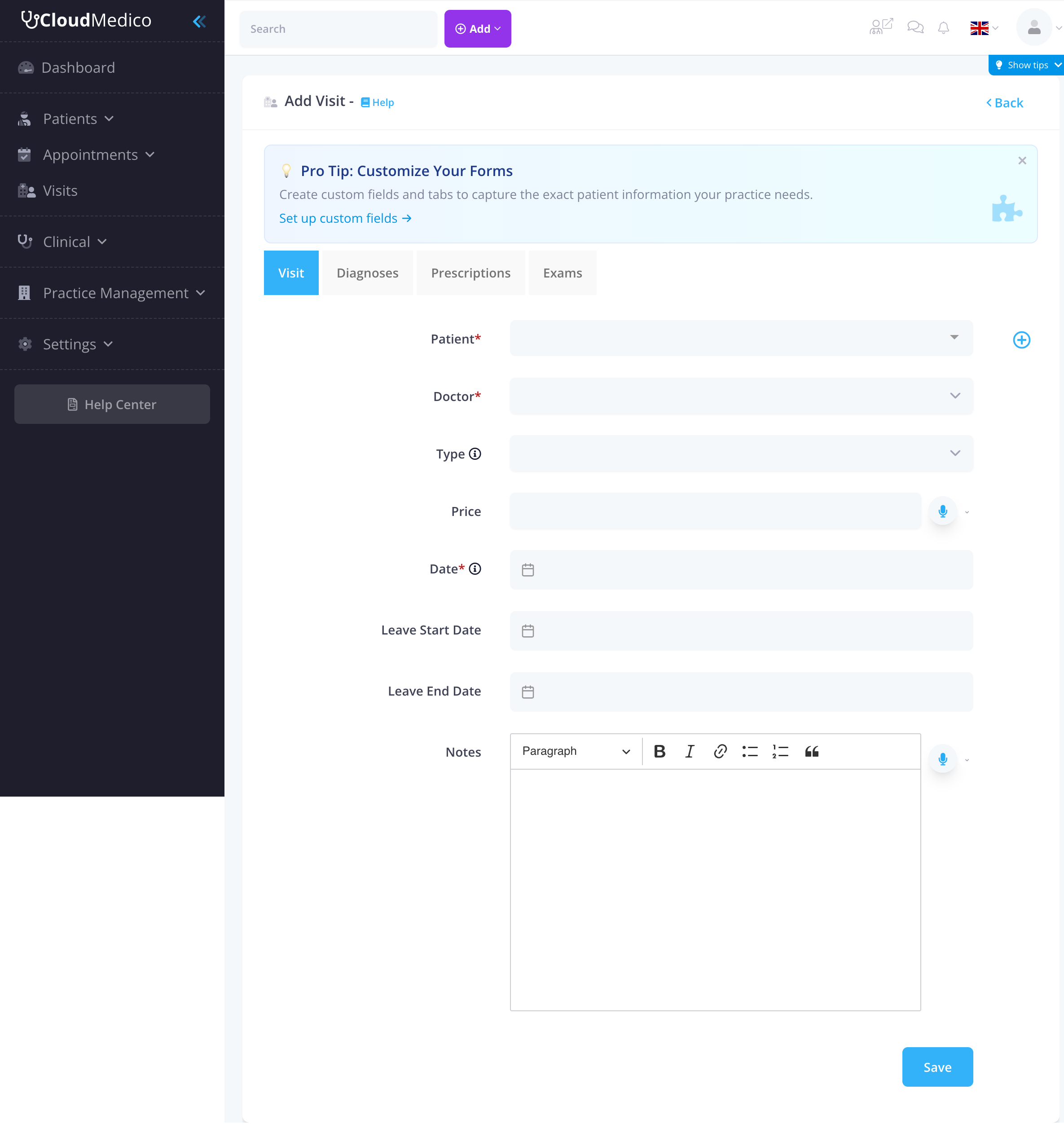
Panoramica del modulo
Il modulo della Visita è organizzato in sezioni logiche per semplificare l'inserimento dei dati. Comprende campi obbligatori e facoltativi, per una gestione completa delle Visite.
Campi obbligatori
Per creare una Visita sono obbligatori i seguenti campi:
- Paziente: selezioni un paziente esistente o ne aggiunga uno nuovo
- Medico: scelga il medico che seguirà la Visita
- Data: scelga la data della Visita con il selettore di date
Campi facoltativi
Altri campi offrono flessibilità e una gestione dettagliata della Visita:
- Tipo: tipo di Visita (Controllo, Controllo di routine, Urgenza)
- Prezzo: il costo della Visita
- Data di inizio dell'assenza: data di inizio del periodo di assenza, se presente
- Data di fine dell'assenza: data di fine del periodo di assenza, se presente
- Note: editor di testo formattato per i dettagli e le osservazioni della Visita
Gestione dei tipi di visita
Prima di aggiungere le Visite, conviene configurare i tipi di visita:
- Tipi predefiniti: CloudMedico include i tipi più comuni (Controllo, Controllo di routine, Urgenza)
- Tipi personalizzati: crei tipi di visita personalizzati per il Suo studio
- Gestione: acceda ai tipi di visita dal link Tipi di visita nella pagina Visite > Elenco visite
Editor di testo formattato
Il campo Note usa un editor di testo formattato con:
- Formattazione: grassetto, corsivo, titoli, elenchi
- Link: aggiunga collegamenti a risorse esterne
- Elenchi: elenchi puntati e numerati
- Citazioni: blocchi di citazione per le informazioni importanti
Schede aggiuntive (disponibili dopo il salvataggio)
Dopo aver salvato la Visita, diventano disponibili altre schede per una gestione completa. Queste schede danno accesso ai dati clinici collegati.
Scheda Diagnosi
La scheda Diagnosi Le permette di aggiungere diagnosi alla Visita. Può scegliere tra i tipi di diagnosi predefiniti o cercare nel database ICD-10 dell'OMS per usare diagnosi standardizzate.
Scheda Prescrizioni
La scheda Prescrizioni Le permette di creare prescrizioni per il paziente usando i farmaci del database del Suo studio.
Scheda Esami
La scheda Esami Le permette di registrare gli esami eseguiti durante la Visita e di allegare file o documenti pertinenti.
Funzioni del modulo
Il modulo della Visita include diverse funzioni utili:
- Consigli utili: suggerimenti contestuali per personalizzare il modulo
- Convalida: convalida in tempo reale dei campi obbligatori
- Salvataggio automatico: salvataggio automatico dei dati del modulo
- Design responsive: funziona su dispositivi di qualsiasi dimensione
Salvataggio e modifica
Dopo aver creato una Visita:
- Salva: faccia clic su Salva per creare la Visita
- Reindirizzamento: verrà reindirizzato alla pagina di modifica per eventuali altre modifiche
- Indietro: usi il pulsante Indietro per tornare all'elenco delle Visite
Consigli per gestire al meglio le Visite
Per sfruttare al meglio la gestione delle Visite:
- Configuri i tipi di visita prima di iniziare
- Usi le note per osservazioni dettagliate sulla Visita
- Aggiunga diagnosi, prescrizioni ed esami dopo il salvataggio
- Valuti l'uso delle date di assenza per la documentazione medica legata al lavoro
- Usi l'editor di testo formattato per note complete sulla Visita