




Aggiungere un nuovo appuntamento e modificare quelli esistenti
La sezione Aggiungi appuntamento di CloudMedico offre un modulo completo per creare e gestire gli appuntamenti. L'interfaccia, semplice da usare, Le permette di registrare tutti i dati essenziali dell'appuntamento, adattandosi a diversi tipi di appuntamento e a diverse esigenze di pianificazione.
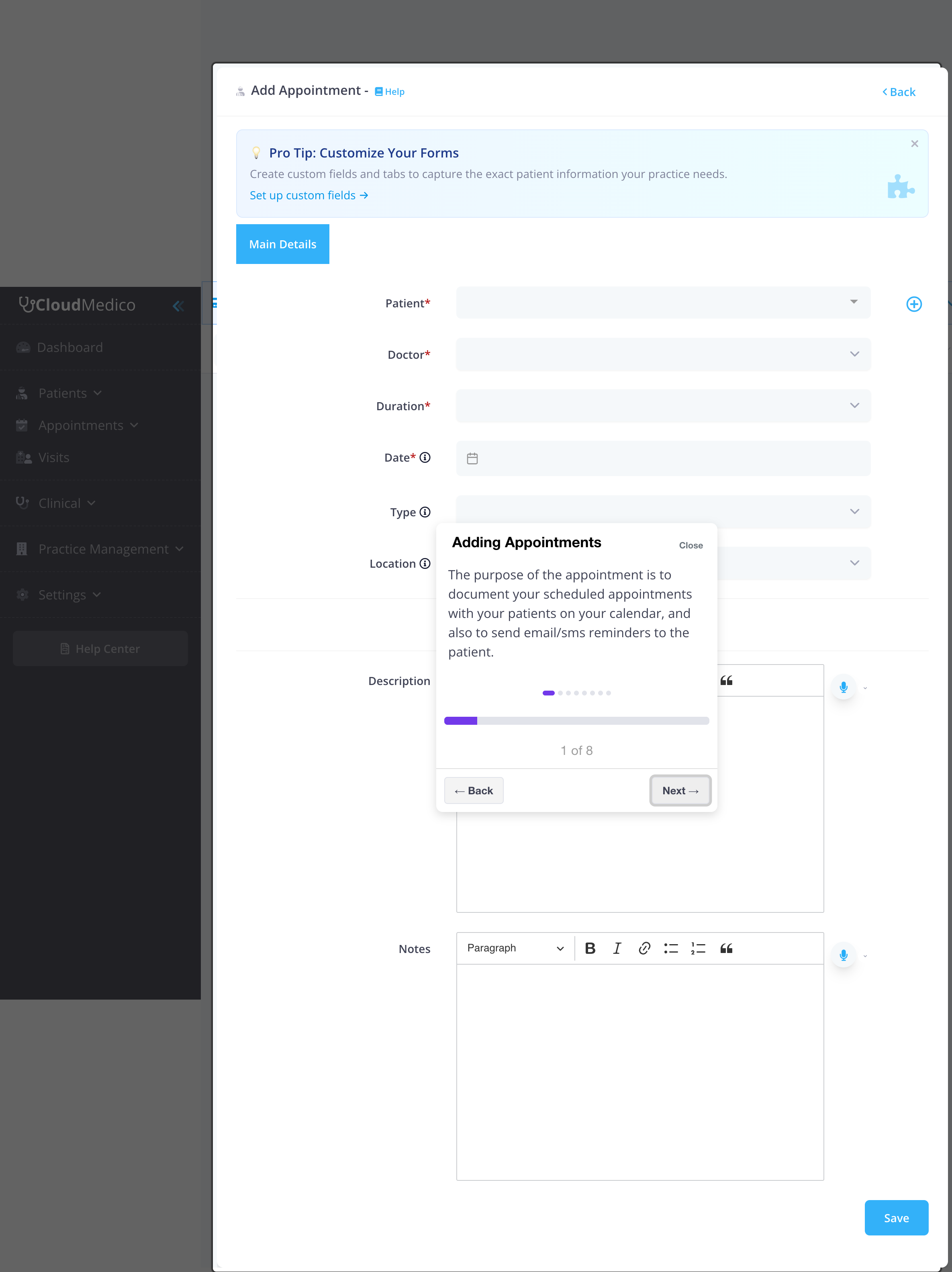
Panoramica del modulo
Il modulo dell'appuntamento è organizzato in sezioni logiche per semplificare l'inserimento dei dati. Comprende campi obbligatori e facoltativi, per una gestione completa degli appuntamenti.
Campi obbligatori
Per creare un appuntamento sono obbligatori i seguenti campi:
- Paziente: selezioni un paziente esistente o ne aggiunga uno nuovo
- Medico: scelga il medico che seguirà l'appuntamento
- Durata: selezioni la durata dell'appuntamento (da 5 minuti a 6 ore)
- Data: scelga la data dell'appuntamento con il selettore di date
Campi facoltativi
Altri campi offrono flessibilità e una gestione più dettagliata degli appuntamenti:
- Tipo: tipo di appuntamento (Controllo, Nuovo paziente, ecc.)
- Sede: il luogo in cui si svolge la visita. Il campo è nascosto quando Appuntamento video è attivo
- Appuntamento video: lo attivi quando il paziente partecipa online, con il video di CloudMedico o con un Suo link di Zoom o Google Meet
- Ripetuto: casella di controllo per gli appuntamenti ricorrenti
Ripetere un appuntamento
Può impostare la ricorrenza solo durante la creazione di un nuovo appuntamento. Selezioni Ripetuto per visualizzare i campi Ogni e Ripetizioni.
- Ogni: scelga un intervallo da 1 a 60 giorni. Ad esempio, scelga 30 giorni per un appuntamento circa ogni 30 giorni.
- Ripetizioni: scelga il numero totale di appuntamenti da creare, da 1 a 20. Il primo appuntamento è compreso in questo totale.
CloudMedico crea ogni appuntamento ripetuto separatamente. Non esistono una regola per mese di calendario, un'impostazione della data di fine o un editor delle serie ricorrenti. Per modificare o annullare gli appuntamenti dopo il salvataggio, modifichi o elimini i singoli appuntamenti creati.
- Descrizione: editor di testo formattato per i dettagli dell'appuntamento
- Note: note aggiuntive con l'editor di testo formattato
Selezione del paziente
Il campo di selezione del paziente offre diverse opzioni:
- Ricerca: digiti per cercare tra i pazienti esistenti
- Aggiungi nuovo: accesso rapido per aggiungere nuovi pazienti
- Completamento automatico: suggerimenti mentre digita
Opzioni di durata
CloudMedico offre opzioni di durata flessibili:
- Appuntamenti brevi: 5, 10, 15 minuti
- Appuntamenti standard: 30, 45 minuti, 1 ora
- Appuntamenti lunghi: 1,5, 2, 3, 4, 5, 6 ore
Editor di testo formattato
I campi Descrizione e Note usano un editor di testo formattato con:
- Formattazione: grassetto, corsivo, titoli, elenchi
- Link: aggiunga collegamenti a risorse esterne
- Elenchi: elenchi puntati e numerati
- Citazioni: blocchi di citazione per le informazioni importanti
Tipi di appuntamento
Prima di aggiungere appuntamenti, è consigliabile configurare i tipi di appuntamento:
- Tipi predefiniti: CloudMedico include i tipi più comuni (Controllo, Nuovo paziente)
- Tipi personalizzati: crei tipi di appuntamento personalizzati per il Suo studio
- Gestione: acceda ai tipi di appuntamento dal menu Appuntamenti
Funzionalità del modulo
Il modulo dell'appuntamento include diverse funzionalità utili:
- Consigli utili: suggerimenti contestuali per personalizzare il modulo
- Convalida: convalida in tempo reale dei campi obbligatori
- Salvataggio automatico: salvataggio automatico dei dati del modulo
- Design responsive: funziona su dispositivi di qualsiasi dimensione
Salvataggio e modifica
Dopo aver creato un appuntamento:
- Salva: faccia clic su Salva per creare l'appuntamento
- Reindirizzamento: verrà reindirizzato alla pagina di modifica per eventuali altre modifiche
- Indietro: usi il pulsante Indietro per tornare all'elenco degli appuntamenti
Consigli per gestire al meglio gli appuntamenti
Per sfruttare al meglio la pianificazione degli appuntamenti:
- Configuri i tipi di appuntamento prima di pianificare
- Usi la descrizione per dare contesto all'appuntamento
- Aggiunga note per esigenze particolari o promemoria
- Valuti la telemedicina per i consulti a distanza