




Agregar Nueva Visita/Editar Visitas Existentes
La sección Agregar Visita en CloudMedico proporciona un formulario integral para crear y gestionar visitas de pacientes. Esta interfaz intuitiva te permite capturar todos los detalles esenciales de la visita mientras mantiene flexibilidad para diferentes tipos de visitas y necesidades clínicas.
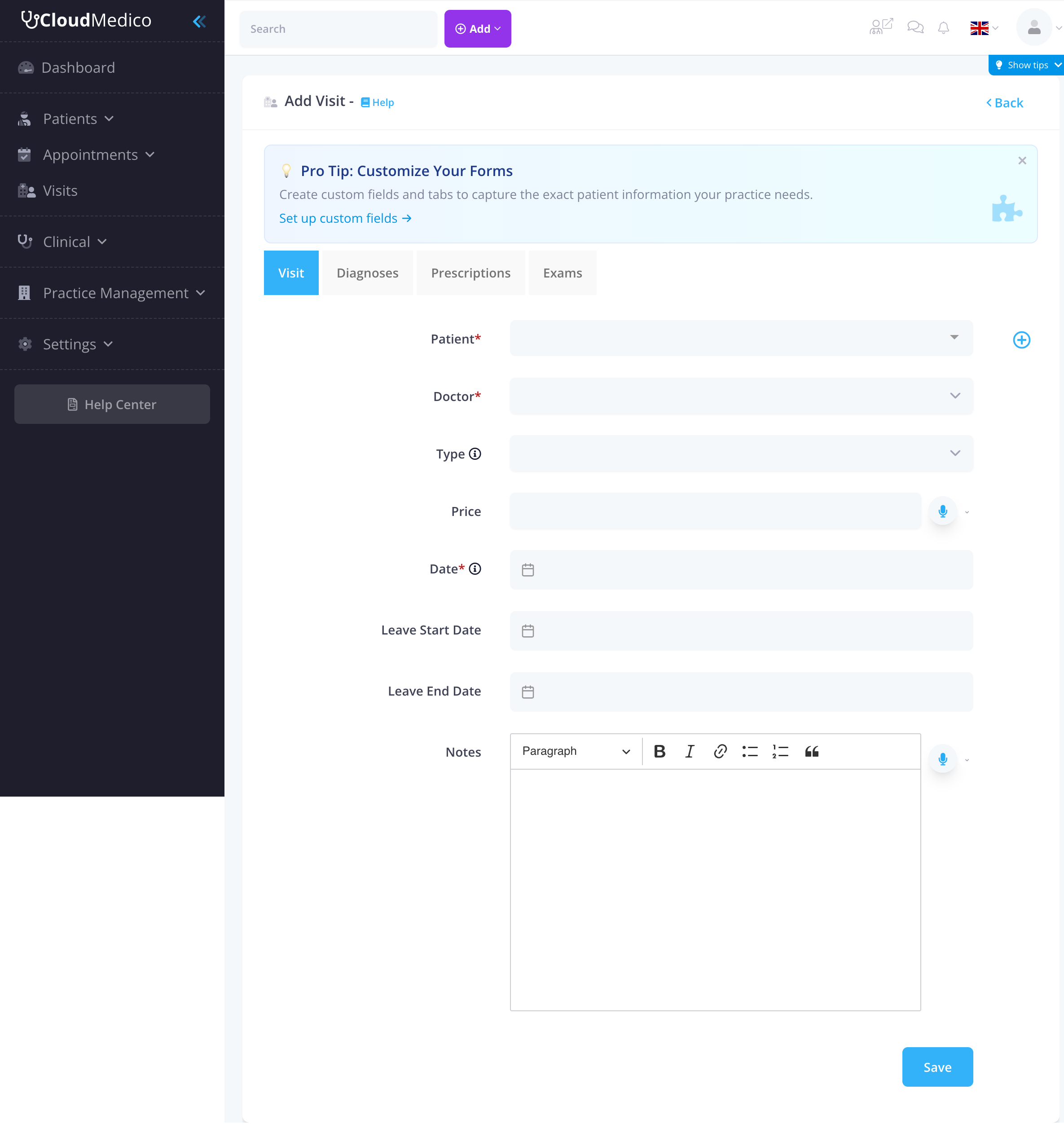
Resumen del Formulario
El formulario de visita está organizado en secciones lógicas para optimizar el proceso de entrada de datos. El formulario incluye tanto campos requeridos como opcionales para asegurar gestión integral de visitas.
Campos Requeridos
Los siguientes campos son requeridos para crear una visita:
- Paciente: Seleccionar de pacientes existentes o agregar un nuevo paciente
- Doctor: Elegir el doctor que manejará la visita
- Fecha: Elegir la fecha de la visita usando el selector de fecha
Campos Opcionales
Los campos adicionales proporcionan flexibilidad y gestión detallada de visitas:
- Tipo: Tipo de visita (Seguimiento, Revisión de Rutina, Atención Urgente)
- Precio: El costo de la visita
- Fecha de Inicio de Licencia: Fecha de inicio para licencia médica si aplica
- Fecha de Fin de Licencia: Fecha de fin para licencia médica si aplica
- Notas: Editor de texto enriquecido para detalles de visita y observaciones
Gestión de Tipos de Visita
Antes de agregar visitas, debes configurar tus tipos de visita:
- Tipos Predeterminados: CloudMedico incluye tipos comunes (Seguimiento, Revisión de Rutina, Atención Urgente)
- Tipos Personalizados: Crear tipos de visita personalizados para tu consulta
- Gestión: Acceder a tipos de visita a través del enlace 'Tipos de Visita' en la página de lista de visitas
Editor de Texto Enriquecido
El campo de Notas usa un editor de texto enriquecido con:
- Formato: Negrita, cursiva, encabezados, listas
- Enlaces: Agregar hipervínculos a recursos externos
- Listas: Listas con viñetas y numeradas
- Citas: Citas en bloque para información importante
Pestañas Adicionales (Disponibles Después de Guardar)
Después de guardar el registro de visita, pestañas adicionales se vuelven disponibles para gestión integral de visitas. Estas pestañas proporcionan acceso a datos clínicos relacionados.
Pestaña de Diagnósticos
La pestaña de Diagnósticos te permite agregar diagnósticos a la visita. Puedes seleccionar de tipos de diagnóstico predefinidos o buscar en la base de datos WHO ICD-10 para diagnósticos estandarizados.
Pestaña de Recetas
La pestaña de Recetas te permite crear recetas para el paciente usando medicamentos de la base de datos de medicamentos de tu consulta.
Pestaña de Exámenes
La pestaña de Exámenes te permite registrar exámenes realizados durante la visita y adjuntar archivos o documentos relevantes.
Características del Formulario
El formulario de visita incluye varias características útiles:
- Consejos Pro: Consejos contextuales para personalización del formulario
- Validación: Validación en tiempo real para campos requeridos
- Auto-guardado: Guardado automático de datos del formulario
- Diseño Responsivo: Funciona en todos los tamaños de dispositivo
Guardar y Editar
Después de crear una visita:
- Guardar: Haz clic en Guardar para crear la visita
- Redirección: Serás redirigido a la página de edición para modificaciones adicionales
- Atrás: Usar el botón Atrás para regresar a la lista de visitas
Consejos para Gestión Efectiva de Visitas
Para aprovechar al máximo tu gestión de visitas:
- Configurar tipos de visita antes de programar
- Usar notas para observaciones detalladas de visitas
- Agregar diagnósticos, recetas y exámenes después de guardar
- Considerar usar fechas de licencia para documentación médica relacionada con el trabajo
- Utilizar el editor de texto enriquecido para notas integrales de visitas