




Konsultation hinzufügen oder bearbeiten
Unter „Konsultation hinzufügen“ finden Sie in CloudMedico ein Formular, mit dem Sie Konsultationen Ihrer Patienten anlegen und verwalten. Sie erfassen darin alle wichtigen Angaben zur Konsultation und können es an verschiedene Konsultationsarten und klinische Anforderungen anpassen.
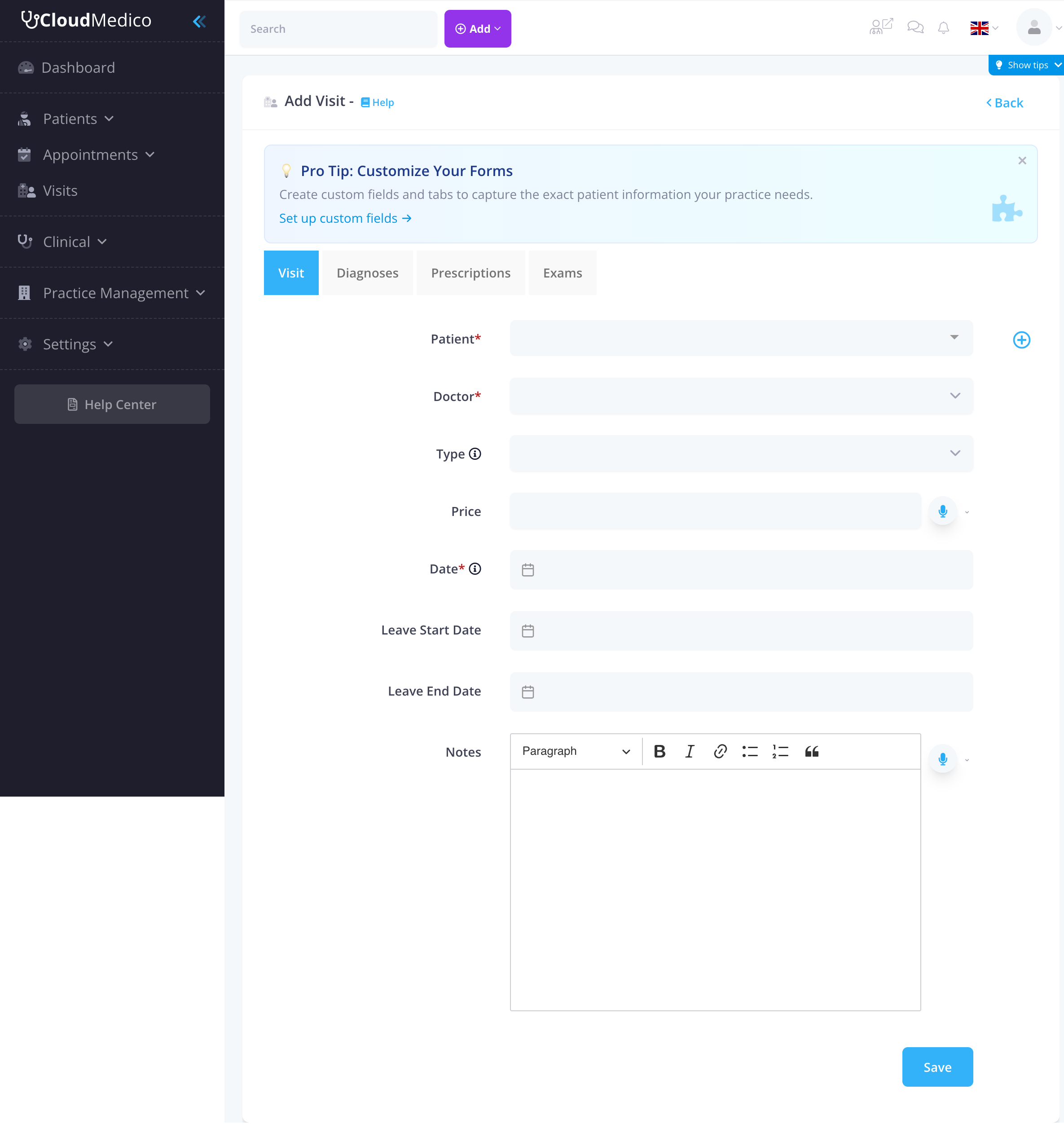
Das Formular im Überblick
Das Formular ist in übersichtliche Bereiche gegliedert, damit die Eingabe schnell geht. Es enthält Pflichtfelder und optionale Felder.
Pflichtfelder
Diese Felder sind für eine neue Konsultation erforderlich:
- Patient: Wählen Sie einen vorhandenen Patienten aus oder legen Sie einen neuen an
- Arzt: Wählen Sie den Arzt, der die Konsultation durchführt
- Datum: Wählen Sie das Datum der Konsultation in der Datumsauswahl
Optionale Felder
Weitere Felder für zusätzliche Angaben zur Konsultation:
- Art: Konsultationsart (Kontrolltermin, Routineuntersuchung, Akutbehandlung)
- Preis: Der Preis der Konsultation
- Beginn der Abwesenheit: Erster Tag der bescheinigten Abwesenheit, falls zutreffend
- Ende der Abwesenheit: Letzter Tag der bescheinigten Abwesenheit, falls zutreffend
- Notizen: Texteditor mit Formatierung für Angaben und Beobachtungen zur Konsultation
Konsultationsarten verwalten
Bevor Sie Konsultationen anlegen, richten Sie Ihre Konsultationsarten ein:
- Standardarten: CloudMedico enthält gängige Arten (Kontrolltermin, Routineuntersuchung, Akutbehandlung)
- Eigene Arten: Legen Sie eigene Konsultationsarten für Ihre Praxis an
- Verwaltung: Die Konsultationsarten öffnen Sie über den Link „Konsultationsarten“ in der Konsultationsliste
Texteditor
Das Feld „Notizen“ nutzt einen Texteditor mit:
- Formatierung: Fett, kursiv, Überschriften, Listen
- Links: Links zu externen Quellen
- Listen: Aufzählungen und nummerierte Listen
- Zitate: Zitatblöcke für wichtige Informationen
Weitere Reiter (nach dem Speichern)
Nachdem Sie die Konsultation gespeichert haben, stehen weitere Reiter zur Verfügung. Dort erfassen Sie die zugehörigen klinischen Daten.
Reiter „Diagnosen“
Im Reiter „Diagnosen“ fügen Sie der Konsultation Diagnosen hinzu. Sie wählen aus Ihren eigenen Diagnosearten oder suchen in der ICD-10-Datenbank der WHO nach standardisierten Diagnosen.
Reiter „Rezepte“
Im Reiter „Rezepte“ erstellen Sie Rezepte für den Patienten mit Medikamenten aus der Medikamentendatenbank Ihrer Praxis.
Reiter „Untersuchungen“
Im Reiter „Untersuchungen“ erfassen Sie Untersuchungen, die bei der Konsultation durchgeführt wurden, und hängen passende Dateien oder Dokumente an.
Funktionen des Formulars
Das Formular für Konsultationen bietet einige hilfreiche Funktionen:
- Profi-Tipps: Hinweise zum Anpassen des Formulars
- Prüfung: Pflichtfelder werden sofort geprüft
- Automatisches Speichern: Formulardaten werden automatisch gespeichert
- Responsives Design: Funktioniert auf allen Bildschirmgrößen
Speichern und bearbeiten
Wenn Sie eine Konsultation angelegt haben:
- Speichern: Klicken Sie auf „Speichern“, um die Konsultation anzulegen
- Weiterleitung: Sie werden zur Bearbeitungsseite weitergeleitet und können weitere Änderungen vornehmen
- Zurück: Mit der Schaltfläche „Zurück“ kehren Sie zur Konsultationsliste zurück
Tipps für die Verwaltung von Konsultationen
So nutzen Sie die Konsultationen am besten:
- Richten Sie die Konsultationsarten ein, bevor Sie Konsultationen erfassen
- Halten Sie ausführliche Beobachtungen in den Notizen fest
- Fügen Sie Diagnosen, Rezepte und Untersuchungen nach dem Speichern hinzu
- Nutzen Sie die Felder für die Abwesenheit, wenn der Patient eine Bescheinigung für den Arbeitgeber braucht
- Nutzen Sie den Texteditor für ausführliche Notizen zur Konsultation