




Benutzer in CloudMedico verwalten
Mit der Benutzerverwaltung steuern Sie, wer auf Ihre Ordinationssoftware zugreift. Sie legen Benutzerkonten an, vergeben Rollen und verwalten die Berechtigungen Ihrer Mitarbeiter.
Übersicht über die Benutzer
Den Bereich „Benutzer“ finden Sie im Menü „Ordinationsverwaltung“. Dort sehen Sie die Benutzerkonten, fügen neue hinzu und verwalten sie, mit Rollen, Berechtigungen und Zugriffsrechten.
Benutzerliste
Die Seite „Benutzerliste“ zeigt alle Benutzer Ihrer Ordination. Hier sehen Sie die Konten Ihres Ordinationsteams auf einen Blick, suchen nach einzelnen Benutzern, fügen neue Benutzer hinzu und bearbeiten bestehende.
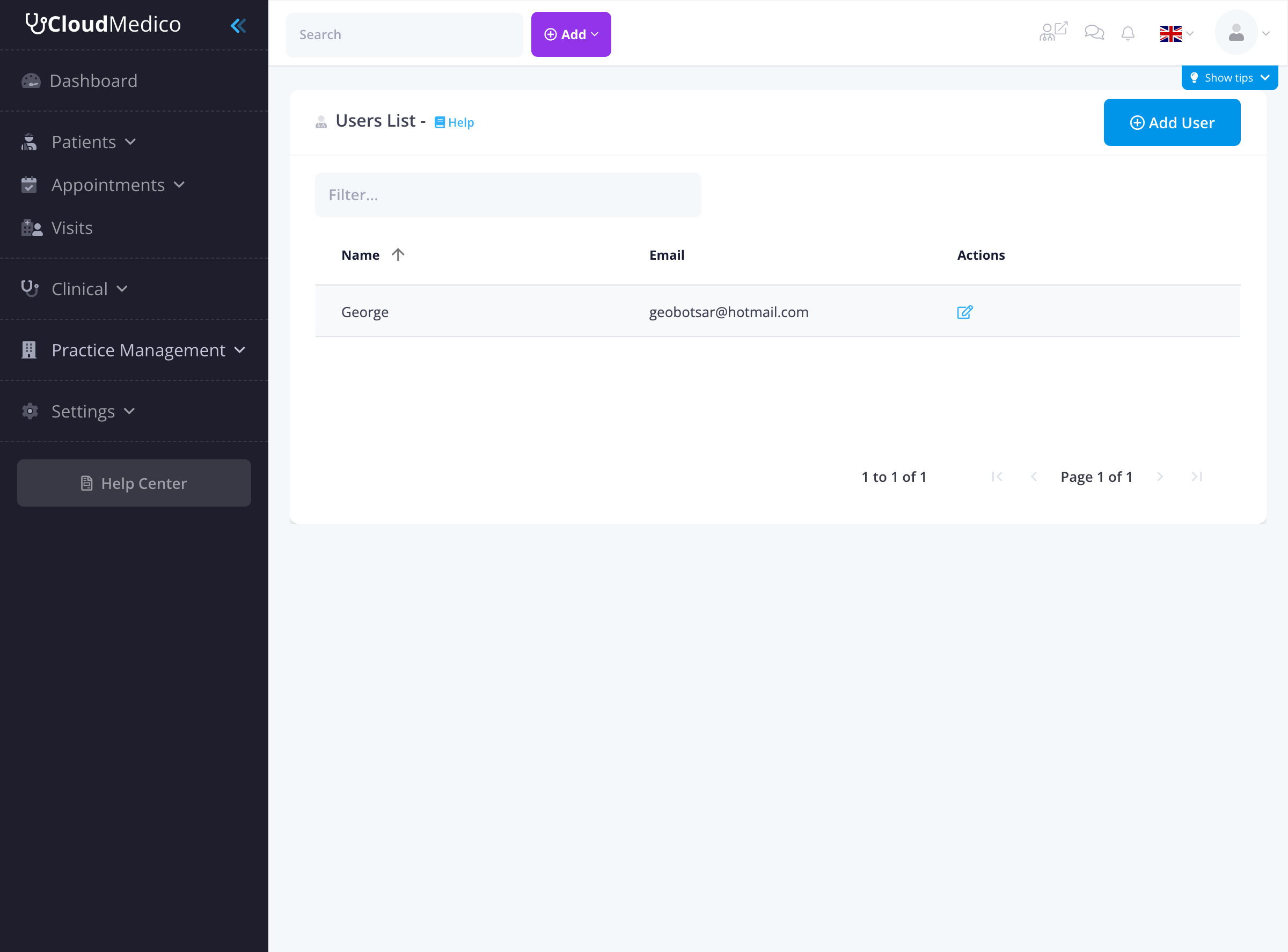
Die Benutzerliste zeigt zu jedem Benutzer:
- Name: Der vollständige Name des Benutzers
- E-Mail: Die E-Mail-Adresse für die Anmeldung
- Aktionen: Benutzer bearbeiten
Neue Benutzer hinzufügen
Um einen neuen Benutzer anzulegen, klicken Sie auf „Benutzer hinzufügen“. Es öffnet sich ein Formular für die Angaben zum Benutzer:
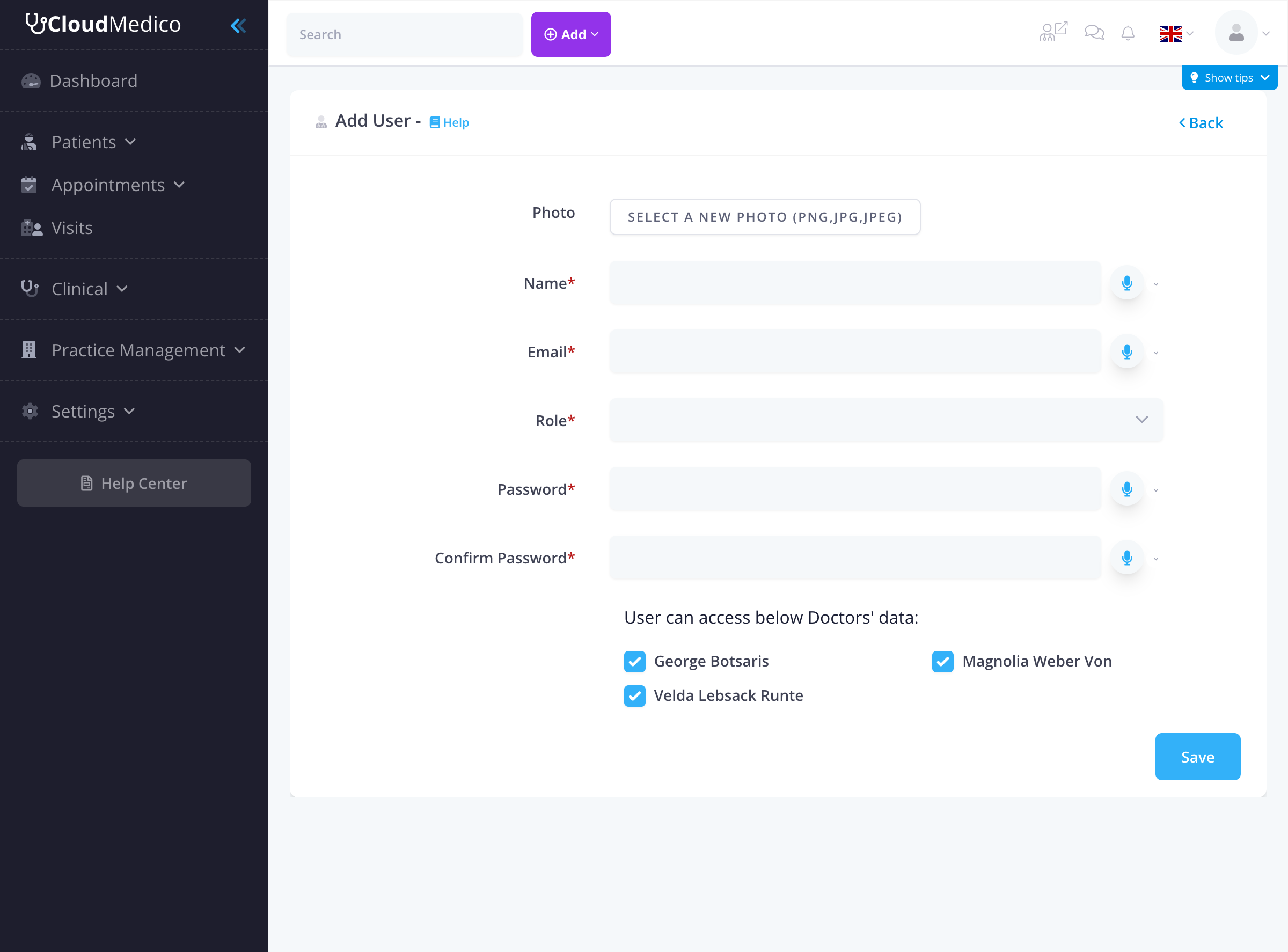
Die wichtigsten Felder:
- Foto: Laden Sie ein Profilfoto des Benutzers hoch
- Name: Der vollständige Name des Benutzers (Pflichtfeld)
- E-Mail: Die E-Mail-Adresse für die Anmeldung (Pflichtfeld)
- Rolle: Wählen Sie eine vordefinierte Rolle (Administrator, Mitarbeiter)
- Passwort: Legen Sie ein sicheres Passwort fest (Pflichtfeld)
- Passwort bestätigen: Geben Sie das Passwort zur Bestätigung erneut ein (Pflichtfeld)
Benutzerrollen
CloudMedico bietet vordefinierte Benutzerrollen mit unterschiedlichen Berechtigungen:
- Administrator: Voller Zugriff auf alle Funktionen und Einstellungen
- Mitarbeiter: Eingeschränkter Zugriff, je nach zugewiesenen Berechtigungen
Zugriff auf Ärzte
Sie legen fest, auf die Daten welcher Ärzte jeder Benutzer zugreifen darf:
- Ärzte auswählen: Wählen Sie, die Daten welcher Ärzte der Benutzer sehen und bearbeiten darf
- Berechtigungen: Benutzer sehen nur die Daten der Ärzte, die für sie relevant sind
- Datenschutz: Wahren Sie die Vertraulichkeit, indem Sie den Zugriff auf bestimmte Ärzte beschränken
Mehrsprachige Angaben
Alle Felder eines Benutzers können Sie in mehreren Sprachen ausfüllen. Das hilft Ordinationen mit internationalen Patienten oder mehrsprachigem Personal.
Sichere Passwörter
CloudMedico achtet auf einen sicheren Umgang mit Passwörtern:
- Passwort bestätigen: Beim Anlegen muss das Passwort ein zweites Mal eingegeben werden
- Sichere Speicherung: Passwörter werden verschlüsselt gespeichert
- Zugriffsrechte: Nur berechtigte Benutzer können Konten anlegen und verwalten
Suchen und filtern
In der Benutzerliste können Sie suchen und sortieren:
- Suchfeld: Finden Sie einzelne Benutzer über das Suchfeld
- Spalten sortieren: Klicken Sie auf eine Spaltenüberschrift, um die Benutzer danach zu sortieren
- Nach Namen suchen: Suchen Sie nach dem Namen des Benutzers
- Nach E-Mail suchen: Finden Sie Benutzer über ihre E-Mail-Adresse
Verbindung mit den Rollen
Benutzerkonten arbeiten mit der Rollenverwaltung von CloudMedico zusammen:
- Rollen zuweisen: Geben Sie Benutzern die Rolle, die zu ihren Aufgaben passt
- Berechtigungen: Die Rolle bestimmt, auf welche Funktionen und Daten ein Benutzer zugreift
- Zugriffsrechte: Steuern Sie den Zugriff auf sensible Daten und Verwaltungsfunktionen
Tipps zur Benutzerverwaltung
So verwalten Sie Ihre Benutzer sicher und übersichtlich:
- Starke Passwörter: Achten Sie darauf, dass alle Benutzer starke, eigene Passwörter verwenden
- Rollen zuweisen: Vergeben Sie Rollen passend zu den Aufgaben im Ordinationsteam
- Zugriffsrechte: Prüfen und aktualisieren Sie den Zugriff auf Ärzte regelmäßig
- Profilfotos: Laden Sie gut erkennbare Profilfotos hoch, damit Benutzer leicht zu erkennen sind
- Regelmäßig prüfen: Überprüfen Sie Benutzerkonten und Berechtigungen in regelmäßigen Abständen
- Konten aktuell halten: Halten Sie die Angaben aktuell und entfernen Sie inaktive Konten