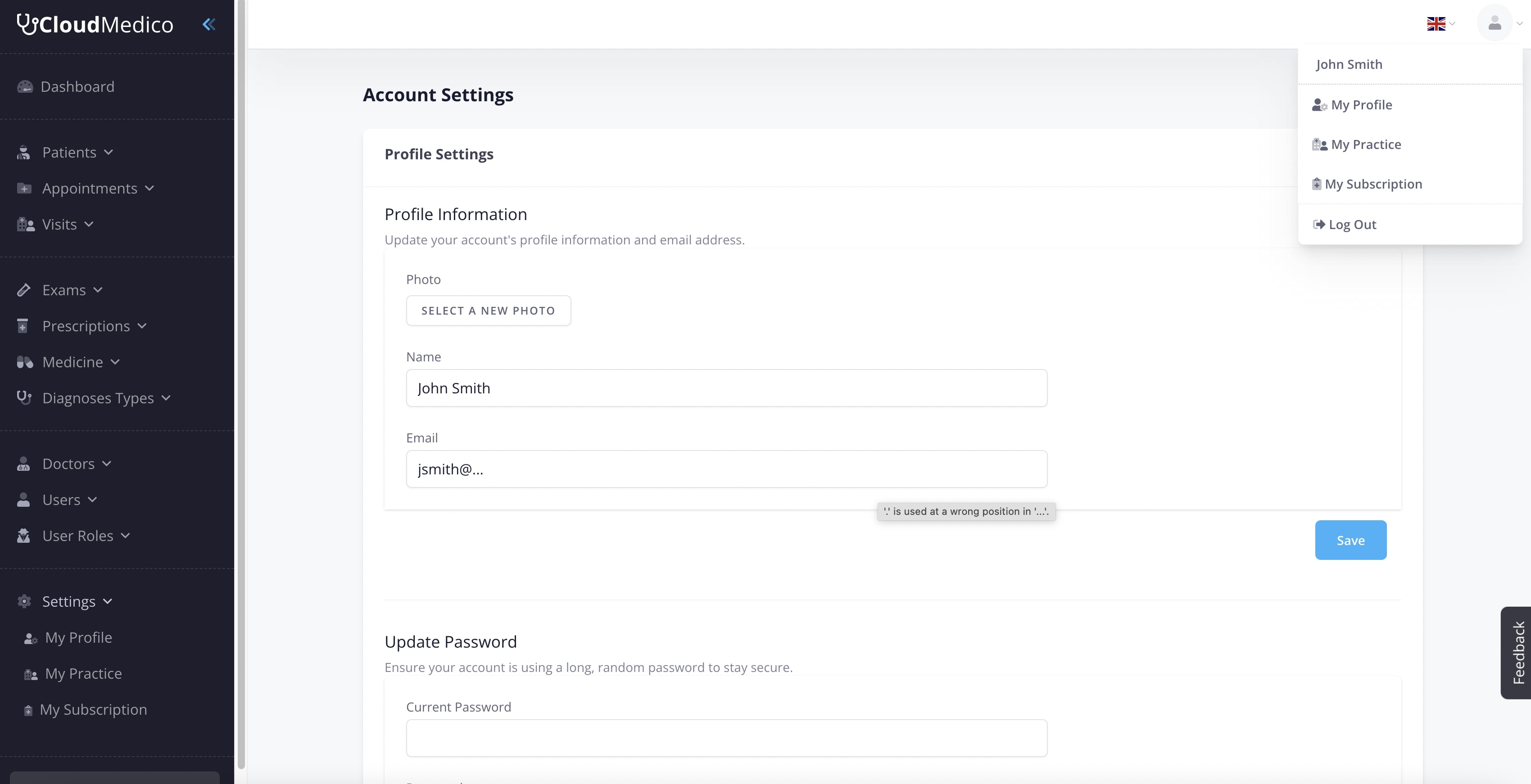
Aggiornare il Suo profilo
Apra Impostazioni > Profilo nella barra laterale (oppure usi il menu dell'avatar in alto a destra) per modificare i Suoi dati personali. Entrambi i link aprono la stessa pagina del profilo all'interno del portale dello studio.
La pagina è divisa in tre schede: Informazioni del profilo, Aggiorna password e Autenticazione a due fattori. Ogni scheda corrisponde a ciò che vede in CloudMedico.
Informazioni del profilo
- Foto: carichi o sostituisca l'avatar mostrato nell'interfaccia e nei registri della chat. Usi il pulsante *Seleziona una nuova foto* per scegliere un file PNG/JPG.
- Nome: aggiorni il nome completo mostrato ai colleghi e ai pazienti.
- Email: modifichi l'email con cui accede al Suo account CloudMedico.
Dopo aver modificato uno di questi campi, faccia clic su Salva all'interno della scheda. Il modulo verifica subito che l'email non sia già in uso.
Aggiorna password
Usi questa scheda per cambiare la password. Inserisca la password attuale, poi la nuova password e la sua conferma. CloudMedico richiede password sicure (lunghezza minima e caratteri di tipo diverso). Faccia clic su Salva per applicare la modifica.
Autenticazione a due fattori
Attivi l'autenticazione a due fattori per aggiungere un ulteriore livello di protezione. Quando lo stato indica *Non ha attivato l'autenticazione a due fattori*, faccia clic su Attiva per avviare la configurazione con Google Authenticator. Dopo aver scansionato il codice QR, a ogni accesso Le verrà chiesto un codice monouso.