Profil bearbeiten
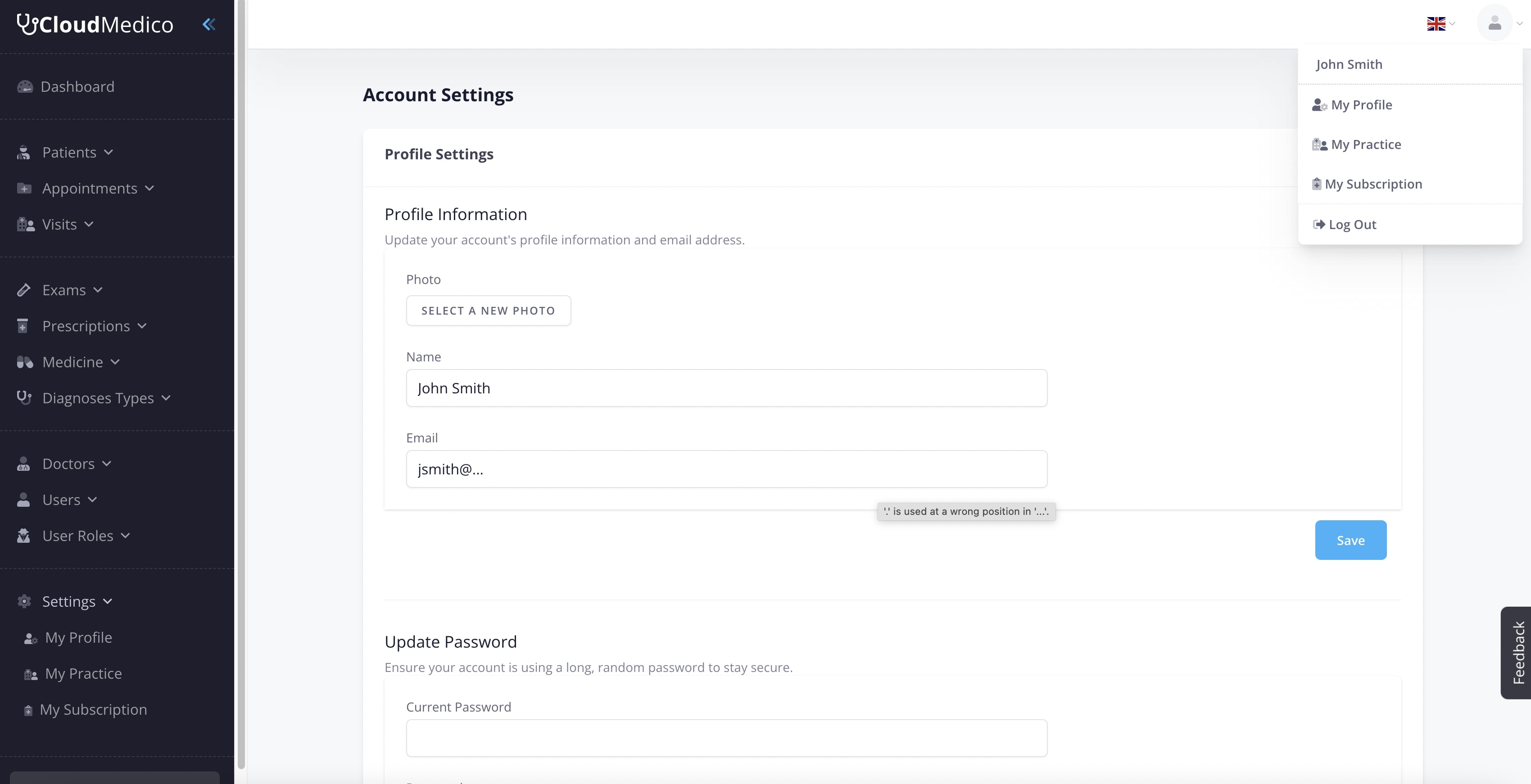
Öffnen Sie in der Seitenleiste Einstellungen > Profil (oder das Menü hinter Ihrem Profilbild oben rechts), um Ihre persönlichen Angaben zu bearbeiten. Beide Wege führen zur selben Seite „Profileinstellungen“ in Ihrer Praxis.
Die Seite besteht aus drei Bereichen: „Profilinformationen“, „Passwort ändern“ und „Zwei-Faktor-Authentifizierung“. Sie entsprechen dem Aufbau, den Sie in CloudMedico sehen.
Profilinformationen
- Foto: Laden Sie das Profilbild hoch oder ersetzen Sie es. Es erscheint überall in der Oberfläche und in Chatverläufen. Klicken Sie auf „Neues Foto auswählen“ und wählen Sie eine PNG- oder JPG-Datei.
- Name: Ändern Sie den vollständigen Namen, den Ihr Team und Ihre Patienten sehen.
- E-Mail: Ändern Sie die E-Mail-Adresse, mit der Sie sich bei CloudMedico anmelden.
Klicken Sie nach einer Änderung in diesem Bereich auf Speichern. Das Formular prüft sofort, ob die E-Mail-Adresse bereits vergeben ist.
Passwort ändern
Hier ändern Sie Ihr Passwort. Geben Sie Ihr aktuelles Passwort ein, dann das neue Passwort und zur Bestätigung noch einmal das neue Passwort. CloudMedico verlangt ein sicheres Passwort (Mindestlänge und verschiedene Zeichenarten). Klicken Sie auf Speichern, um die Änderung zu übernehmen.
Zwei-Faktor-Authentifizierung
Aktivieren Sie die Zwei-Faktor-Authentifizierung, um Ihr Konto zusätzlich zu schützen. Wenn der Status *Sie haben die Zwei-Faktor-Authentifizierung nicht aktiviert.* lautet, klicken Sie auf Aktivieren, um die Einrichtung mit Google Authenticator zu starten. Nachdem Sie den QR-Code gescannt haben, werden Sie bei jeder Anmeldung nach einem Einmalcode gefragt.