




Praxiseinstellungen in CloudMedico
Auf der Seite „Praxiseinstellungen“ in CloudMedico halten Sie Name und Logo Ihrer Praxis, Kontaktdaten, Währung und Vorgaben für Erinnerungen aktuell. Die Seite befindet sich in Ihrem Praxisbereich und zeigt genau das, was Sie unter „Einstellungen“ > „Praxiseinstellungen“ sehen.
Praxiseinstellungen öffnen
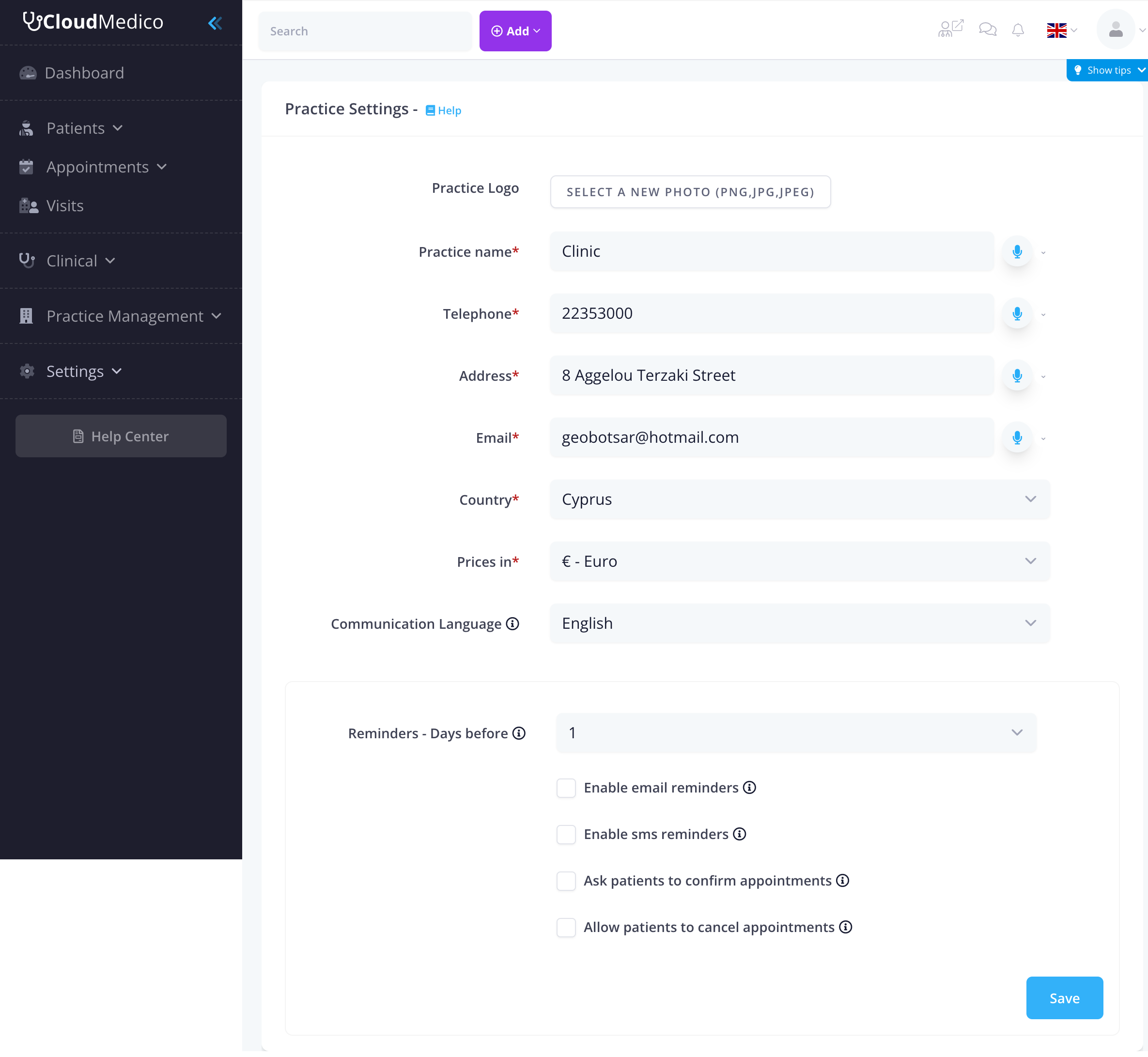
Wählen Sie in der Hauptnavigation Einstellungen > Praxiseinstellungen. Sie können auch das Benutzermenü oben rechts öffnen und auf Praxiseinstellungen klicken. Beide Links öffnen dieselbe Seite, die Sie im Screenshot unten sehen.
Angaben zur Praxis und Kontaktdaten
Der erste Bereich des Formulars enthält alle Felder, die auf Rechnungen, Erinnerungen und im Patientenportal erscheinen. Alle Textfelder haben Sprachhilfen (Schaltflächen für Spracheingabe und Übersetzung), damit mehrsprachige Teams sie schnell ausfüllen können.
- Praxislogo: Laden Sie das Bild hoch oder ersetzen Sie es, das auf PDFs, in E-Mails und im Patientenportal erscheint.
- Name der Praxis*: Pflichtfeld, das Mitarbeitern und Patienten angezeigt wird. Unterstützt Werte in mehreren Sprachen.
- Telefon*: Die Haupttelefonnummer für die gesamte Kommunikation.
- Adresse*: Die vollständige Anschrift, die auf Rechnungen und Erinnerungen erscheint.
- E-Mail*: Die Haupt-E-Mail-Adresse für ausgehende Nachrichten und Antworten.
- Land*: Pflichtfeld mit einer Auswahlliste aller unterstützten Länder. Es bestimmt das Format von Telefonnummern, die Felder für Umsatzsteuer und Steuern sowie die rechtlichen Texte.
Währung und Sprache
- Preise in*: Wählen Sie die Währung, die auf Rechnungen, Quittungen und in Berichten erscheint. Die Liste enthält alle wichtigen Währungen sowie Kryptowährungen wie Bitcoin.
- Kommunikationssprache: Wählen Sie die Sprache, in der CloudMedico die Standard-Erinnerungen und die Texte für Patienten verfasst (Englisch, Griechisch oder Spanisch).
Erinnerungen
- Erinnerungen: Tage vorher: Legen Sie fest, wie viele Tage vor dem Termin CloudMedico Erinnerungen sendet (0–14).
- E-Mail-Erinnerungen und Marketing-E-Mails aktivieren: Schaltet automatische Terminerinnerungen und Marketing-E-Mails an Patienten ein, die zugestimmt haben.
- SMS-Erinnerungen und Marketing-SMS aktivieren: Schaltet SMS-Benachrichtigungen ein oder aus. Für den Versand ist SMS-Guthaben nötig.
- Patienten um Bestätigung des Termins bitten: Fügt den Erinnerungen eine Schaltfläche oder einen Link zur Bestätigung hinzu.
- Patienten erlauben, Termine abzusagen: Patienten können Termine direkt aus der Erinnerung heraus absagen.
Änderungen speichern
Klicken Sie nach jeder Änderung auf Speichern. Pflichtfelder werden sofort geprüft, und Tooltips erklären, wofür jedes Feld da ist. Nach dem Speichern gelten die neuen Werte sofort im Praxisbereich, auf Rechnungen und in der Kommunikation mit Patienten.
Tipps für korrekte Daten
- Prüfen Sie das Formular, wenn sich Name, Logo oder Adresse Ihrer Praxis ändern, damit Ihre Dokumente korrekte Angaben enthalten.
- Wählen Sie die Kommunikationssprache, die die meisten Ihrer Patienten sprechen.
- Passen Sie die Tage für Erinnerungen an Ihre Abläufe an (z. B. 1 Tag bei kurzfristigen Terminen, 3 oder mehr Tage bei planbaren Behandlungen).
- Nutzen Sie Erinnerungen per E-Mail und per SMS, wenn Sie Guthaben haben, damit weniger Termine ausfallen.