




Configuración de Consulta en CloudMedico
La página «Mi Consulta» de CloudMedico concentra la identidad, los datos de contacto, la moneda y las preferencias de recordatorios de la clínica en una sola tarjeta. Es la misma pantalla que ves dentro del portal y los cambios se aplican inmediatamente en el portal del paciente, los correos y los documentos.
Acceder a Configuración de Consulta
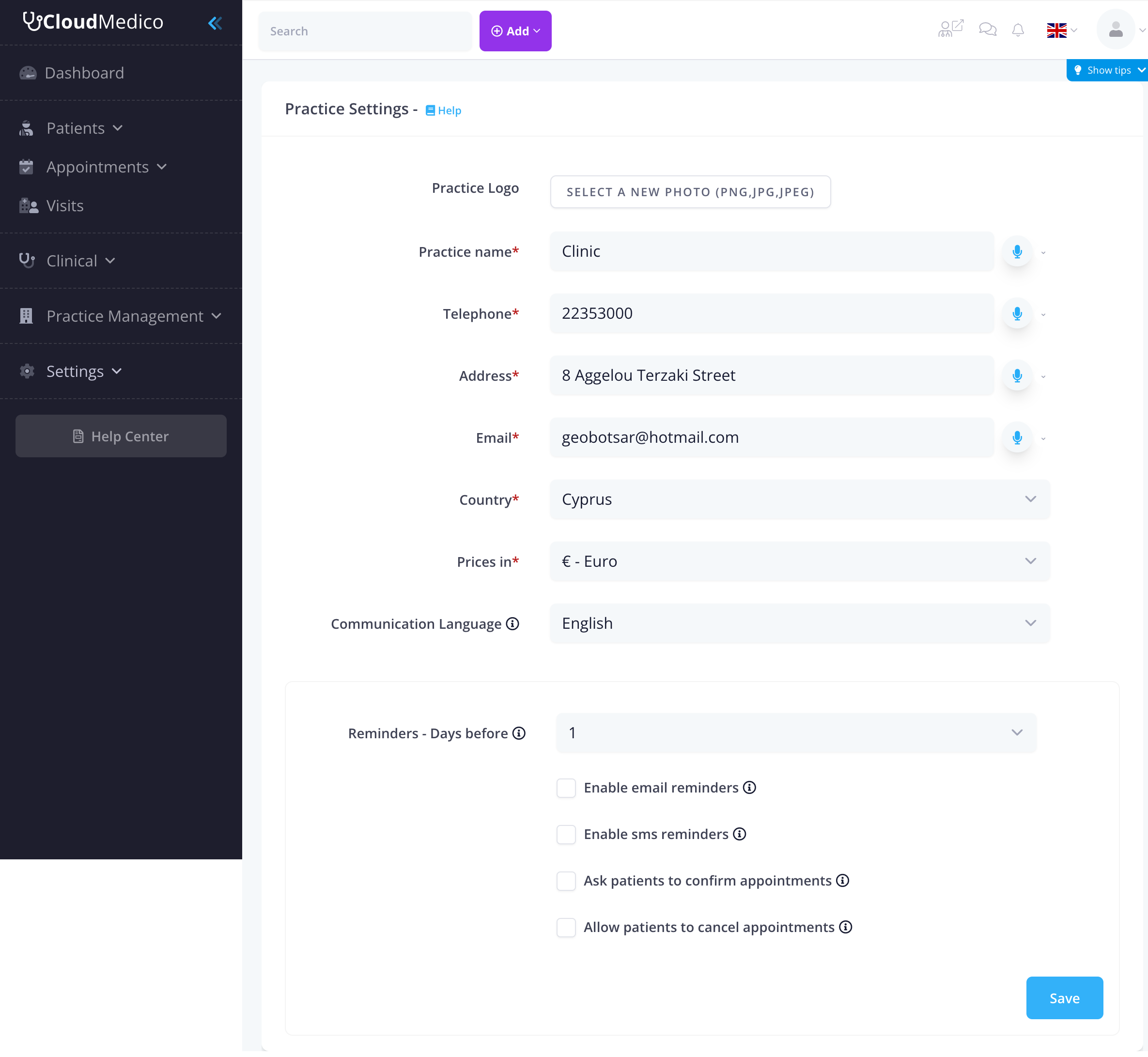
Utiliza el menú lateral y selecciona Configuración → Mi Consulta o abre el menú del usuario (arriba a la derecha) y haz clic en Mi Consulta. Ambas rutas muestran la tarjeta ilustrada a continuación.
Identidad y datos de contacto
El primer bloque reúne todos los campos que aparecen en recibos, recordatorios y portal. Cada input dispone de iconos para dictado o traducción, ideales para equipos multilingües.
- Logo de Consulta: Sube o actualiza la imagen que se usa en PDFs, emails y portal.
- Nombre de Consulta*: Campo obligatorio visible para personal y pacientes (soporta traducciones).
- Teléfono*: Número principal utilizado en todas las comunicaciones salientes.
- Dirección*: Dirección postal completa de la consulta.
- Email*: Correo principal para respuestas y notificaciones.
- País*: Lista desplegable con todas las jurisdicciones; define el formato de teléfonos, impuestos y textos legales.
Preferencias financieras e idioma
- Precios en*: Selecciona la moneda que debe aparecer en facturas, recibos y reportes (incluye monedas fiat y algunas crypto).
- Idioma de comunicación: Determina el idioma utilizado en los textos predeterminados de recordatorios (English, Ελληνικά o Spanish).
Preferencias de recordatorios
Ambos interruptores están desactivados en una consulta nueva. Hasta que los actives, ningún paciente recibe recordatorios, digan lo que digan los interruptores del propio paciente. Las páginas de paciente y de cita te avisan cuando es así.
- Recordatorios – Días antes: Define cuántos días antes de la cita se envía el aviso (0–14). Se envían a las 08:00 en la zona horaria de la consulta.
- Zona horaria: La hora de la consulta. Los recordatorios salen a las 08:00 según ella, los días de recordatorio cuentan según su calendario y las citas que se añaden a Google Calendar la usan. Empieza según la región de su dirección de CloudMedico (Grecia, Chipre, España o México) o, si no, el país de la consulta; cámbiela si no es correcta.
- Recordatorios de citas por correo: Activa los correos de recordatorio de citas. Cada paciente tiene además su propio interruptor. Los correos sobre una nueva factura, documento o mensaje en el portal del paciente se envían igualmente, a los pacientes con acceso al portal. Los correos de marketing no se ven afectados: los pacientes se dan de baja de ellos por su cuenta.
- Recordatorios de citas por SMS: Activa los SMS de recordatorio de citas. Cada paciente tiene además su propio interruptor, y se requieren créditos de SMS.
Confirmaciones de citas
No dependen de los interruptores de recordatorios y están disponibles en todos los planes.
- Solicitar confirmación de citas: El paciente recibe un correo con enlaces para Confirmar y Cancelar al reservar la cita y cuando cambia su fecha. Los correos de recordatorio repiten el enlace de Confirmar mientras la cita siga sin confirmar.
- Permitir que los pacientes cancelen citas: Los correos de confirmación y de recordatorio incluyen un enlace para Cancelar y el paciente puede cancelar a través de él, incluso después de confirmar. Cuando está desactivado, el enlace pide al paciente que contacte con la consulta.
Guardar cambios
Pulsa Guardar una vez completes los campos. Los obligatorios se validan en el acto y los iconos de ayuda explican cada control. Tras guardar, las preferencias se aplican automáticamente al portal del paciente, emails y documentos financieros.
Consejos rápidos
- Actualiza los datos cada vez que cambies de marca, teléfono o dirección.
- Alinea el idioma de comunicación con el idioma predominante de tus pacientes.
- Ajusta los días de recordatorio al flujo de trabajo (1 día para urgencias, 3+ para consultas programadas).
- Activa email y SMS si deseas reducir al máximo las ausencias, siempre que dispongas de créditos.