




Gestionar Recetas de Pacientes en CloudMedico
CloudMedico proporciona funcionalidad integral de gestión de recetas para ayudarte a crear, rastrear y gestionar recetas de pacientes efectivamente. Este sistema te permite registrar información detallada de recetas, gestionar medicamentos de recetas y mantener registros médicos precisos.
Resumen de Recetas
La sección de Recetas está ubicada bajo el menú desplegable Clínico. Proporciona herramientas para ver, agregar y gestionar recetas de pacientes con información detallada incluyendo paciente, doctor, fecha, medicamentos y notas de recetas.
Vista de Lista de Recetas
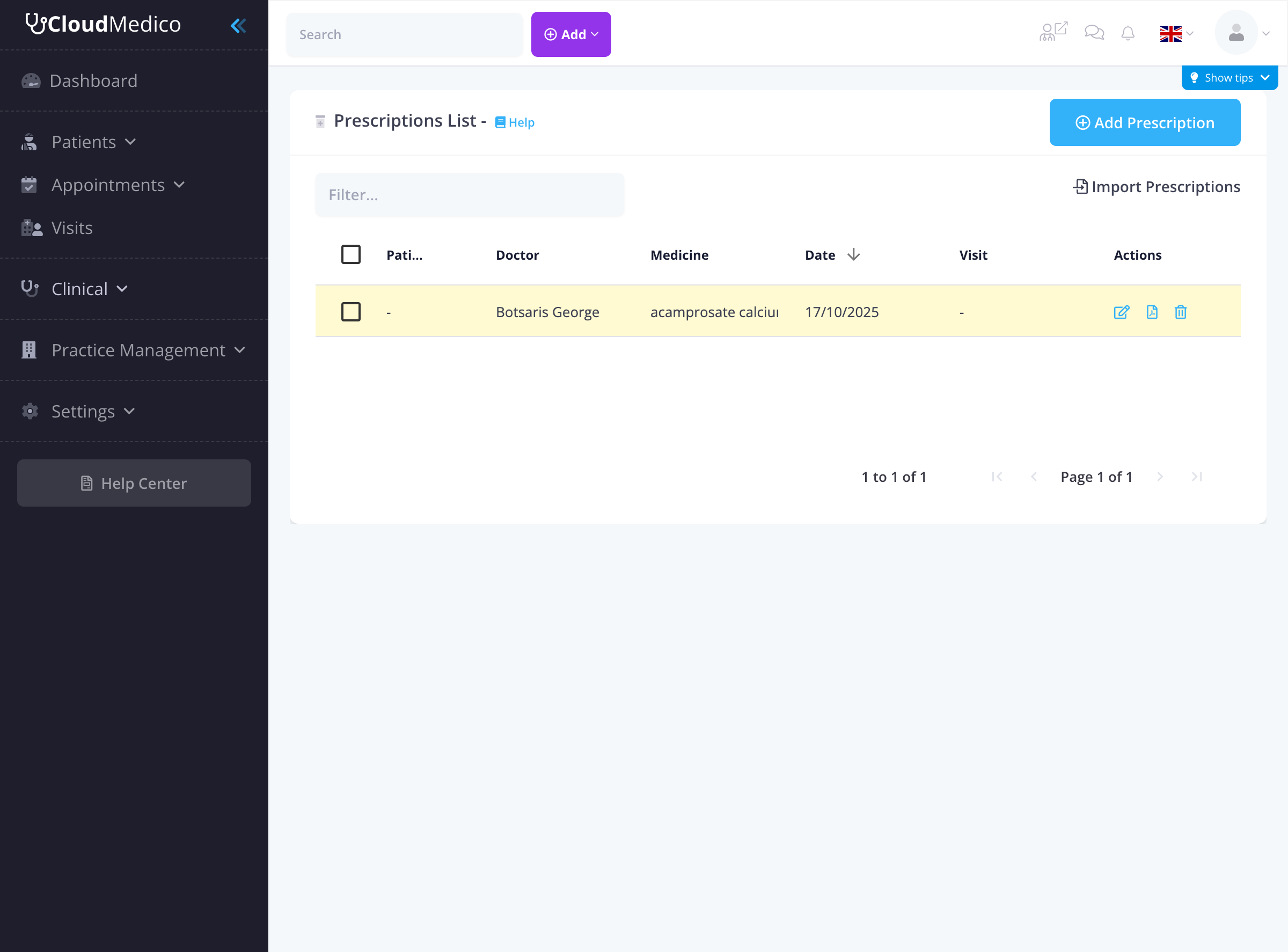
La página de Lista de Recetas muestra todas las recetas registradas. Desde aquí, puedes ver rápidamente un resumen de recetas de pacientes, buscar entradas específicas y acceder a opciones para agregar nuevas recetas o gestionar medicamentos de recetas.
Resumen de Lista
La lista de recetas muestra información clave para cada receta, organizada en columnas ordenables:
- Paciente: El nombre del paciente, con una casilla para selección.
- Doctor: El doctor asignado para la receta.
- Fecha: La fecha de la receta.
- Visita: La visita asociada (si la receta fue creada desde una visita).
- Acciones: Iconos para acciones rápidas como editar, eliminar o imprimir la receta.
Agregar Nuevas Recetas
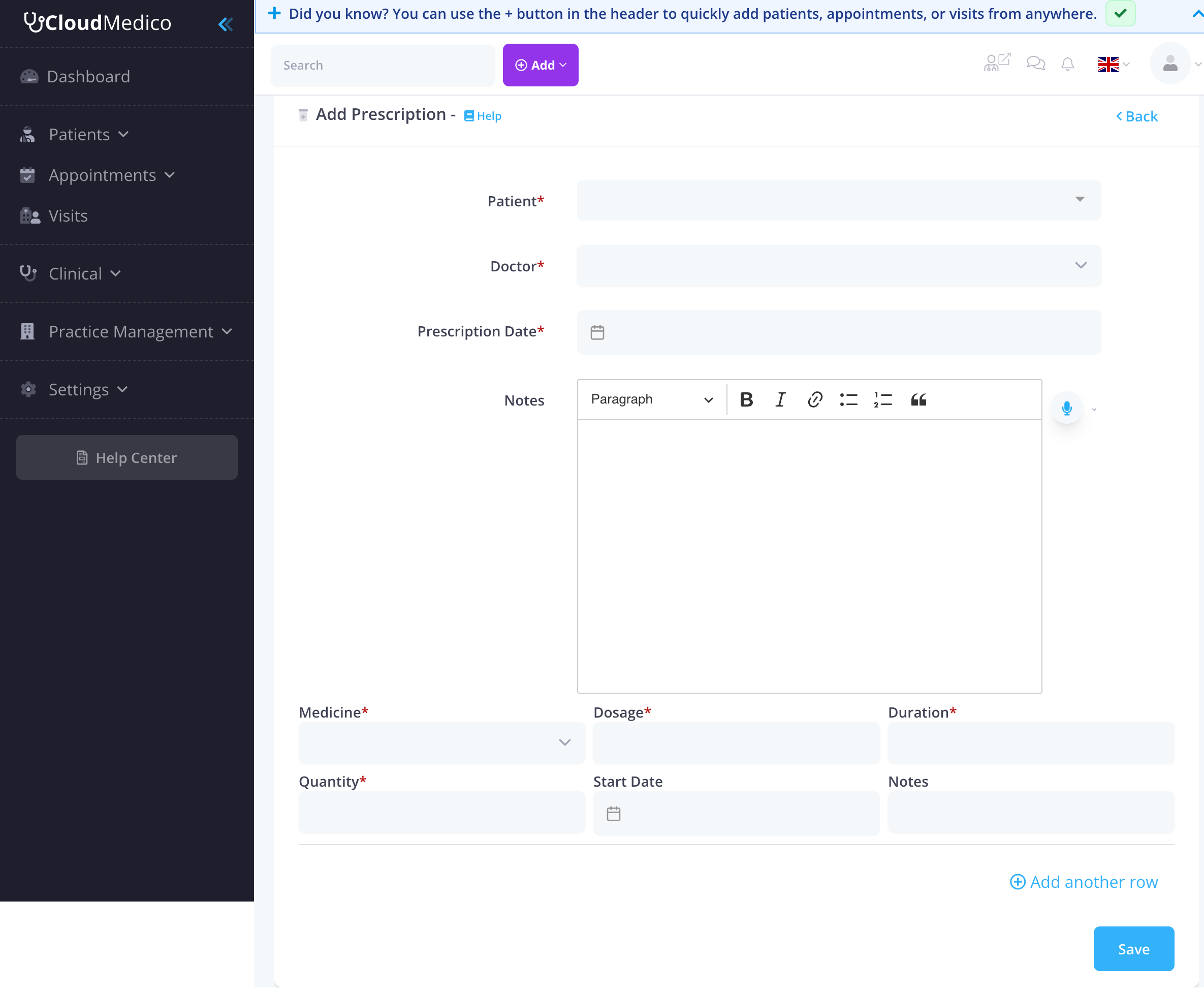
Para agregar una nueva receta, haz clic en el botón 'Agregar Receta'. Se te presentará un formulario integral para ingresar los detalles de la receta:
Campos Requeridos
Los siguientes campos son requeridos para crear una receta:
- Paciente: Seleccionar de pacientes existentes o agregar un nuevo paciente
- Doctor: Elegir el doctor que está recetando
- Fecha: Elegir la fecha de la receta usando el selector de fecha
Campos Opcionales
Los campos adicionales proporcionan flexibilidad y gestión detallada de recetas:
- Notas: Editor de texto enriquecido para detalles de recetas e instrucciones
Gestión de Medicamentos de Recetas
Después de completar la información básica de la receta, puedes agregar medicamentos a la receta:
- Agregar Filas de Medicamentos: Haz clic en el botón 'Agregar Medicamento' para agregar entradas de medicamentos
- Selección de Medicamentos: Seleccionar de medicamentos existentes en tu base de datos de consulta
- Dosis: Especificar la dosis para cada medicamento
- Instrucciones: Agregar instrucciones específicas para cada medicamento
- Eliminar Medicamentos: Usar el botón de eliminar para borrar entradas de medicamentos
Requisitos de Base de Datos de Medicamentos
Antes de agregar recetas, necesitas asegurar que tu base de datos de medicamentos esté poblada:
- Agregar Medicamentos: Usar la sección de Medicamentos para agregar medicamentos a tu base de datos de consulta
- Detalles de Medicamentos: Incluir nombre del medicamento, formas de dosis y otra información relevante
- Gestión de Base de Datos: Actualizar regularmente tu base de datos de medicamentos con nuevos medicamentos
Editor de Texto Enriquecido
El campo de Notas usa un editor de texto enriquecido con:
- Formato: Negrita, cursiva, encabezados, listas
- Enlaces: Agregar hipervínculos a recursos externos
- Listas: Listas con viñetas y numeradas
- Citas: Citas en bloque para información importante
Búsqueda y Filtrado
Localizar eficientemente recetas específicas usando las capacidades de búsqueda y filtrado integradas:
- Filtro de Búsqueda: Usar la caja de búsqueda para encontrar rápidamente recetas específicas por nombre de paciente, doctor o medicamento
- Ordenamiento de Columnas: Haz clic en cualquier encabezado de columna para ordenar recetas en orden ascendente o descendente
- Paginación: Navegar a través de listas grandes de recetas usando los controles de paginación
Impresión y Exportación PDF
La lista de recetas incluye funcionalidad de impresión:
- Generación PDF: Haz clic en el icono PDF para generar una receta imprimible
- Formato Profesional: Las recetas están formateadas para impresión profesional
- Información del Paciente: Incluye detalles del paciente e información de la receta
- Detalles de Medicamentos: Lista todos los medicamentos recetados con dosis e instrucciones
Integración de Visitas
Las recetas pueden ser creadas de dos maneras:
- Recetas Independientes: Creadas directamente desde la sección de Recetas (columna de Visita muestra '-')
- Recetas Relacionadas con Visitas: Creadas desde dentro de una visita de paciente (columna de Visita muestra la referencia de visita)
Consejos para Gestión Efectiva de Recetas
Para aprovechar al máximo tu gestión de recetas:
- Mantén una base de datos de medicamentos actualizada
- Usa notas detalladas para instrucciones de recetas
- Incluye dosis específicas e instrucciones de administración
- Usa la exportación PDF para impresión profesional de recetas
- Revisa y actualiza regularmente los registros de recetas
- Considera crear recetas durante las visitas de pacientes para mejor integración