




Rezepte für Patienten in CloudMedico verwalten
Mit CloudMedico erstellen, verfolgen und verwalten Sie die Rezepte Ihrer Patienten. Sie erfassen alle Angaben zum Rezept, verwalten die verordneten Medikamente und halten Ihre Patientenakten korrekt.
Rezepte im Überblick
Den Bereich „Rezepte“ finden Sie im Menü „Klinisch“. Dort sehen, erstellen und verwalten Sie Rezepte mit allen Angaben: Patient, Arzt, Datum, Medikamente und Notizen zum Rezept.
Rezeptliste
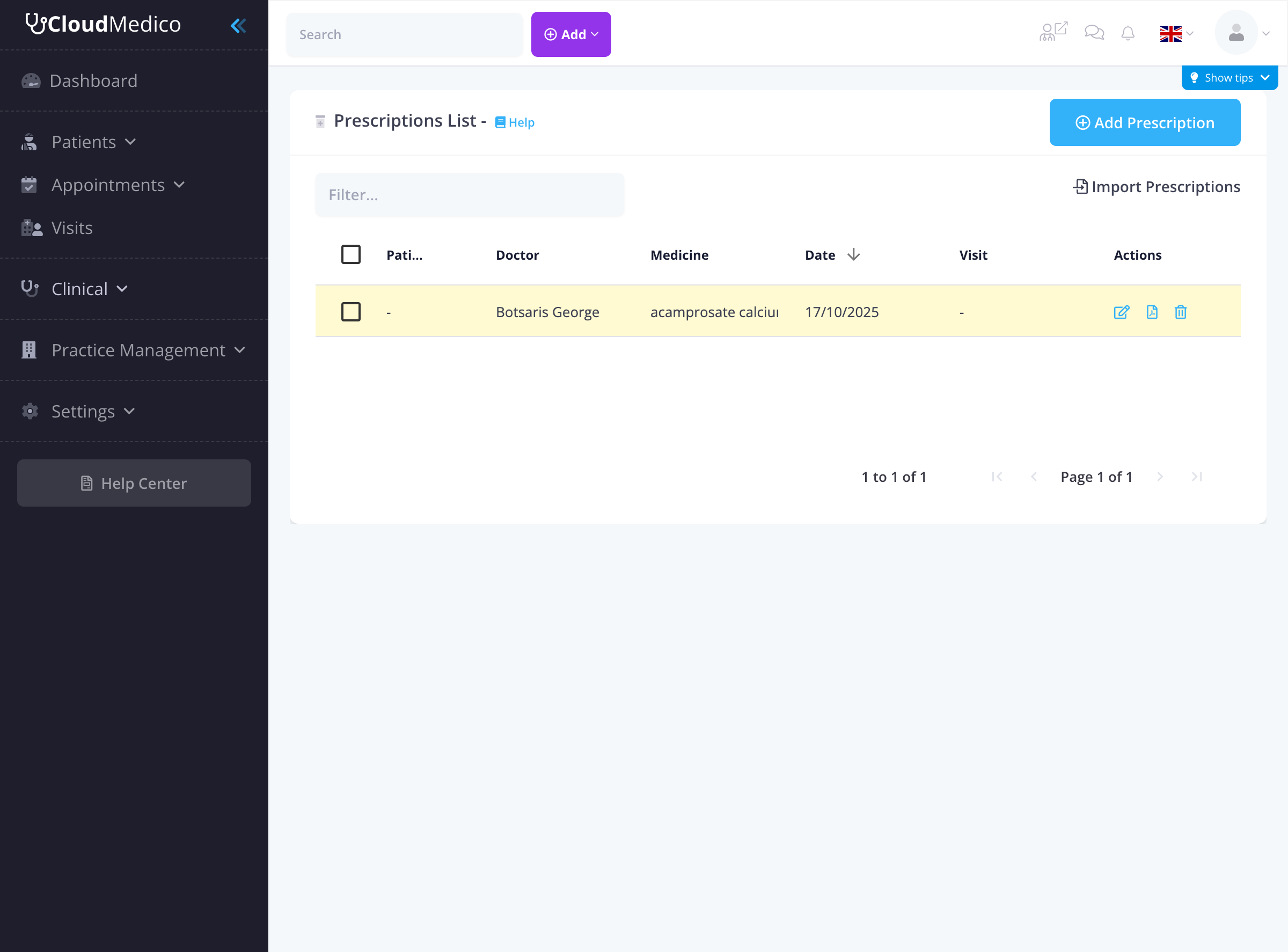
Die Seite „Rezeptliste“ zeigt alle erfassten Rezepte. Hier sehen Sie die Rezepte Ihrer Patienten auf einen Blick, suchen nach bestimmten Einträgen und legen neue Rezepte an oder verwalten die verordneten Medikamente.
Die Liste im Überblick
Die Rezeptliste zeigt die wichtigsten Angaben zu jedem Rezept in sortierbaren Spalten:
- Patient: Der Name des Patienten, mit einem Kontrollkästchen zur Auswahl.
- Arzt: Der Arzt, der das Rezept ausgestellt hat.
- Datum: Das Datum des Rezepts.
- Konsultation: Die zugehörige Konsultation (wenn das Rezept in einer Konsultation erstellt wurde).
- Aktionen: Symbole zum Bearbeiten, Löschen oder Drucken des Rezepts.
Neue Rezepte hinzufügen
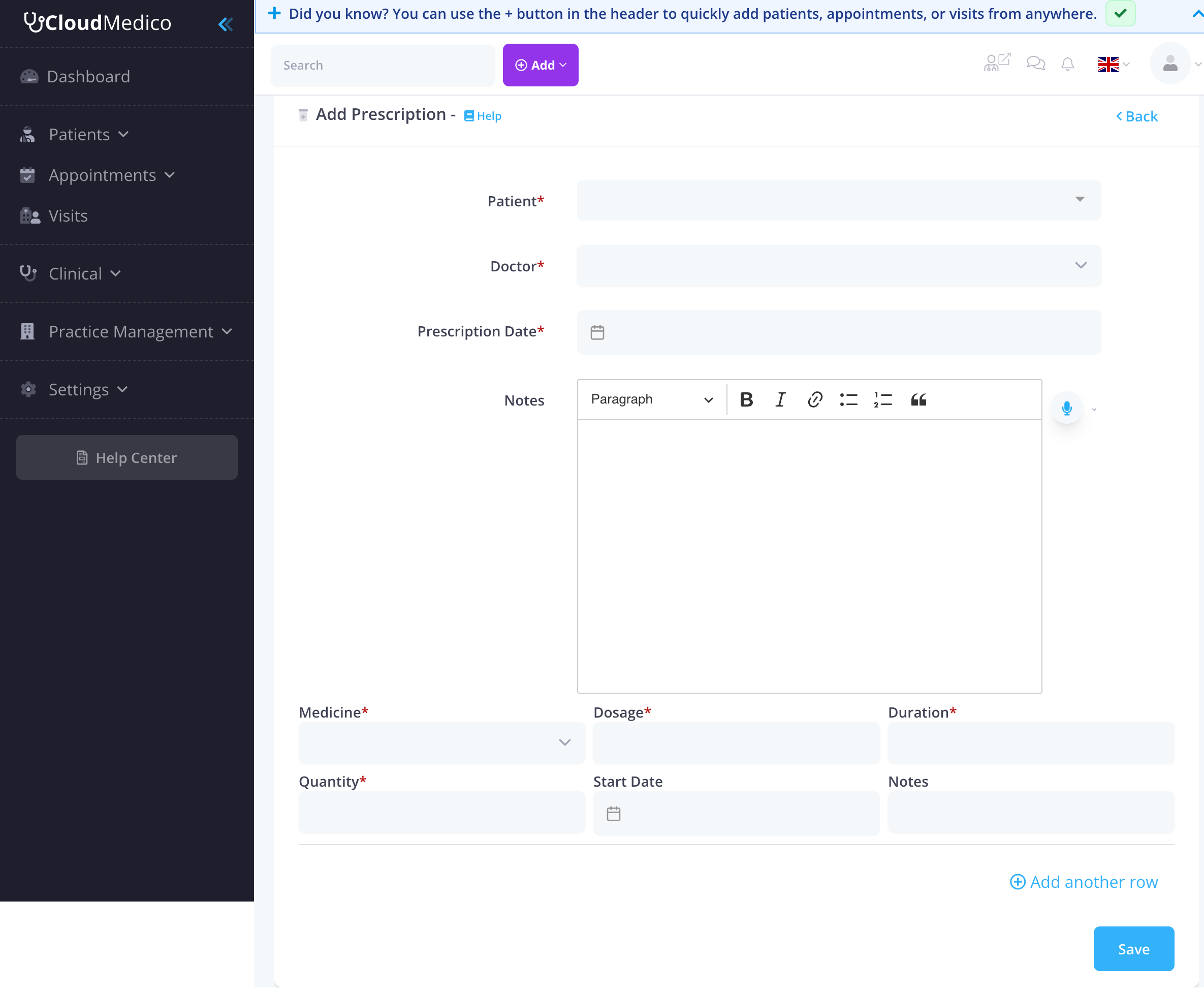
Um ein neues Rezept anzulegen, klicken Sie auf „Rezept hinzufügen“. Es öffnet sich ein Formular für die Angaben zum Rezept:
Pflichtfelder
Diese Felder sind für ein neues Rezept erforderlich:
- Patient: Wählen Sie einen vorhandenen Patienten aus oder legen Sie einen neuen an
- Arzt: Wählen Sie den verordnenden Arzt
- Datum: Wählen Sie das Datum des Rezepts in der Datumsauswahl
Optionale Felder
Weitere Felder für zusätzliche Angaben zum Rezept:
- Notizen: Texteditor mit Formatierung für Angaben und Anweisungen zum Rezept
Medikamente auf dem Rezept
Wenn Sie die Grunddaten des Rezepts eingetragen haben, fügen Sie die Medikamente hinzu:
- Zeilen hinzufügen: Klicken Sie auf „Medikament hinzufügen“, um eine Zeile für ein Medikament anzulegen
- Medikament auswählen: Wählen Sie ein Medikament aus der Datenbank Ihrer Ordination
- Dosierung: Geben Sie die Dosierung für jedes Medikament an
- Anweisungen: Fügen Sie für jedes Medikament eigene Anweisungen hinzu
- Medikamente entfernen: Mit der Schaltfläche zum Entfernen löschen Sie eine Zeile
Voraussetzung: Medikamentendatenbank
Bevor Sie Rezepte anlegen, sollte Ihre Medikamentendatenbank gefüllt sein:
- Medikamente hinzufügen: Legen Sie im Bereich „Medikamente“ die Medikamente Ihrer Ordination an
- Angaben zum Medikament: Erfassen Sie Name, Darreichungsformen und weitere wichtige Angaben
- Pflege der Datenbank: Ergänzen Sie Ihre Medikamentendatenbank regelmäßig um neue Medikamente
Texteditor
Das Feld „Notizen“ nutzt einen Texteditor mit:
- Formatierung: Fett, kursiv, Überschriften, Listen
- Links: Links zu externen Quellen
- Listen: Aufzählungen und nummerierte Listen
- Zitate: Zitatblöcke für wichtige Informationen
Suchen und filtern
Mit der Suche und den Filtern finden Sie bestimmte Rezepte schnell:
- Suchfeld: Suchen Sie Rezepte nach Patientenname, Arzt oder Medikament
- Spalten sortieren: Klicken Sie auf eine Spaltenüberschrift, um die Rezepte auf- oder absteigend zu sortieren
- Seiten: Blättern Sie mit der Seitennavigation durch lange Rezeptlisten
Drucken und als PDF exportieren
In der Rezeptliste können Sie Rezepte drucken:
- PDF erstellen: Klicken Sie auf das PDF-Symbol, um ein druckbares Rezept zu erstellen
- Druckfertiges Layout: Rezepte sind für den Ausdruck formatiert
- Patientendaten: Enthält die Angaben zum Patienten und zum Rezept
- Medikamente: Listet alle verordneten Medikamente mit Dosierung und Anweisungen auf
Verknüpfung mit Konsultationen
Rezepte können Sie auf zwei Arten anlegen:
- Eigenständige Rezepte: Direkt im Bereich „Rezepte“ angelegt (die Spalte „Konsultation“ zeigt „-“)
- Rezepte aus einer Konsultation: In einer Konsultation des Patienten angelegt (die Spalte „Konsultation“ zeigt den Verweis auf die Konsultation)
Tipps für die Verwaltung von Rezepten
So nutzen Sie die Rezepte am besten:
- Halten Sie Ihre Medikamentendatenbank aktuell
- Schreiben Sie ausführliche Anweisungen in die Notizen
- Geben Sie Dosierung und Einnahmehinweise genau an
- Nutzen Sie den PDF-Export, um Rezepte sauber auszudrucken
- Prüfen und aktualisieren Sie Ihre Rezepte regelmäßig
- Legen Sie Rezepte am besten direkt in der Konsultation an, damit alles verknüpft ist