




Honorarnoten in CloudMedico verwalten
Mit der Rechnungsverwaltung in CloudMedico erledigen Sie die Rechnungsstellung Ihrer Ordination. Sie erstellen, verfolgen und verwalten Honorarnoten an einem Ort.
Honorarnoten im Überblick
Die Honorarnoten finden Sie im Menü „Ordinationsverwaltung“. Dort können Sie Honorarnoten an Patienten anzeigen, hinzufügen und verwalten, mit Rechnungsangaben, Zahlungsverfolgung und Auswertungen.
Rechnungsliste
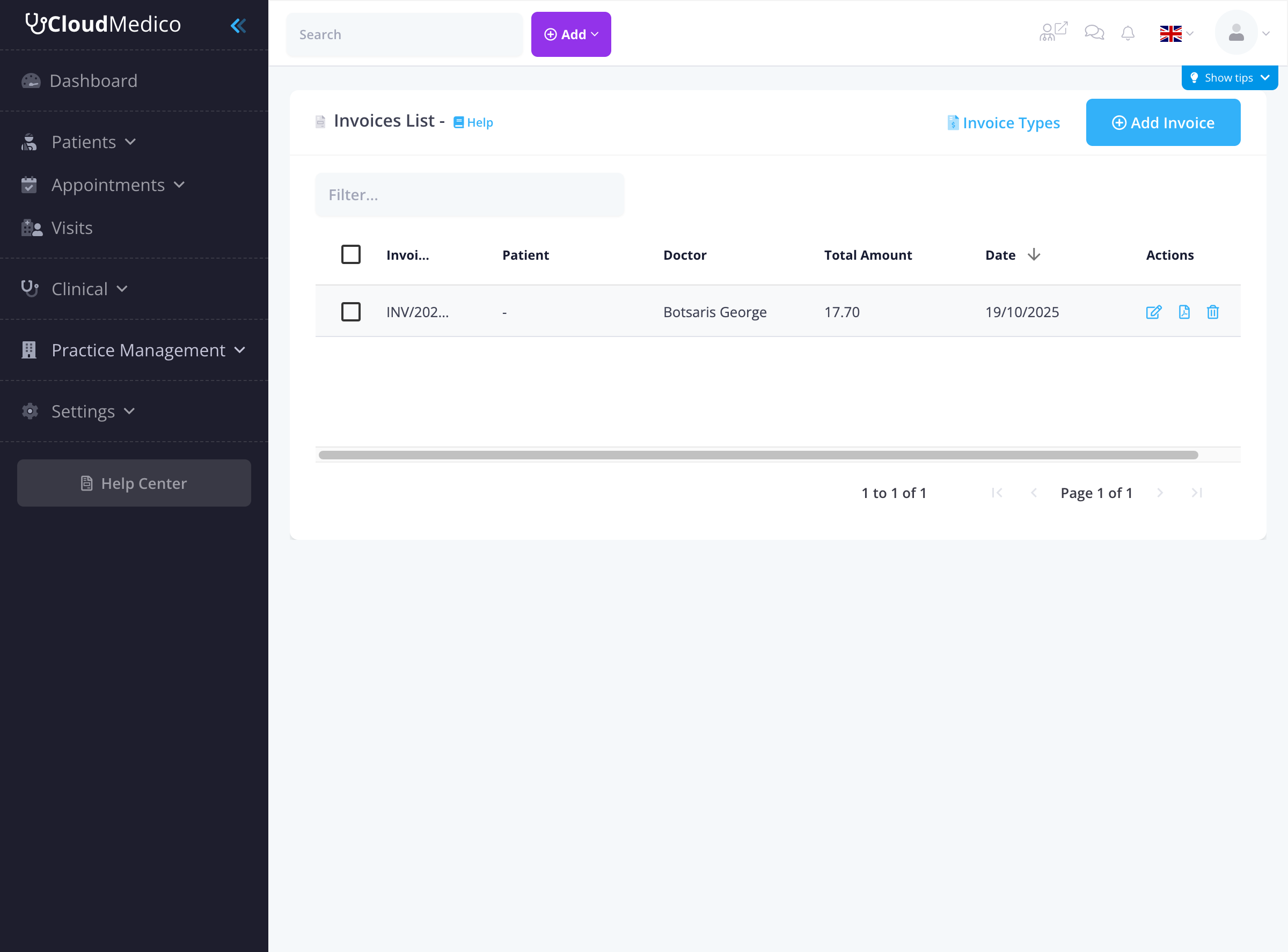
Die Rechnungsliste zeigt alle Honorarnoten Ihrer Ordination. Hier sehen Sie Ihre Honorarnoten im Überblick, suchen nach bestimmten Honorarnoten, fügen neue hinzu oder bearbeiten bestehende.
Neue Honorarnote hinzufügen
Um eine neue Honorarnote anzulegen, klicken Sie auf „Honorarnote hinzufügen“. Es öffnet sich ein Formular für die Angaben zur Honorarnote:
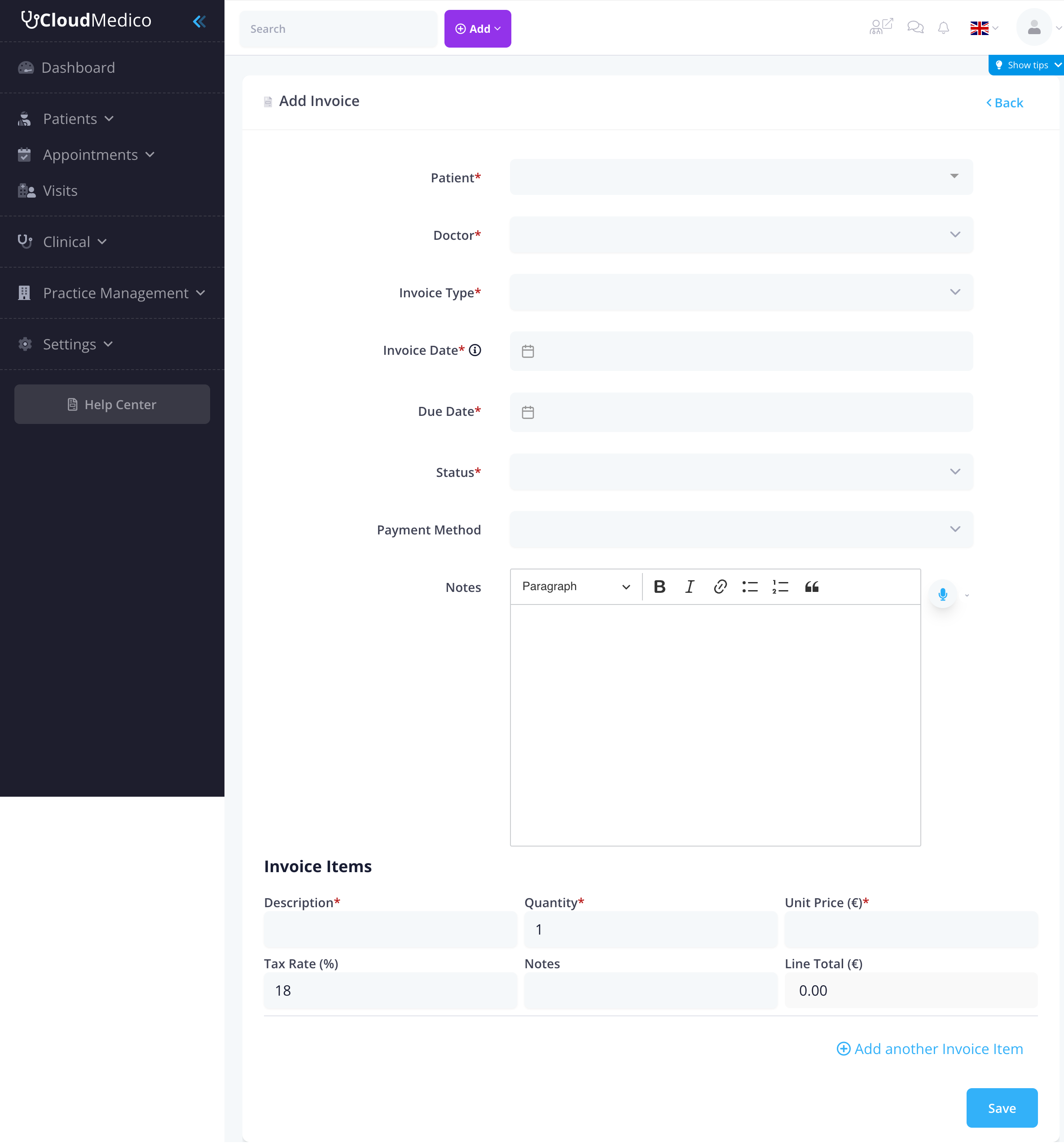
Die wichtigsten Felder:
- Patient: Wählen Sie den Patienten aus Ihrer Patientenliste (Pflichtfeld)
- Arzt: Wählen Sie den behandelnden Arzt (Pflichtfeld)
- Rechnungsart: Wählen Sie eine der angelegten Rechnungsarten (Pflichtfeld)
- Rechnungsdatum: Das Datum, an dem die Honorarnote erstellt wurde (Pflichtfeld)
- Fälligkeitsdatum: Bis wann die Honorarnote zu bezahlen ist (Pflichtfeld)
- Status: Der aktuelle Status der Honorarnote (Entwurf, Versendet, Bezahlt, Überfällig, Storniert, Zahlung wird verarbeitet)
- Zahlungsart: Wie der Patient bezahlt (Bar, Karte, Überweisung)
- Notizen: Weitere Angaben im Editor mit Textformatierung
Rechnungspositionen
Jede Honorarnote kann mehrere Positionen enthalten:
- Beschreibung: Welche Leistung oder welches Produkt berechnet wird
- Menge: Anzahl der Einheiten
- Einzelpreis: Preis pro Einheit in Euro
- Rabattart: Wählen Sie „Kein Rabatt“, „Prozent (%)“ oder „Fester Betrag“
- Rabattwert: Der Rabattbetrag oder Prozentsatz
- Steuersatz: Steuersatz in Prozent. Voreingestellt sind 18 %: Passen Sie den Satz an Ihr Land an. Ärztliche Heilbehandlungen sind in Deutschland und Österreich in der Regel umsatzsteuerfrei (0 %).
- Notizen: Weitere Angaben zur Position
- Positionssumme: Wird automatisch berechnet (einschließlich Rabatt und Steuer)
Rabatte
Rabatte können Sie in CloudMedico auf zwei Ebenen geben: für einzelne Positionen und für die gesamte Honorarnote. So setzen Sie Rabatte genau dort ein, wo Sie sie brauchen.
Rabatt auf eine Position
Für jede Position können Sie einen Rabatt geben, der vor der Steuer berechnet wird. Es gibt drei Rabattarten:
- Kein Rabatt: Standard, es wird kein Rabatt abgezogen
- Prozent (%): Ein prozentualer Rabatt (z. B. 10 % Nachlass)
- Fester Betrag: Ein fester Betrag als Rabatt (z. B. 50 € Nachlass)
Wenn Sie einer Position einen Rabatt geben, zeigt das System die Berechnung im Einzelnen: Zwischensumme → Rabatt → Nach Rabatt → Steuer → Gesamt. Der Rabatt wird vor der Steuer abgezogen, damit die Berechnung stimmt.
Rabatt auf die gesamte Honorarnote
Wenn alle Positionen erfasst sind, können Sie zusätzlich einen Rabatt auf die gesamte Honorarnote geben, etwa bei mehreren Leistungen, Aktionen oder besonderen Umständen des Patienten. Dieser Rabatt gilt für die Summe aller Positionen und erscheint in der Rechnungsübersicht als: Zwischensumme der Positionen → Rabatt → Gesamtbetrag.
Anzeige der Rabatte
Rabatte sind überall sichtbar: im Bearbeitungsformular der Honorarnote, im PDF-Ausdruck und im Patientenportal. Prozentuale Rabatte erscheinen als „10 %“, feste Beträge mit Währungssymbol (z. B. „50,00 €“).
Editor mit Textformatierung
Das Feld „Notizen“ bietet einen Editor mit:
- Formatierung: Fett, kursiv, Überschriften, Listen
- Links: Links zu externen Quellen einfügen
- Listen: Aufzählungen und nummerierte Listen
- Zitate: Hervorgehobene Zitatblöcke für wichtige Informationen
Mehrsprachigkeit
Alle Felder einer Honorarnote können Sie in mehreren Sprachen pflegen, zum Beispiel für internationale Patienten oder mehrsprachige Ordinationen.
Rechnungsarten verwalten
CloudMedico enthält vorgegebene Rechnungsarten wie „Honorarnote für Eingriffe“ und „Standardrechnung“. Sie verwalten sie über den Link „Rechnungsarten“ in der Rechnungsliste.
Bibliothek mit Vorlagen für Rechnungspositionen
Mit den Vorlagen für Rechnungspositionen legen Sie eine Bibliothek häufig verwendeter Positionen an. So erstellen Sie Honorarnoten schneller und einheitlicher. Sie erreichen die Vorlagen über die Schaltfläche „Vorlagen für Rechnungspositionen“ in der Rechnungsliste.
Vorlagen anlegen
Um eine neue Vorlage anzulegen, klicken Sie auf „Vorlagen für Rechnungspositionen“ und dann auf „Hinzufügen“. Jede Vorlage kann enthalten:
- Bezeichnung: Der Name der Position (z. B. „Allgemeine Konsultation“, „Blutuntersuchung“)
- Beschreibung: Eine ausführliche Beschreibung der Leistung oder des Produkts
- Einzelpreis: Der Standardpreis für diese Position
- Steuersatz: Der Standardsteuersatz
- Code: Optionaler Positions- oder Leistungscode
- Aktiv: Schalter, um die Vorlage zu aktivieren oder zu deaktivieren
Vorlagen in Honorarnoten verwenden
Wenn Sie einer Honorarnote Positionen hinzufügen, sehen Sie oben in jeder Positionszeile die Auswahlliste „Schnellauswahl aus der Bibliothek (optional)“. Wählen Sie eine Vorlage, werden Beschreibung, Einzelpreis, Steuersatz und Notizen automatisch ausgefüllt. Sie können alle Werte danach noch ändern oder Positionen ganz ohne Vorlage manuell eingeben.
Vorlagen verwalten
Die Vorlagenliste zeigt alle gespeicherten Positionen mit Preis, Code und Status. Sie können Vorlagen bearbeiten, nicht mehr benötigte deaktivieren oder ganz löschen. Inaktive Vorlagen erscheinen nicht mehr in der Schnellauswahl, bleiben aber für ältere Honorarnoten in Ihrer Datenbank.
Zahlungsverfolgung
Den Zahlungsstand jeder Honorarnote verfolgen Sie über diese Status:
- Entwurf: Die Honorarnote wird vorbereitet
- Versendet: Die Honorarnote wurde an den Patienten gesendet
- Bezahlt: Die Zahlung ist eingegangen
- Überfällig: Die Zahlungsfrist ist abgelaufen
- Storniert: Die Honorarnote wurde storniert
- Zahlung wird verarbeitet: Die Zahlung wird gerade abgewickelt
Suchen und Filtern
In der Rechnungsliste können Sie suchen und filtern:
- Suchfeld: Finden Sie bestimmte Honorarnoten über das Suchfeld
- Sortieren: Klicken Sie auf eine Spaltenüberschrift, um die Honorarnoten zu sortieren
- Nach Status filtern: Filtern Sie nach dem Status der Honorarnote
- Zeitraum: Filtern Sie nach Rechnungsdatum oder Fälligkeitsdatum
- Patient: Filtern Sie nach bestimmten Patienten
- Arzt: Filtern Sie nach bestimmten Ärzten
Drucken und Exportieren
In CloudMedico erstellen Sie Honorarnoten als PDF, die Sie drucken oder Ihren Patienten per E-Mail senden können. Sie können außerdem Finanzberichte für die Buchhaltung exportieren und behalten alle Vorgänge vollständig im Verlauf.
Honorarnoten aus Konsultationen und Terminen
Honorarnoten können Sie direkt aus Konsultationen und Terminen erstellen. So stimmt die Honorarnote mit den erbrachten Leistungen überein, und Sie müssen weniger von Hand eingeben.
Tipps für die Rechnungsverwaltung
So behalten Sie Ihre Honorarnoten im Griff:
- Vollständige Angaben: Füllen Sie bei jeder Honorarnote alle relevanten Felder aus
- Klare Beschreibungen: Beschreiben Sie Rechnungspositionen eindeutig
- Rechtzeitig nachfassen: Behalten Sie überfällige Honorarnoten im Blick und erinnern Sie Ihre Patienten
- Einheitliches Format: Gestalten Sie alle Honorarnoten einheitlich
- Status aktuell halten: Halten Sie den Status jeder Honorarnote aktuell und korrekt
- Daten sichern: Exportieren Sie Ihre Rechnungsdaten regelmäßig als Sicherung