




Gestire le assicurazioni in CloudMedico
CloudMedico offre funzionalità complete per la gestione delle assicurazioni, che La aiutano a seguire e gestire in modo efficace le compagnie assicurative, le polizze dei pazienti e le richieste di rimborso. Il sistema Le permette di tenere un archivio delle compagnie assicurative, associare le polizze ai pazienti e creare e seguire le richieste di rimborso collegate alle fatture.
Panoramica delle assicurazioni
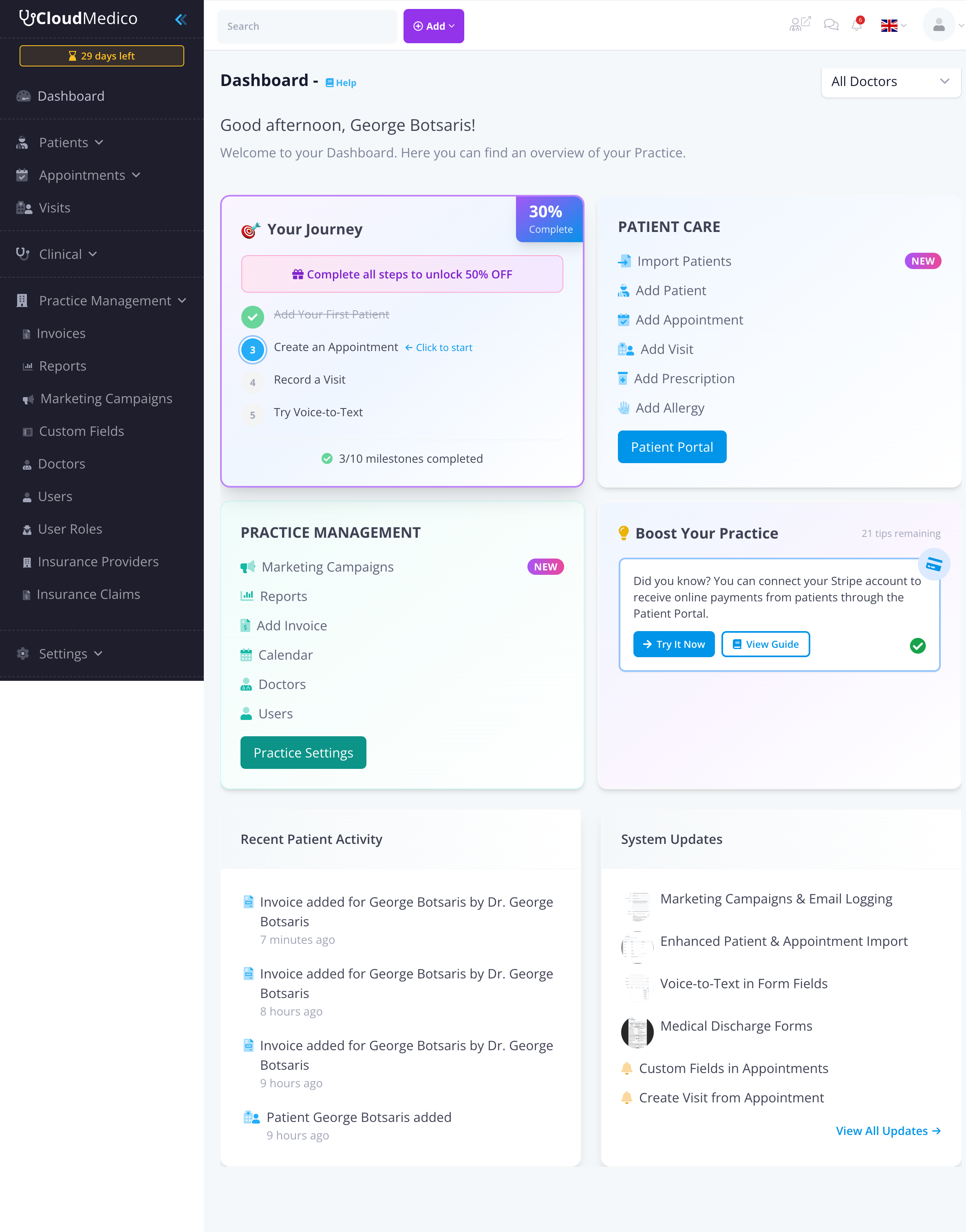
La sezione Assicurazioni si trova nel menu a tendina Gestione dello studio. Offre gli strumenti per gestire le compagnie assicurative e seguire le richieste di rimborso. Le polizze assicurative dei pazienti si gestiscono direttamente dalla pagina di modifica del paziente.
Compagnie assicurative
Accedere alle compagnie assicurative
Per aprire la sezione Compagnie assicurative, vada in Gestione dello studio > Compagnie assicurative dal menu principale. Questa sezione Le permette di gestire tutte le compagnie assicurative registrate nel sistema.
Elenco delle compagnie assicurative
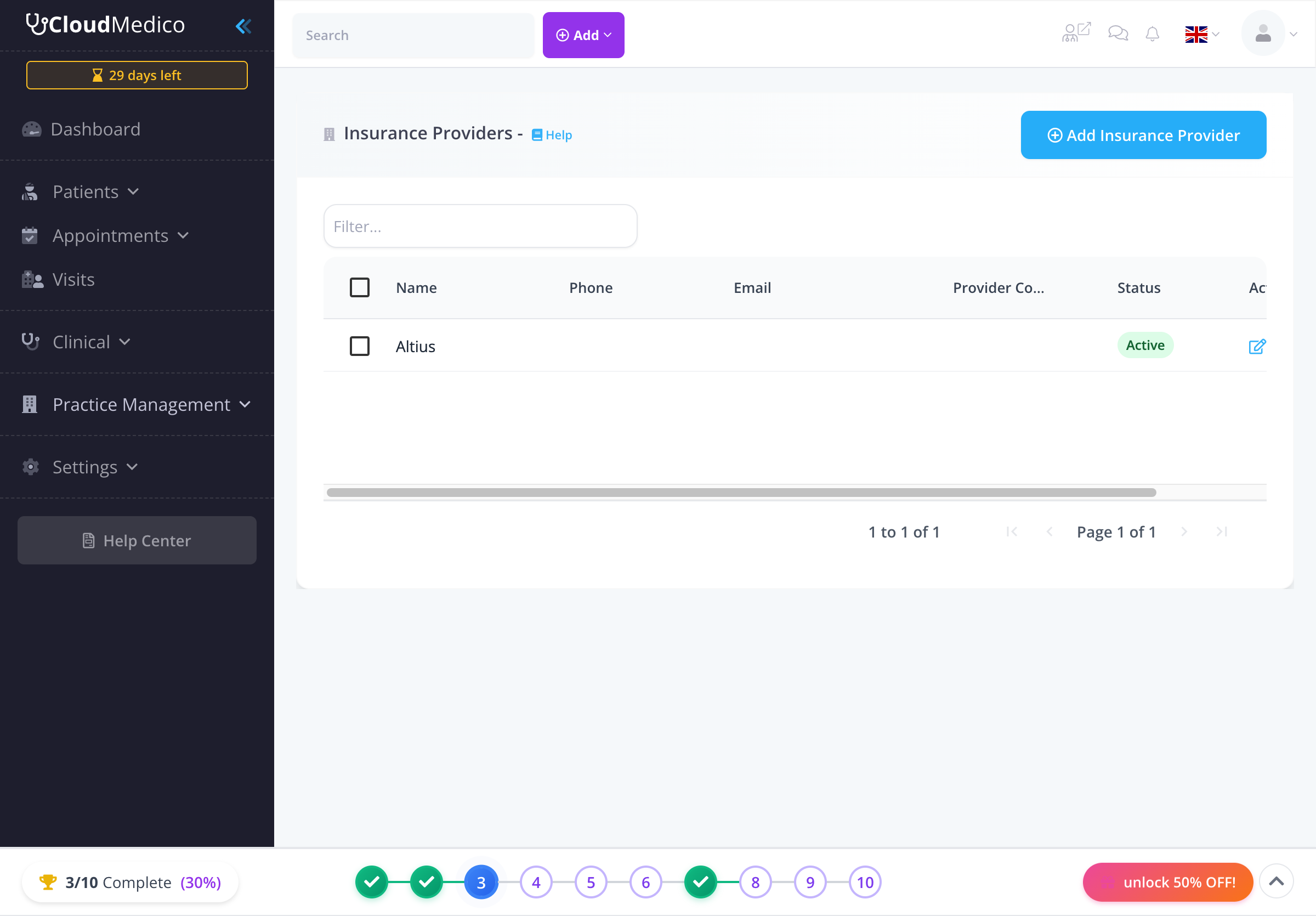
La pagina Compagnie assicurative mostra tutte le compagnie registrate nel sistema. Da qui può visualizzare le informazioni sulle compagnie, cercare compagnie specifiche e gestire il Suo archivio.
Aggiungere nuove compagnie assicurative
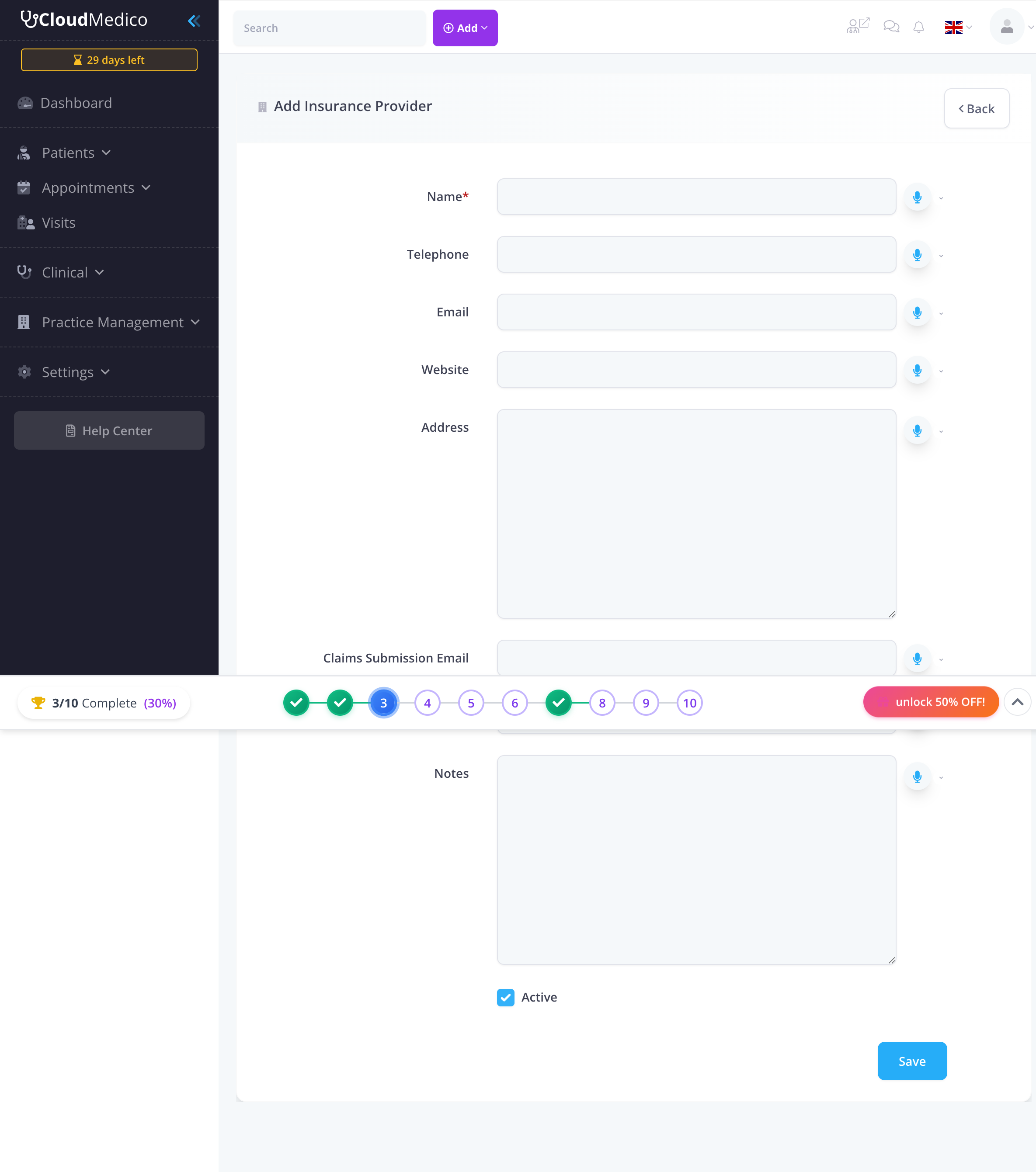
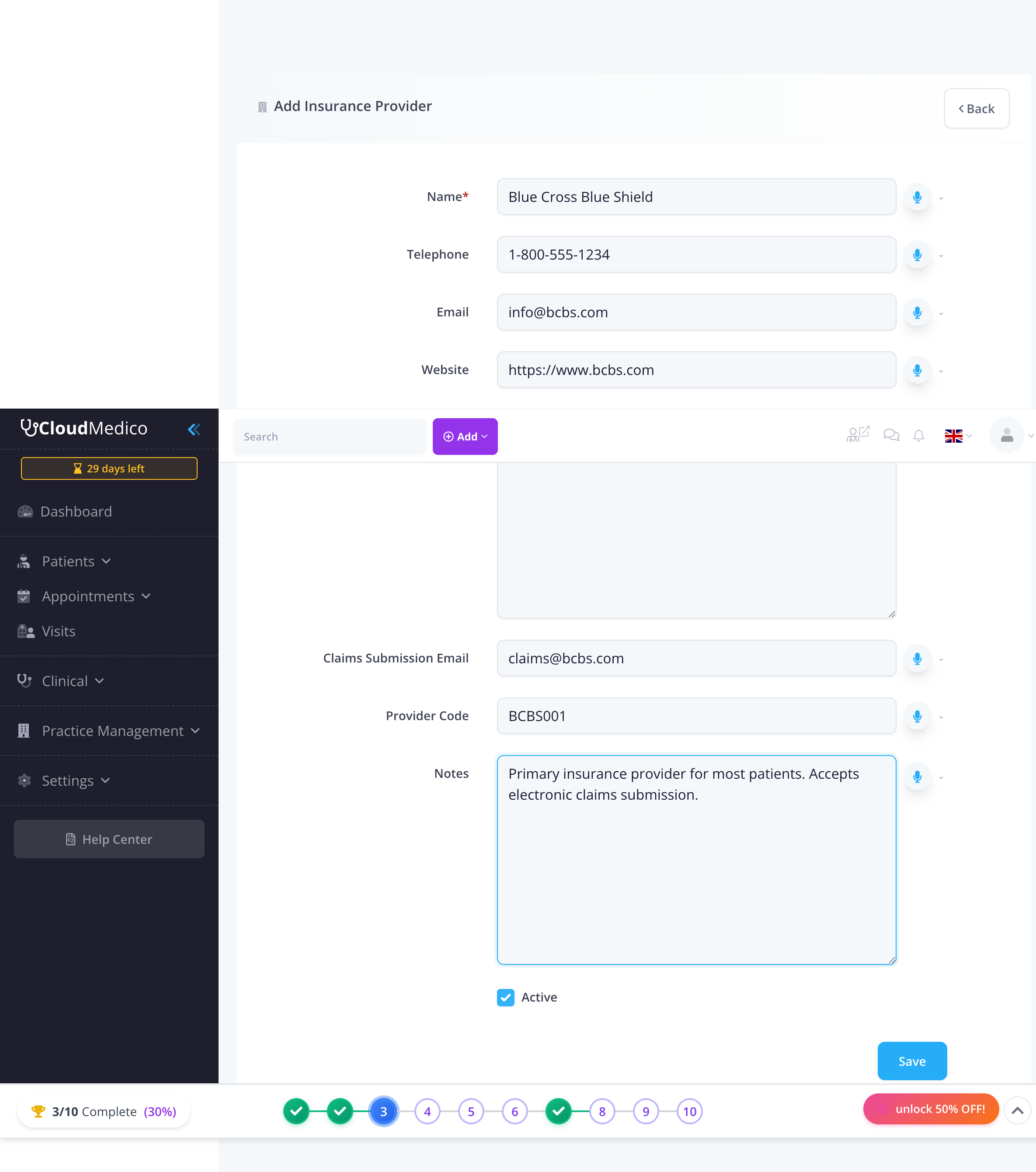
Per aggiungere una nuova compagnia assicurativa, faccia clic sul pulsante Aggiungi compagnia assicurativa. Si apre un modulo in cui inserire i dati della compagnia:
Campi obbligatori
Per creare una compagnia assicurativa è obbligatorio il seguente campo:
- Nome: il nome della compagnia assicurativa (es. Blue Cross Blue Shield, Aetna)
Campi facoltativi
Altri campi offrono flessibilità e una gestione più dettagliata delle compagnie:
- Telefono: numero di telefono della compagnia
- Email: indirizzo email generale di contatto
- Sito web: l'indirizzo del sito web della compagnia
- Indirizzo: l'indirizzo fisico della compagnia
- Email per le richieste di rimborso: indirizzo email dedicato all'invio delle richieste di rimborso
- Codice della compagnia: codice identificativo univoco della compagnia
- Note: informazioni aggiuntive sulla compagnia
- Attivo: casella di controllo per indicare se la compagnia è attiva o non attiva
Polizze assicurative dei pazienti
Accedere alle assicurazioni del paziente
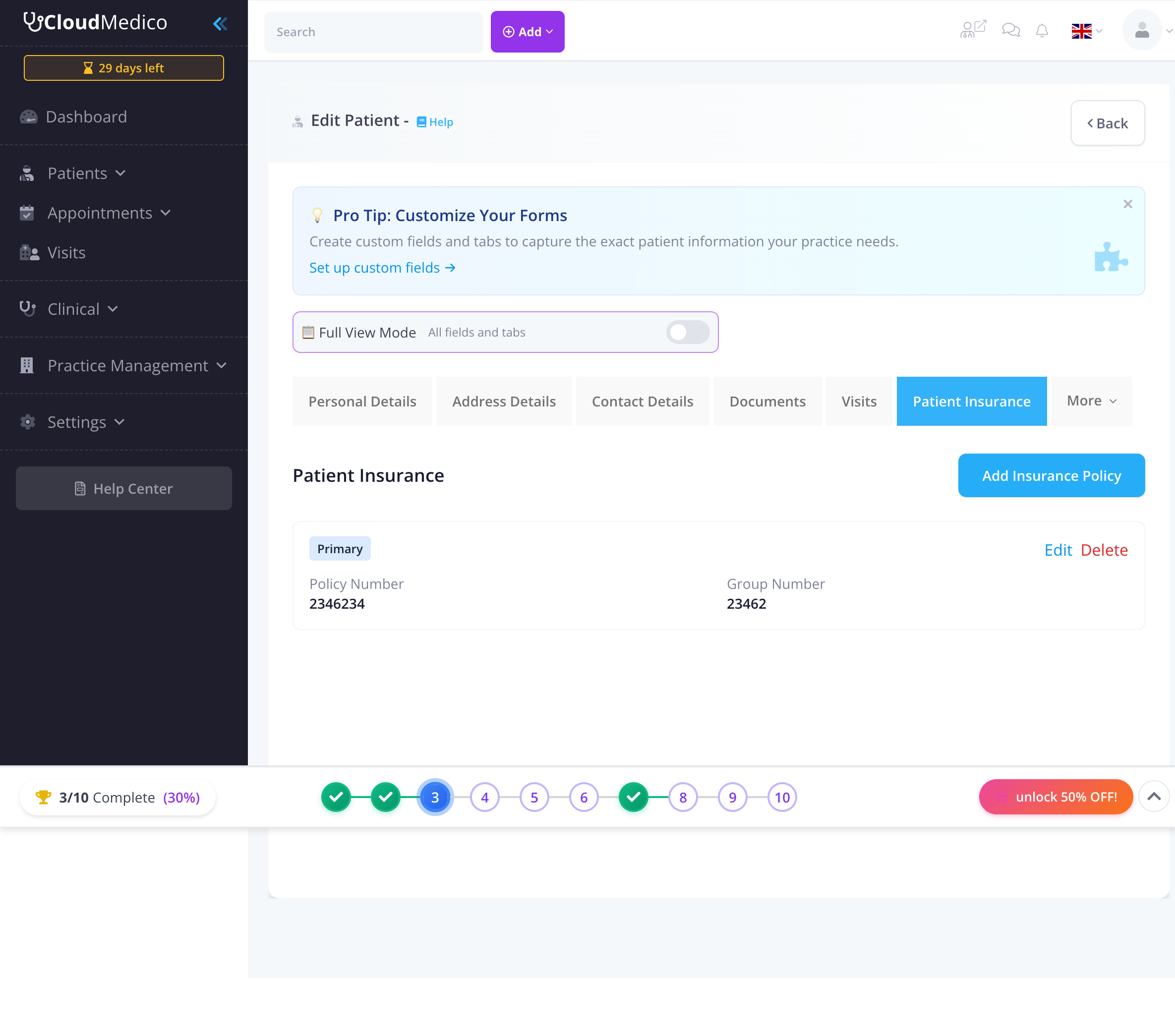
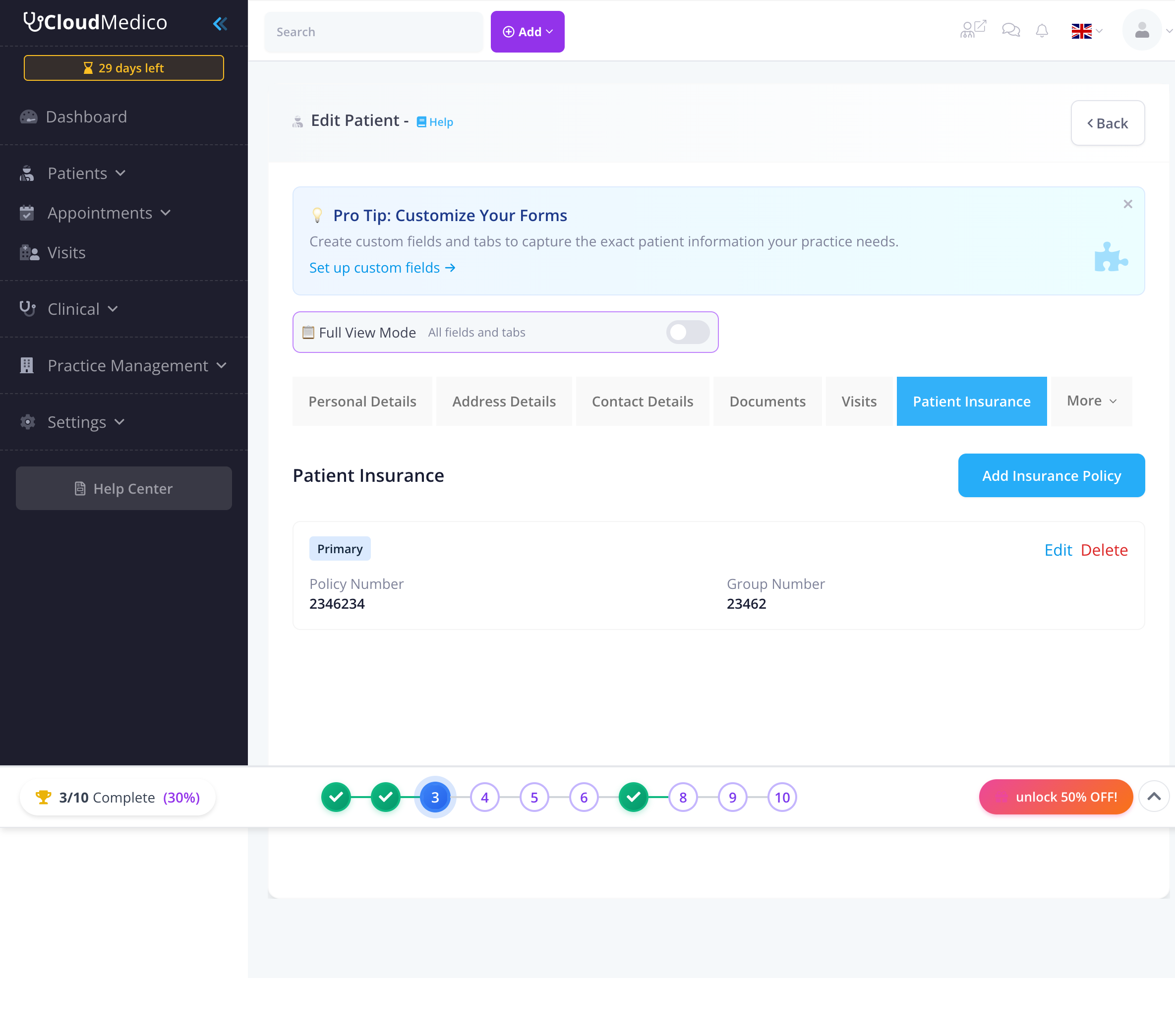
Le polizze assicurative dei pazienti si gestiscono dalla pagina di modifica del paziente. Vada in Pazienti, selezioni un paziente, faccia clic su Modifica e poi apra la scheda Assicurazione del paziente.
Aggiungere polizze assicurative dei pazienti
Per aggiungere una polizza assicurativa a un paziente, faccia clic sul pulsante Aggiungi polizza assicurativa nella scheda Assicurazione del paziente. Si apre un modulo in cui inserire i dati della polizza:
Campi obbligatori
Per creare una polizza assicurativa del paziente sono obbligatori i seguenti campi:
- Compagnia assicurativa: la selezioni dall'elenco delle Sue compagnie assicurative
- Numero di polizza: il numero della polizza assicurativa del paziente
Campi facoltativi
Altri campi offrono informazioni complete sulla polizza:
- Numero di gruppo: il numero di gruppo assicurativo, se presente
- Nome del contraente: il nome del contraente della polizza (se diverso dal paziente)
- Rapporto con il contraente: il rapporto tra contraente e paziente (Titolare, Coniuge, Figlio/a, ecc.)
- Data di decorrenza: la data da cui la polizza è attiva
- Data di scadenza: la data in cui la polizza scade
- Priorità: indica se si tratta dell'assicurazione Principale o Secondaria del paziente
- Importo della compartecipazione: l'importo della compartecipazione previsto da questa polizza
- Note: note aggiuntive sulla polizza
Gestione dell'assicurazione principale
CloudMedico fa in modo che ogni paziente abbia una sola polizza principale. Se imposta una nuova polizza come principale, l'eventuale polizza principale già presente per quel paziente diventa automaticamente secondaria.
Richieste di rimborso
Accedere alle richieste di rimborso
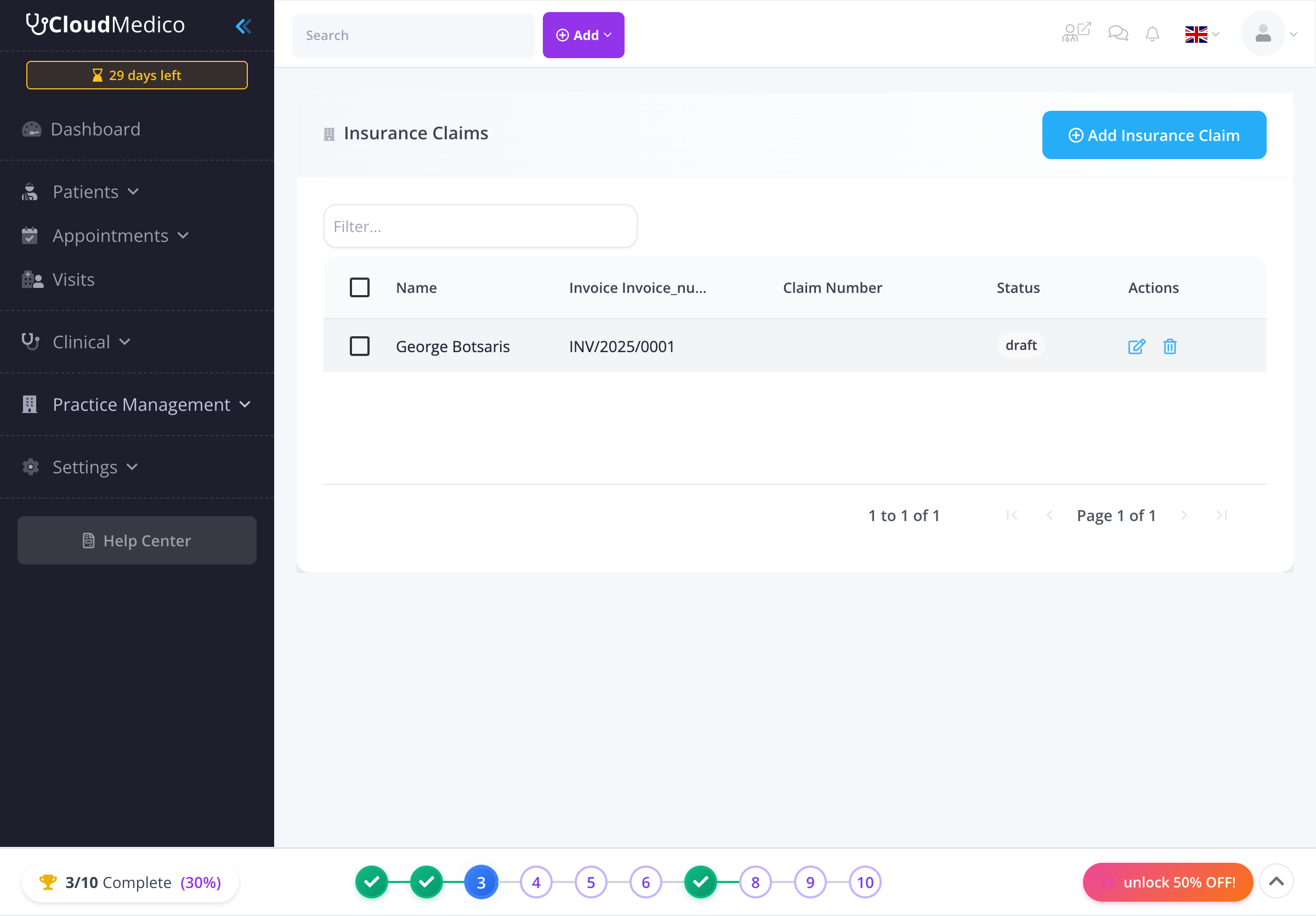
Per aprire la sezione Richieste di rimborso, vada in Gestione dello studio > Richieste di rimborso dal menu principale. Questa sezione Le permette di visualizzare, creare e gestire tutte le richieste di rimborso.
Elenco delle richieste di rimborso
La pagina Richieste di rimborso mostra tutte le richieste di rimborso registrate nel sistema. Da qui può visualizzare le informazioni sulle richieste, cercare richieste specifiche e seguirne lo stato.
Creare richieste di rimborso
Le richieste di rimborso si possono creare in due modi: dalla sezione Richieste di rimborso oppure direttamente da una fattura.
Metodo 1: creare richieste dalla sezione Richieste di rimborso
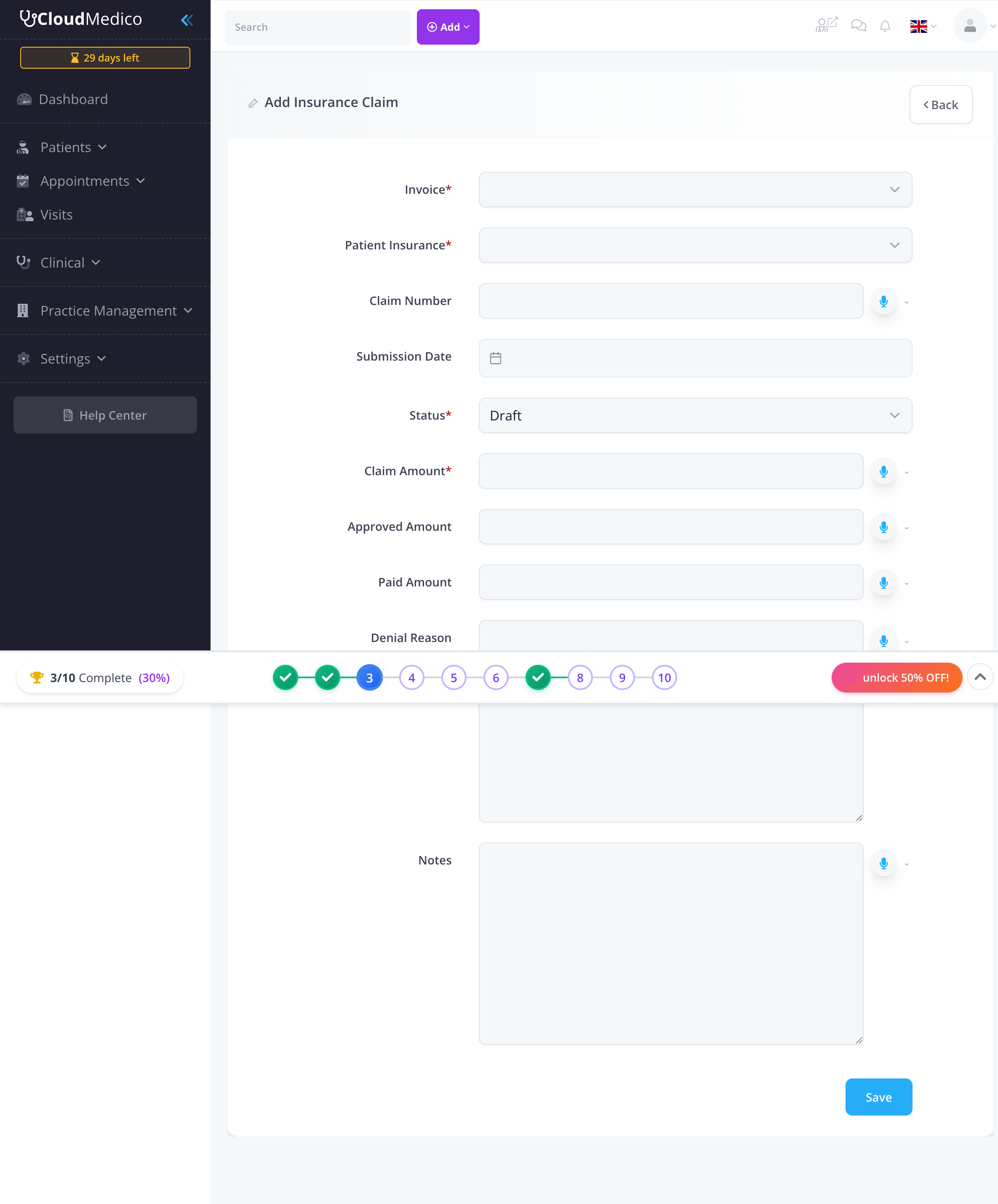
Per creare una richiesta dalla sezione Richieste di rimborso, faccia clic sul pulsante Aggiungi richiesta di rimborso. Si apre un modulo in cui inserire i dati della richiesta:
Metodo 2: creare richieste dalle fatture
Durante la modifica di una fattura, può creare una richiesta di rimborso direttamente dalla pagina della fattura. Vada in Fatture, selezioni una fattura, faccia clic su Modifica e scorra fino alla sezione Richieste di rimborso. Se non esiste ancora una richiesta, vedrà il pulsante Crea richiesta di rimborso:
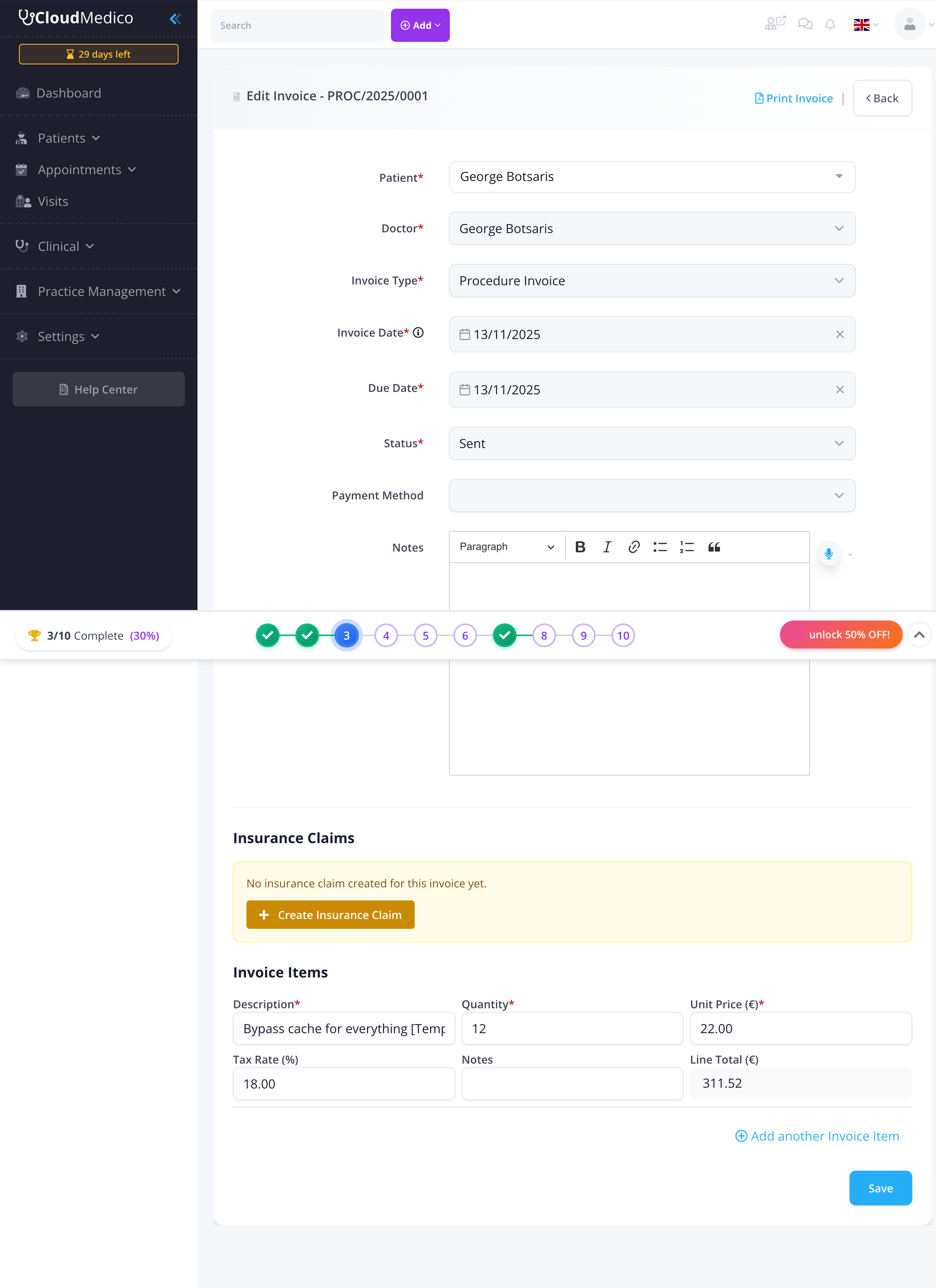
Quando crea una richiesta da una fattura, il sistema compila automaticamente la fattura e l'importo richiesto. Inoltre, quando seleziona una fattura, il sistema carica le polizze assicurative del paziente, così può scegliere facilmente quella corretta.
Campi obbligatori
Per creare una richiesta di rimborso sono obbligatori i seguenti campi:
- Fattura: selezioni la fattura collegata alla richiesta
- Assicurazione del paziente: selezioni la polizza del paziente da usare per questa richiesta
- Stato: lo stato attuale della richiesta (Bozza, Inviata, Accettata, Respinta, Pagata, Contestata)
- Importo richiesto: l'importo totale richiesto
Campi facoltativi
Altri campi permettono di seguire la richiesta in dettaglio:
- Numero della richiesta di rimborso: identificativo univoco della richiesta
- Data di invio: la data in cui la richiesta è stata inviata alla compagnia assicurativa
- Importo approvato: l'importo approvato dalla compagnia assicurativa
- Importo pagato: l'importo effettivamente pagato dalla compagnia assicurativa
- Motivo del rifiuto: il motivo indicato se la richiesta è stata rifiutata
- Note: note aggiuntive sulla richiesta
Visualizzare le richieste nelle fatture
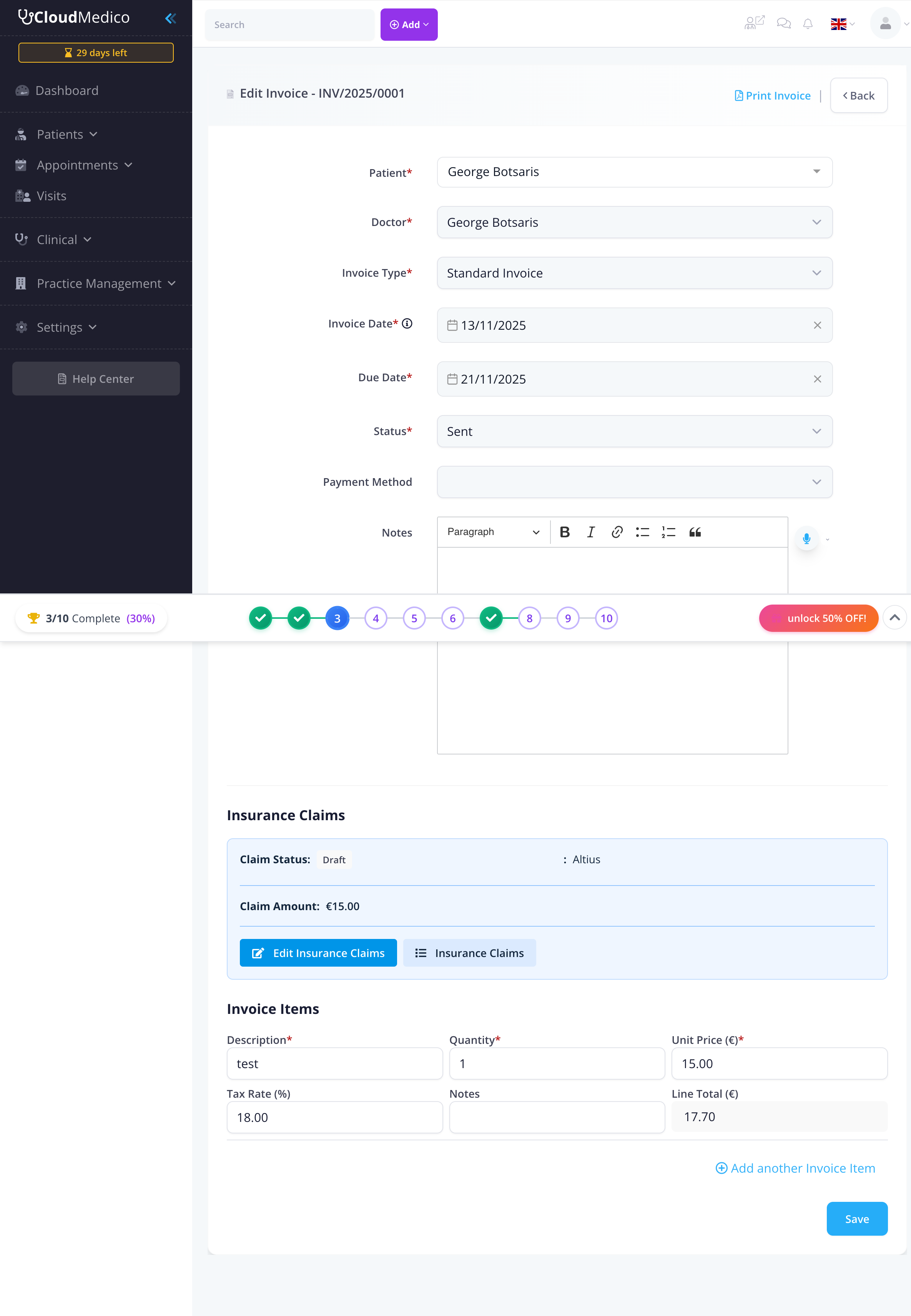
Quando una fattura ha una richiesta di rimborso collegata, i dati della richiesta compaiono nella sezione Richieste di rimborso della pagina di modifica della fattura. Può vedere lo stato della richiesta, la compagnia assicurativa, l'importo richiesto e i link per modificare la richiesta o visualizzare tutte le richieste:
Gestione dello stato delle richieste
Le richieste di rimborso possono avere i seguenti stati:
- Bozza: la richiesta è in preparazione e non è ancora stata inviata
- Inviata: la richiesta è stata inviata alla compagnia assicurativa
- Accettata: la richiesta è stata accettata dalla compagnia assicurativa
- Respinta: la richiesta è stata rifiutata dalla compagnia assicurativa
- Pagata: la richiesta è stata pagata dalla compagnia assicurativa
- Contestata: è in corso un ricorso dopo il rifiuto della richiesta
Ricerca e filtri
Trovi rapidamente compagnie assicurative o richieste specifiche con le funzioni di ricerca e filtro integrate:
- Ricerca: usi la casella di ricerca per trovare rapidamente compagnie o richieste specifiche per nome, paziente, numero di fattura o numero della richiesta
- Ordinamento per colonna: faccia clic sull'intestazione di una colonna per ordinare compagnie o richieste in ordine crescente o decrescente
- Paginazione: scorra gli elenchi più lunghi con i comandi di paginazione
Consigli per gestire al meglio le assicurazioni
Per sfruttare al meglio la gestione delle assicurazioni:
- Configuri le compagnie assicurative prima di aggiungere le polizze dei pazienti
- Mantenga aggiornate le polizze dei pazienti, con date di decorrenza e di scadenza corrette
- Compili il campo Email per le richieste di rimborso delle compagnie per semplificare l'invio delle richieste
- Crei le richieste direttamente dalle fatture per lavorare più rapidamente
- Aggiorni regolarmente lo stato delle richieste per seguirne l'avanzamento
- Usi i campi Note per registrare le informazioni importanti su compagnie, polizze e richieste
- Consulti il widget Richieste di rimborso nella dashboard per una panoramica rapida delle richieste in sospeso e scadute