




Versicherungen in CloudMedico verwalten
Mit der Versicherungsverwaltung in CloudMedico erfassen und verwalten Sie Kostenträger, die Versicherungen Ihrer Patienten und Erstattungsanträge. Sie führen eine Liste der Kostenträger, ordnen Patienten ihre Versicherungen zu und erstellen Erstattungsanträge, die mit Rechnungen verknüpft sind, und verfolgen sie.
Überblick über die Versicherungsverwaltung
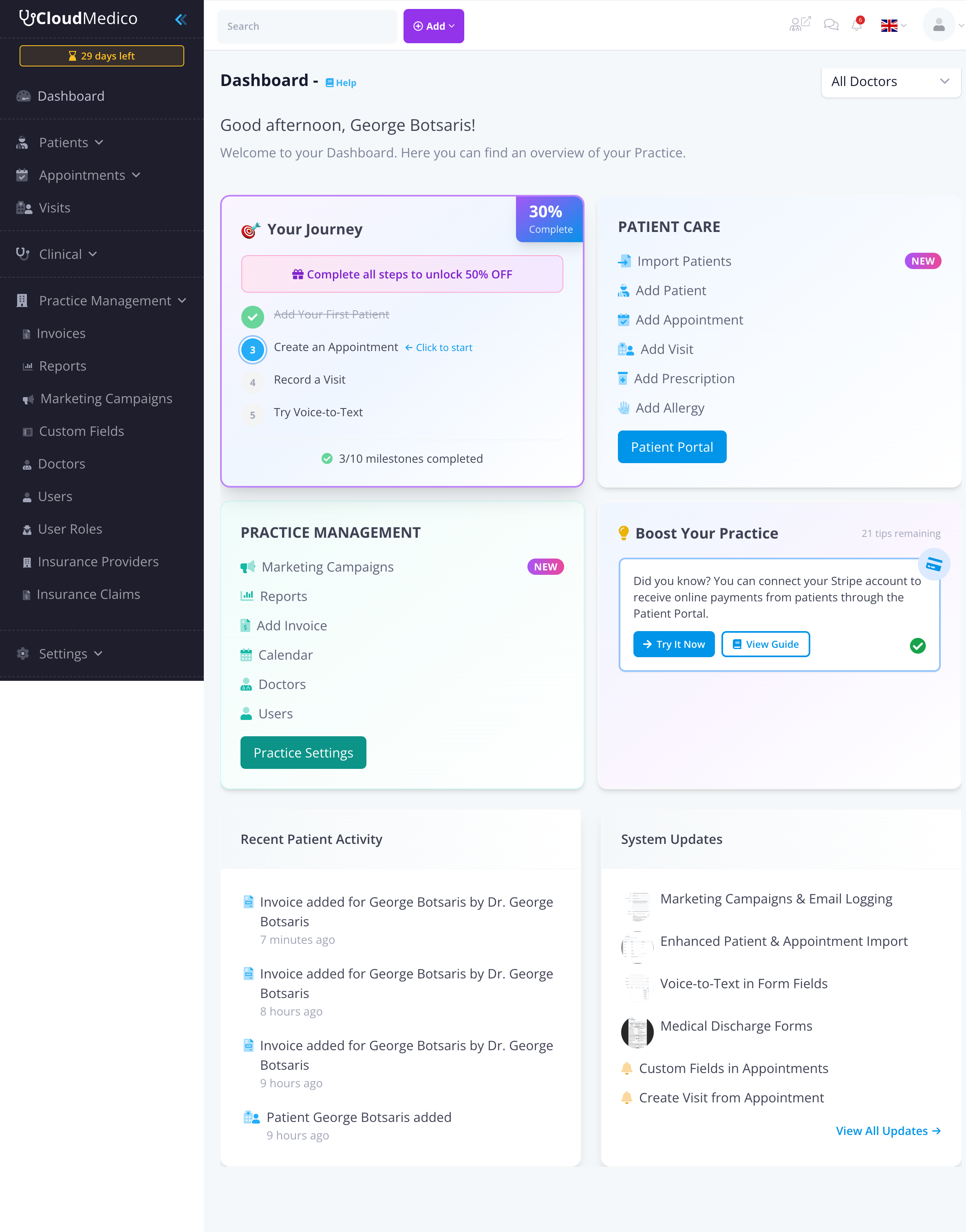
Der Bereich „Versicherung“ befindet sich im Menü „Praxisverwaltung“. Hier verwalten Sie Kostenträger und verfolgen Erstattungsanträge. Die Versicherungen eines Patienten verwalten Sie direkt auf der Bearbeitungsseite des Patienten.
Kostenträger
Kostenträger öffnen
Um den Bereich „Kostenträger“ zu öffnen, wählen Sie im Hauptmenü „Praxisverwaltung“ > „Kostenträger“. Hier verwalten Sie alle Kostenträger in Ihrem System.
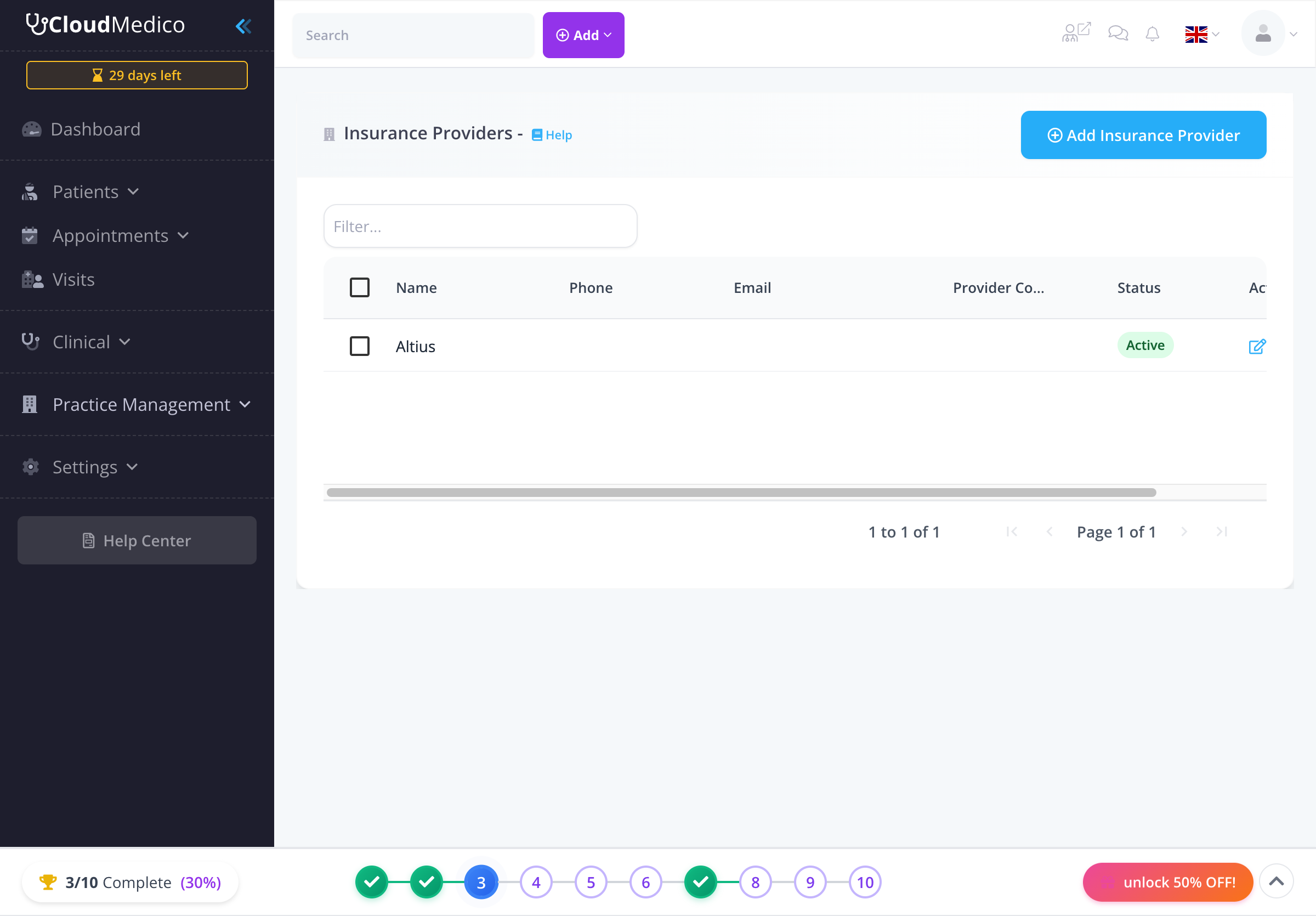
Liste der Kostenträger
Die Seite „Liste der Kostenträger“ zeigt alle Kostenträger in Ihrem System. Hier sehen Sie die Angaben zu jedem Kostenträger, suchen nach bestimmten Kostenträgern und pflegen Ihre Liste.
Neue Kostenträger hinzufügen
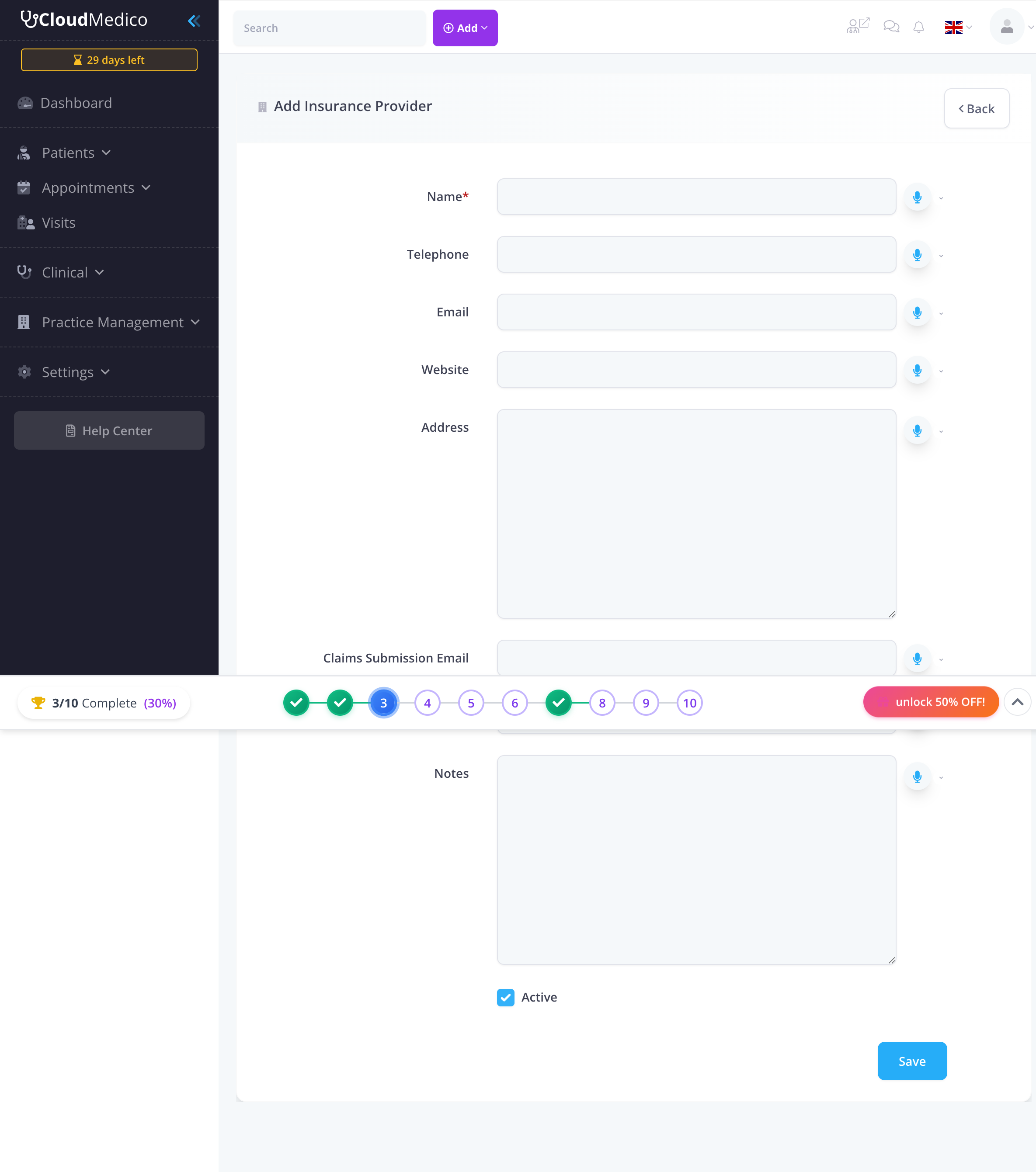
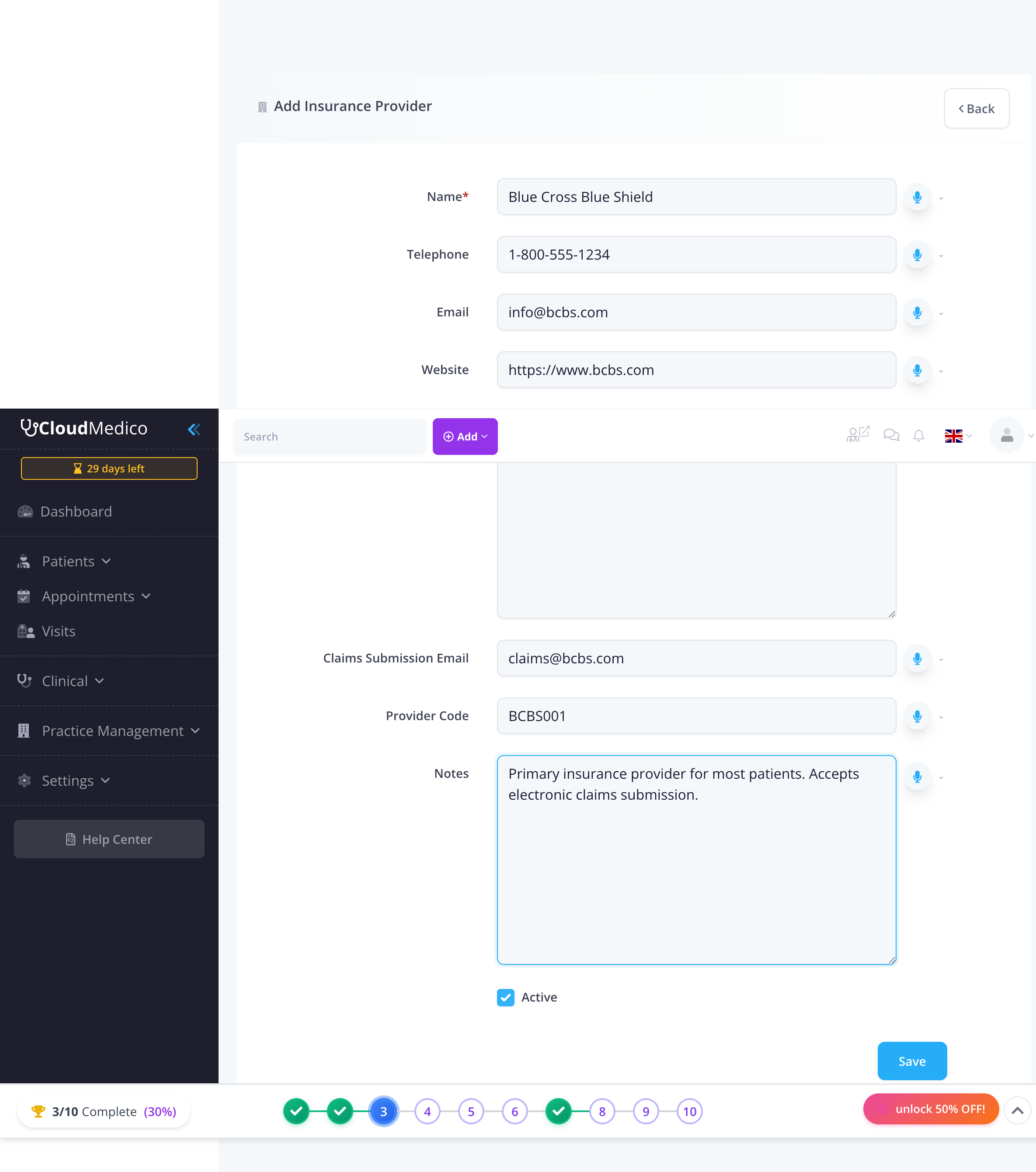
Um einen neuen Kostenträger hinzuzufügen, klicken Sie auf „Kostenträger hinzufügen“. Es öffnet sich ein Formular, in das Sie die Angaben zum Kostenträger eintragen:
Pflichtfelder
Dieses Feld ist erforderlich, um einen Kostenträger anzulegen:
- Name: Der Name des Kostenträgers (z. B. Blue Cross Blue Shield, Aetna)
Optionale Felder
Mit weiteren Feldern erfassen Sie zusätzliche Angaben zum Kostenträger:
- Telefon: Telefonnummer des Kostenträgers
- E-Mail: Allgemeine E-Mail-Adresse
- Website: Adresse der Website des Kostenträgers
- Adresse: Postanschrift des Kostenträgers
- E-Mail für Erstattungsanträge: Eigene E-Mail-Adresse für die Einreichung von Erstattungsanträgen
- Kennung des Kostenträgers: Eindeutige Kennung des Kostenträgers
- Notizen: Weitere Informationen zum Kostenträger
- Aktiv: Kontrollkästchen, mit dem Sie den Kostenträger als aktiv oder inaktiv markieren
Versicherungen von Patienten
Versicherung eines Patienten öffnen
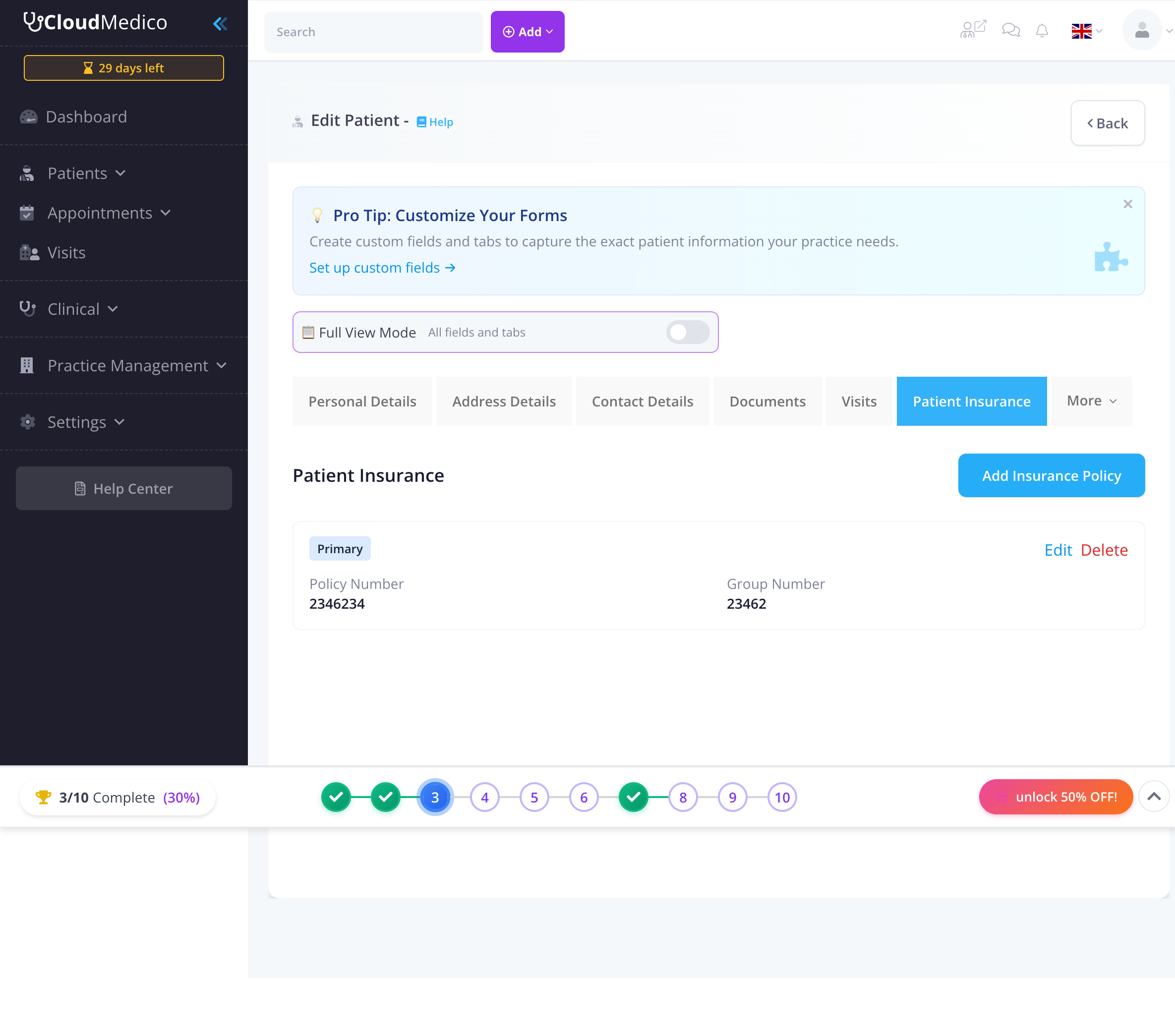
Die Versicherungen eines Patienten verwalten Sie auf der Bearbeitungsseite des Patienten. Öffnen Sie unter „Patienten“ den gewünschten Patienten, klicken Sie auf „Bearbeiten“ und dann auf den Reiter „Versicherung des Patienten“.
Versicherung eines Patienten hinzufügen
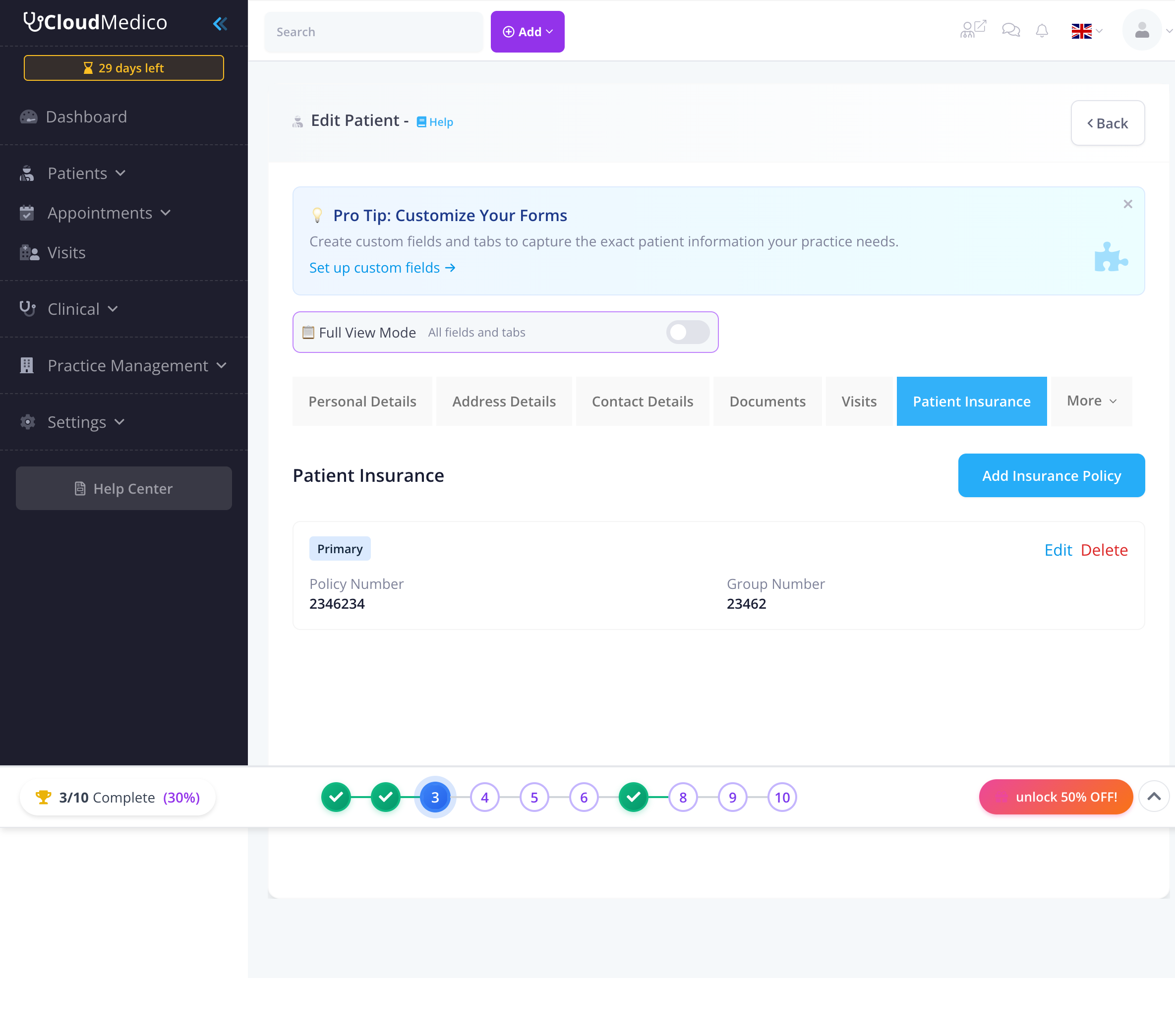
Um eine Versicherung für einen Patienten hinzuzufügen, klicken Sie im Reiter „Versicherung des Patienten“ auf „Versicherung hinzufügen“. Es öffnet sich ein Formular, in das Sie die Angaben zur Versicherung eintragen:
Pflichtfelder
Diese Felder sind erforderlich, um eine Versicherung für einen Patienten anzulegen:
- Kostenträger: Wählen Sie einen Eintrag aus Ihrer Liste der Kostenträger
- Versicherungsnummer: Die Versicherungsnummer des Patienten
Optionale Felder
Mit weiteren Feldern erfassen Sie die Versicherung vollständig:
- Gruppennummer: Gruppennummer der Versicherung, falls vorhanden
- Name des Versicherungsnehmers: Name des Versicherungsnehmers (falls nicht der Patient selbst)
- Beziehung zum Versicherungsnehmer: Beziehung des Patienten zum Versicherungsnehmer (Selbst, Ehepartner, Kind usw.)
- Gültig ab: Datum, ab dem die Versicherung gilt
- Gültig bis: Datum, an dem die Versicherung endet
- Priorität: Ob es sich um die Haupt- oder Zusatzversicherung des Patienten handelt
- Selbstbeteiligung: Der Betrag der Selbstbeteiligung bei dieser Versicherung
- Notizen: Weitere Notizen zur Versicherung
Hauptversicherung festlegen
Jeder Patient kann in CloudMedico nur eine Hauptversicherung haben. Wenn Sie eine neue Versicherung als Hauptversicherung festlegen, wird die bisherige Hauptversicherung des Patienten automatisch zur Zusatzversicherung.
Erstattungsanträge
Erstattungsanträge öffnen
Um den Bereich „Erstattungsanträge“ zu öffnen, wählen Sie im Hauptmenü „Praxisverwaltung“ > „Erstattungsanträge“. Hier sehen, erstellen und verwalten Sie alle Erstattungsanträge.
Liste der Erstattungsanträge
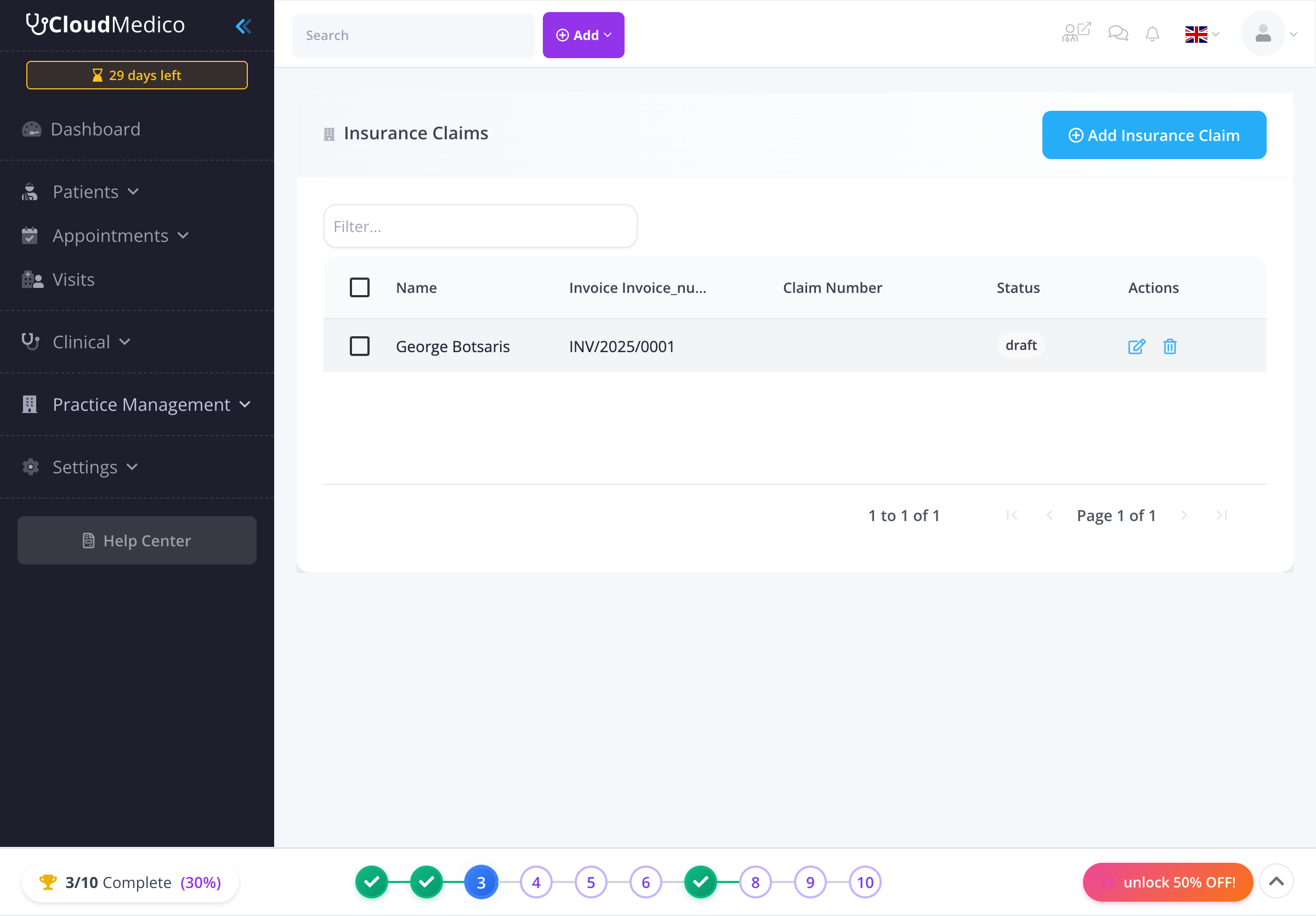
Die Seite „Liste der Erstattungsanträge“ zeigt alle Erstattungsanträge in Ihrem System. Hier sehen Sie die Angaben zu jedem Antrag, suchen nach bestimmten Anträgen und verfolgen ihren Status.
Erstattungsanträge erstellen
Sie können Erstattungsanträge auf zwei Wegen erstellen: im Bereich „Erstattungsanträge“ oder direkt aus einer Rechnung.
Weg 1: Antrag im Bereich „Erstattungsanträge“ erstellen
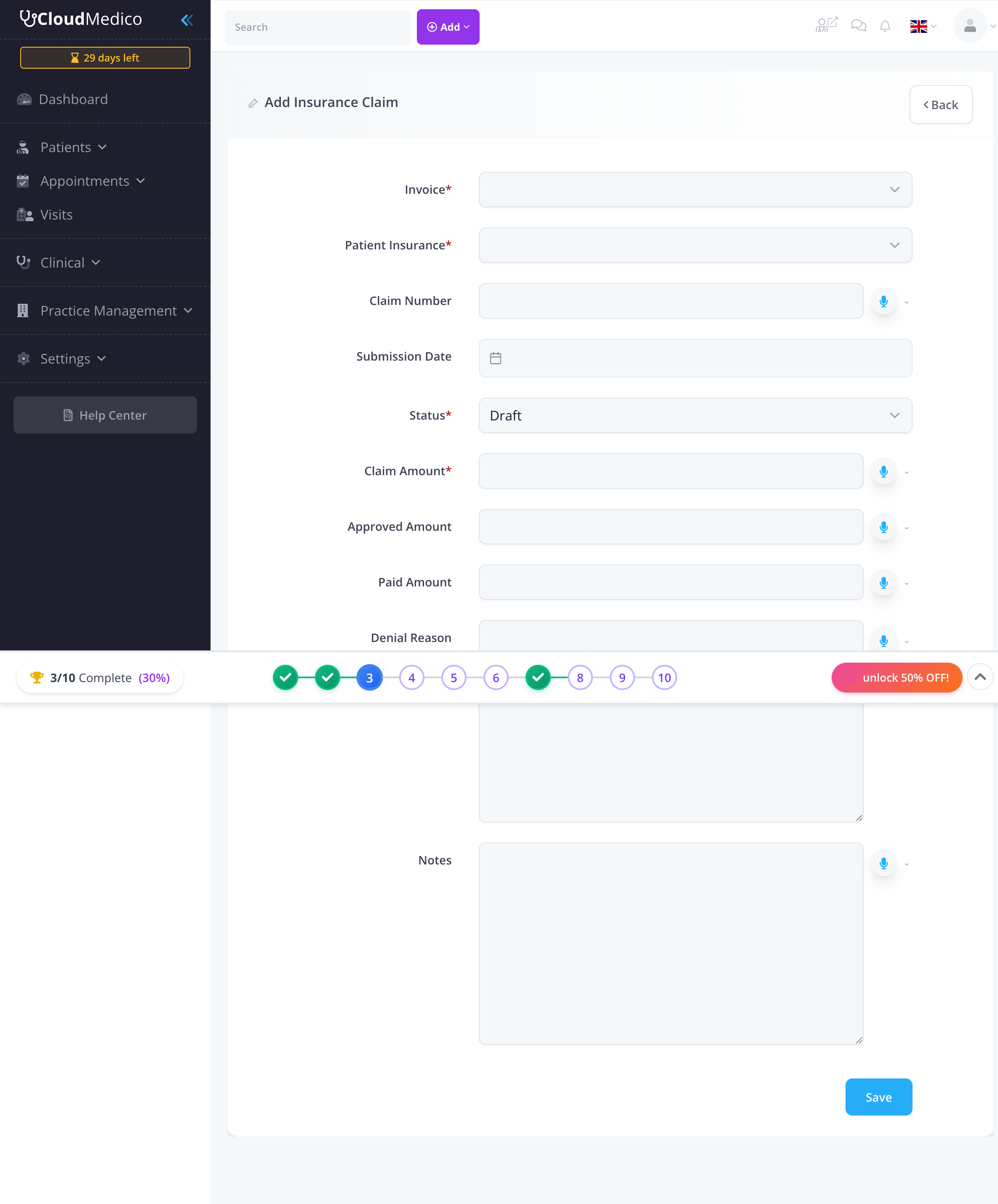
Um einen Antrag im Bereich „Erstattungsanträge“ zu erstellen, klicken Sie auf „Erstattungsantrag hinzufügen“. Es öffnet sich ein Formular, in das Sie die Angaben zum Antrag eintragen:
Weg 2: Antrag aus einer Rechnung erstellen
Beim Bearbeiten einer Rechnung können Sie direkt auf der Rechnungsseite einen Erstattungsantrag erstellen. Öffnen Sie unter „Rechnungen“ die gewünschte Rechnung, klicken Sie auf „Bearbeiten“ und scrollen Sie zum Abschnitt „Erstattungsanträge“. Gibt es noch keinen Antrag, sehen Sie die Schaltfläche „Erstattungsantrag erstellen“:
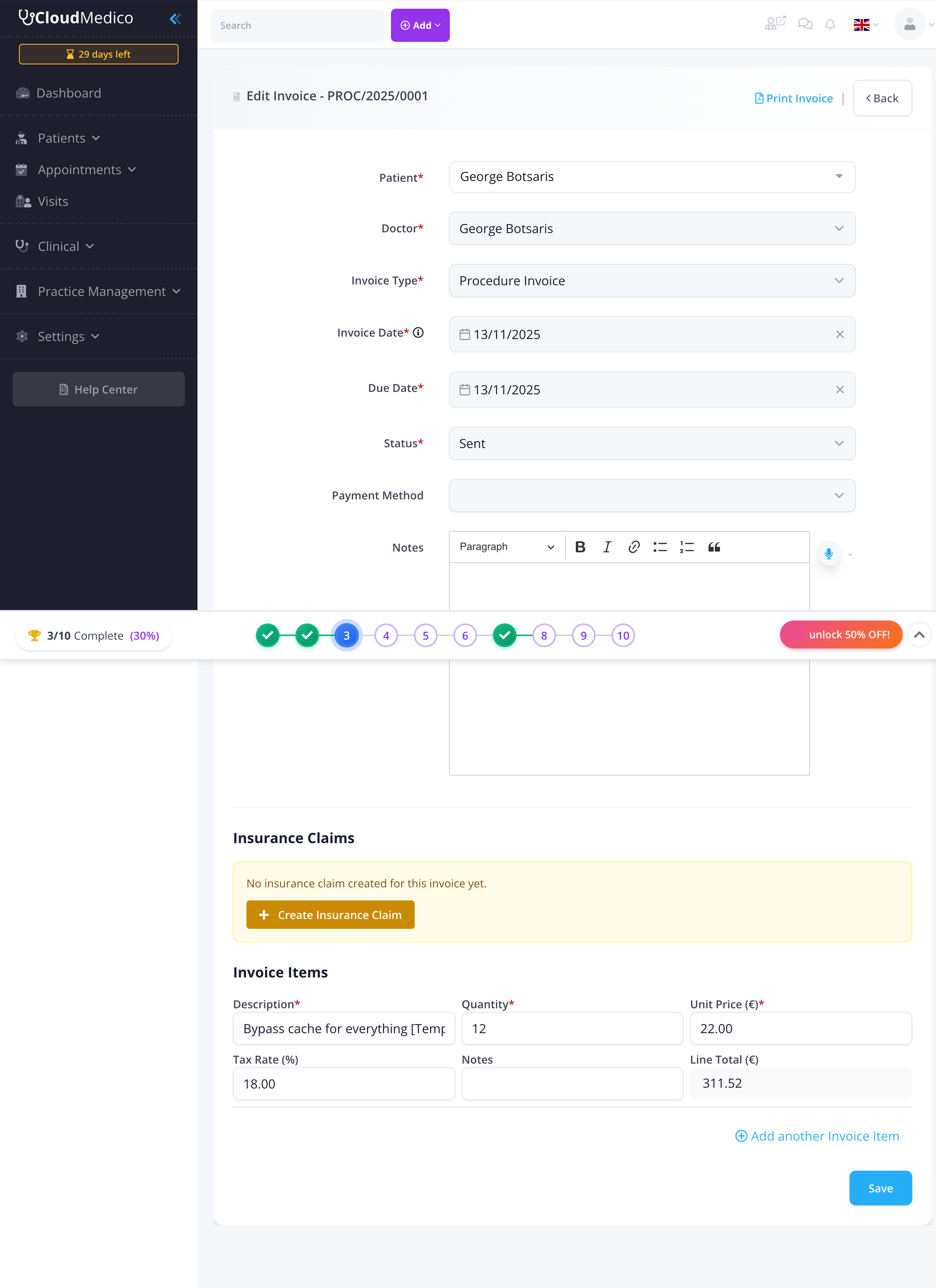
Wenn Sie einen Antrag aus einer Rechnung erstellen, trägt das System die Rechnung und den beantragten Betrag automatisch ein. Sobald Sie eine Rechnung auswählen, lädt das System außerdem die Versicherungen des Patienten, sodass Sie die richtige Versicherung leicht auswählen können.
Pflichtfelder
Diese Felder sind erforderlich, um einen Erstattungsantrag anzulegen:
- Rechnung: Wählen Sie die Rechnung, zu der dieser Antrag gehört
- Versicherung des Patienten: Wählen Sie die Versicherung des Patienten, über die dieser Antrag läuft
- Status: Der aktuelle Status des Antrags (Entwurf, Eingereicht, Angenommen, Abgelehnt, Bezahlt, Widerspruch eingelegt)
- Beantragter Betrag: Der gesamte beantragte Betrag
Optionale Felder
Mit weiteren Feldern verfolgen Sie den Antrag im Detail:
- Nummer des Erstattungsantrags: Eindeutige Nummer des Antrags
- Einreichungsdatum: Datum, an dem der Antrag beim Kostenträger eingereicht wurde
- Genehmigter Betrag: Vom Kostenträger genehmigter Betrag
- Gezahlter Betrag: Vom Kostenträger tatsächlich gezahlter Betrag
- Ablehnungsgrund: Begründung, falls der Antrag abgelehnt wurde
- Notizen: Weitere Notizen zum Antrag
Anträge in Rechnungen ansehen
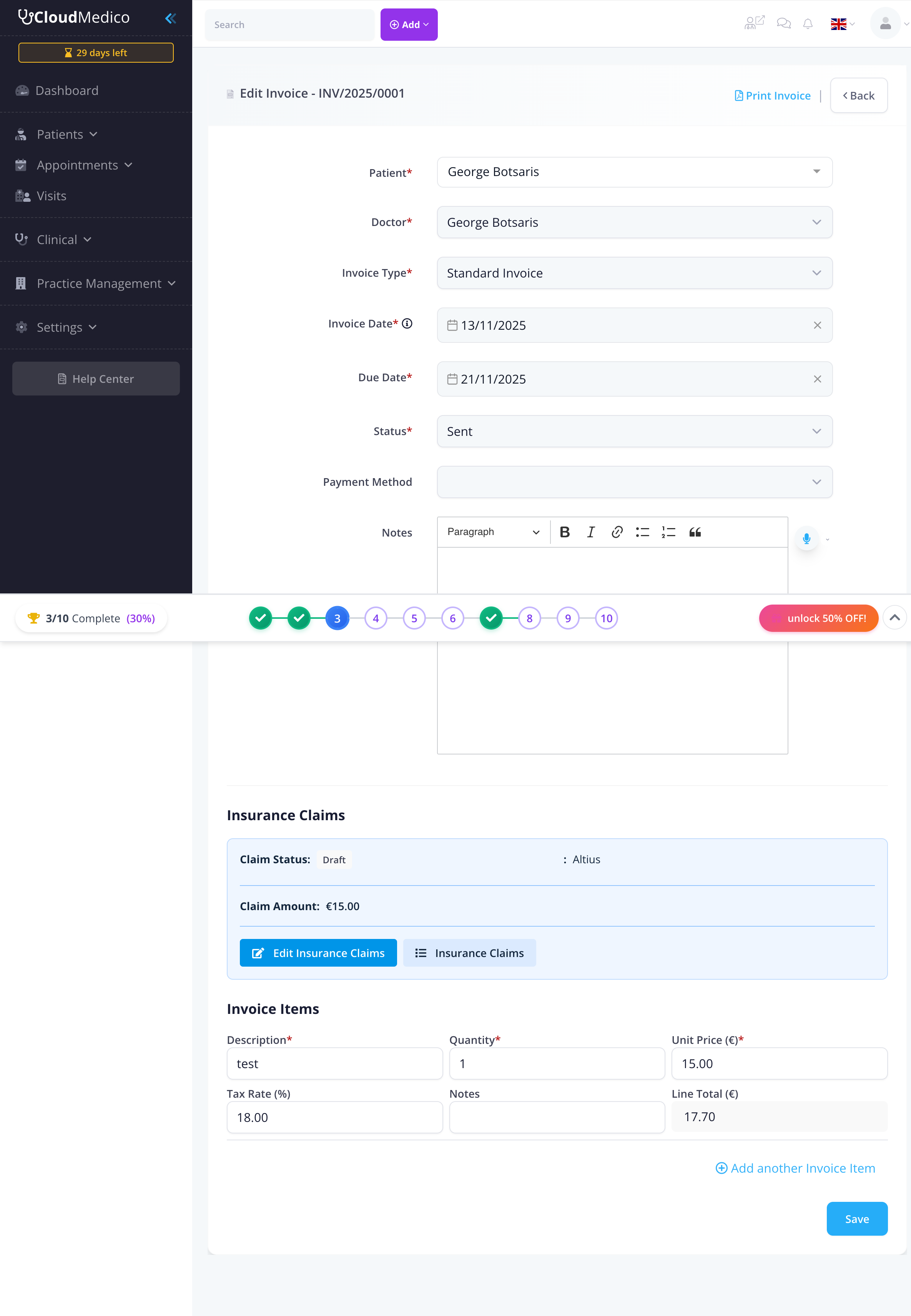
Gehört zu einer Rechnung ein Erstattungsantrag, sehen Sie die Angaben dazu im Abschnitt „Erstattungsanträge“ auf der Bearbeitungsseite der Rechnung: Antragsstatus, Kostenträger, beantragten Betrag sowie Links, um den Antrag zu bearbeiten oder alle Anträge anzuzeigen:
Antragsstatus verwalten
Erstattungsanträge können diesen Status haben:
- Entwurf: Der Antrag wird vorbereitet und wurde noch nicht eingereicht
- Eingereicht: Der Antrag wurde beim Kostenträger eingereicht
- Angenommen: Der Kostenträger hat den Antrag angenommen
- Abgelehnt: Der Kostenträger hat den Antrag abgelehnt
- Bezahlt: Der Kostenträger hat den Antrag bezahlt
- Widerspruch eingelegt: Gegen die Ablehnung des Antrags wurde Widerspruch eingelegt
Suchen und Filtern
Mit der Suche und den Filtern finden Sie Kostenträger und Anträge schnell:
- Suchfeld: Finden Sie Kostenträger oder Anträge über Name, Patient, Rechnungsnummer oder Antragsnummer
- Spalten sortieren: Klicken Sie auf eine Spaltenüberschrift, um Kostenträger oder Anträge auf- oder absteigend zu sortieren
- Seitennavigation: Blättern Sie mit der Seitennavigation durch lange Listen
Tipps für die Versicherungsverwaltung
So nutzen Sie die Versicherungsverwaltung am besten:
- Legen Sie die Kostenträger an, bevor Sie Versicherungen von Patienten erfassen
- Halten Sie die Versicherungen Ihrer Patienten aktuell, mit korrektem Beginn und Ende des Versicherungsschutzes
- Tragen Sie bei den Kostenträgern die E-Mail für Erstattungsanträge ein, damit das Einreichen schneller geht
- Erstellen Sie Anträge direkt aus Rechnungen, das spart Zeit
- Aktualisieren Sie den Antragsstatus regelmäßig, um den Fortschritt Ihrer Anträge zu verfolgen
- Halten Sie wichtige Informationen zu Kostenträgern, Versicherungen und Anträgen in den Notizfeldern fest
- Prüfen Sie das Widget „Erstattungsanträge“ im Dashboard, um offene und überfällige Anträge auf einen Blick zu sehen