




Untersuchungen in CloudMedico verwalten
Mit der Untersuchungsverwaltung in CloudMedico erfassen und verwalten Sie die Untersuchungen Ihrer Patienten. Sie halten die Angaben zu jeder Untersuchung fest, ordnen Untersuchungen nach Art und hängen Dateien an die Patientenakte an.
Untersuchungen im Überblick
Die Untersuchungen finden Sie im Menü „Klinisch“. Dort können Sie Untersuchungen anzeigen, hinzufügen und verwalten, mit Patient, Arzt, Datum, Untersuchungsart und zugehörigen Dateien.
Untersuchungsliste
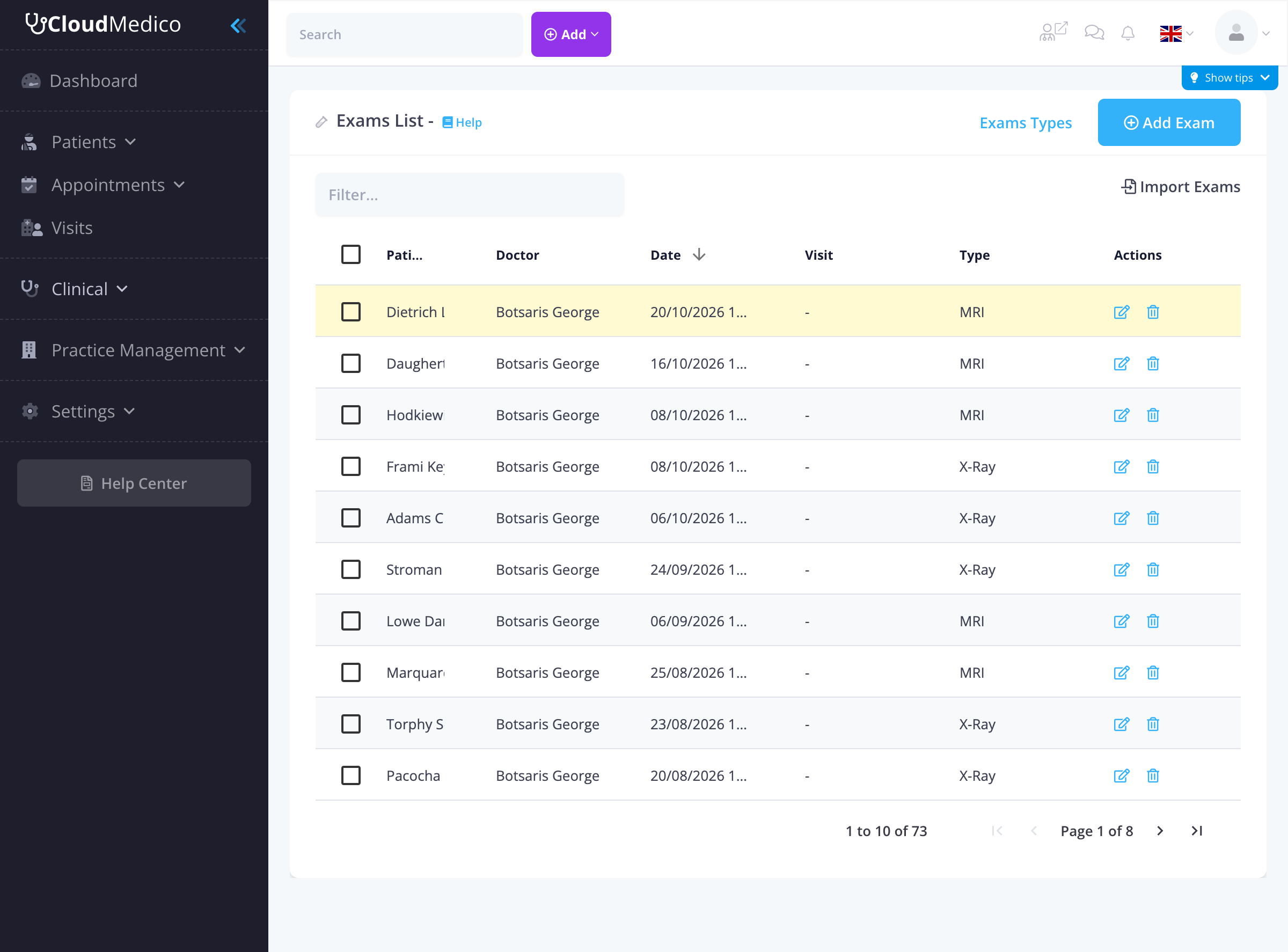
Die Untersuchungsliste zeigt alle erfassten Untersuchungen. Hier sehen Sie die Untersuchungen Ihrer Patienten im Überblick, suchen nach bestimmten Einträgen, fügen neue Untersuchungen hinzu oder verwalten die Untersuchungsarten.
Die Liste im Überblick
Die Liste zeigt die wichtigsten Angaben zu jeder Untersuchung in sortierbaren Spalten:
- Patient: Der Name des Patienten, mit einem Kontrollkästchen zur Auswahl.
- Arzt: Der Arzt, dem die Untersuchung zugeordnet ist.
- Datum: Datum und Uhrzeit der Untersuchung.
- Konsultation: Die zugehörige Konsultation (wenn die Untersuchung aus einer Konsultation heraus angelegt wurde).
- Art: Die Art der Untersuchung (z. B. MRT, Röntgen).
- Aktionen: Symbole für schnelle Aktionen wie Bearbeiten oder Löschen.
Neue Untersuchung hinzufügen
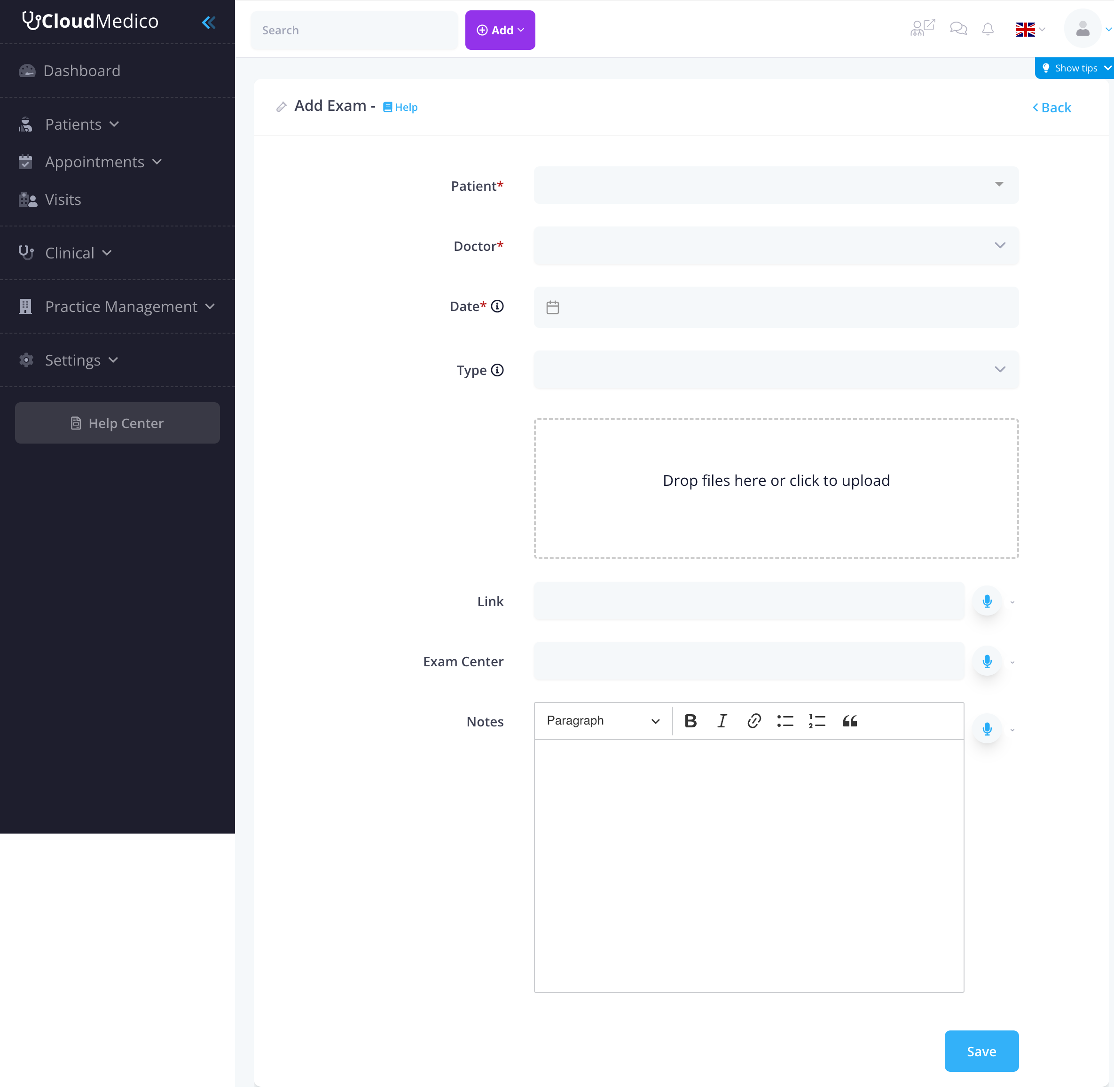
Um eine neue Untersuchung anzulegen, klicken Sie auf „Untersuchung hinzufügen“. Es öffnet sich ein Formular für die Angaben zur Untersuchung:
Pflichtfelder
Diese Felder müssen Sie ausfüllen, um eine Untersuchung anzulegen:
- Patient: Wählen Sie einen vorhandenen Patienten oder legen Sie einen neuen an
- Arzt: Wählen Sie den Arzt, der die Untersuchung durchgeführt hat
- Datum: Wählen Sie das Datum der Untersuchung in der Datumsauswahl
Optionale Felder
Weitere Felder für zusätzliche Angaben:
- Art: Untersuchungsart (MRT, Röntgen usw.)
- Datei-Upload: Befunde, Bilder oder zugehörige Dokumente hochladen
- Link: Externer Link zu Befunden oder Berichten
- Untersuchungszentrum: Wo die Untersuchung durchgeführt wurde
- Notizen: Editor mit Textformatierung für Angaben und Beobachtungen zur Untersuchung
Untersuchungsarten verwalten
Bevor Sie Untersuchungen anlegen, richten Sie Ihre Untersuchungsarten ein:
- Vorhandene Arten: CloudMedico enthält gängige Arten (MRT, Röntgen)
- Eigene Arten: Legen Sie eigene Untersuchungsarten für Ihre Praxis an
- Verwaltung: Die Untersuchungsarten erreichen Sie über den Link „Untersuchungsarten“ in der Untersuchungsliste
Dateien hochladen
Im Untersuchungsformular gibt es einen Bereich zum Hochladen von Dateien. Dort können Sie:
- Ziehen und ablegen: Dateien direkt in den Upload-Bereich ziehen
- Zum Hochladen klicken: Auf den Upload-Bereich klicken und Dateien auswählen
- Mehrere Dateien: Mehrere Dateien zu einer Untersuchung hochladen
- Dateiformate: Verschiedene Formate hochladen (PDF, Bilder, Dokumente)
Editor mit Textformatierung
Das Feld „Notizen“ bietet einen Editor mit:
- Formatierung: Fett, kursiv, Überschriften, Listen
- Links: Links zu externen Quellen einfügen
- Listen: Aufzählungen und nummerierte Listen
- Zitate: Hervorgehobene Zitatblöcke für wichtige Informationen
Suchen und Filtern
So finden Sie bestimmte Untersuchungen schnell:
- Suchfeld: Suchen Sie Untersuchungen nach Patientenname, Arzt oder Untersuchungsart.
- Sortieren: Klicken Sie auf eine Spaltenüberschrift, um die Untersuchungen auf- oder absteigend zu sortieren.
- Seiten: Blättern Sie mit der Seitennavigation durch lange Listen.
Importieren
Über „Untersuchungen importieren“ in der Untersuchungsliste können Sie:
- Sammelimport: Mehrere Untersuchungen aus Excel-Dateien importieren
- Datenübernahme: Untersuchungsdaten aus anderen Systemen übernehmen
- Vorlagen: Vorgegebene Vorlagen für eine einheitliche Datenerfassung nutzen
Untersuchungen und Konsultationen
Untersuchungen können Sie auf zwei Wegen anlegen:
- Einzelne Untersuchungen: Direkt im Bereich „Untersuchungen“ angelegt (die Spalte „Konsultation“ zeigt „-“)
- Untersuchungen zu einer Konsultation: Innerhalb einer Konsultation angelegt (die Spalte „Konsultation“ zeigt den Verweis auf die Konsultation)
Tipps für die Untersuchungsverwaltung
So nutzen Sie die Untersuchungsverwaltung am besten:
- Richten Sie die Untersuchungsarten ein, bevor Sie Untersuchungen anlegen
- Laden Sie Befunde und Bilder als Dateien hoch
- Halten Sie Ihre Beobachtungen in ausführlichen Notizen fest
- Geben Sie bei externen Untersuchungen das Untersuchungszentrum an
- Verlinken Sie digitale Befunde
- Prüfen und aktualisieren Sie die Untersuchungen regelmäßig