




Gestión de Exámenes de Pacientes en CloudMedico
CloudMedico proporciona funcionalidad integral de gestión de exámenes para ayudarte a rastrear y gestionar exámenes de pacientes de manera efectiva. Este sistema te permite registrar información detallada de exámenes, categorizar exámenes por tipo y mantener registros médicos precisos con archivos adjuntos.
Resumen de Exámenes
La sección de Exámenes se encuentra bajo el menú desplegable Clínico. Proporciona herramientas para ver, agregar y gestionar exámenes de pacientes con información detallada que incluye paciente, doctor, fecha, tipo de examen y archivos relacionados.
Vista de Lista de Exámenes
La página de Lista de Exámenes muestra todos los exámenes registrados. Desde aquí, puedes ver rápidamente una vista general de exámenes de pacientes, buscar entradas específicas y acceder a opciones para agregar nuevos exámenes o gestionar tipos de exámenes.
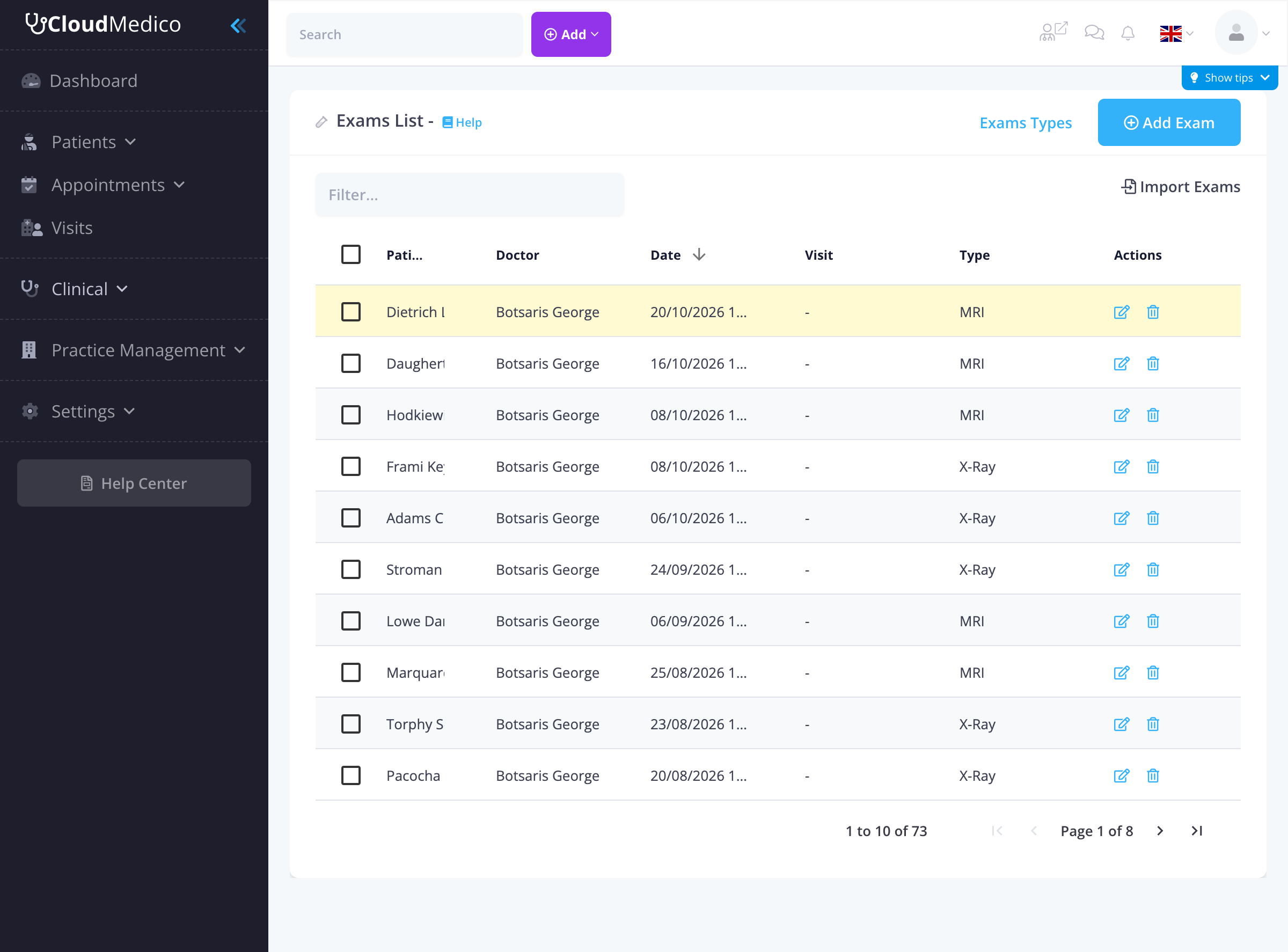
Resumen de la Lista
La lista de exámenes muestra información clave para cada examen, organizada en columnas ordenables:
- Paciente: El nombre del paciente, con una casilla para selección.
- Doctor: El doctor asignado para el examen.
- Fecha: La fecha y hora del examen.
- Visita: La visita asociada (si el examen fue creado desde una visita).
- Tipo: La categoría del examen (ej., MRI, Rayos X).
- Acciones: Iconos para acciones rápidas como editar o eliminar el examen.
Agregar Nuevos Exámenes
Para agregar un nuevo examen, haz clic en el botón 'Agregar Examen'. Se te presentará un formulario integral para ingresar los detalles del examen:
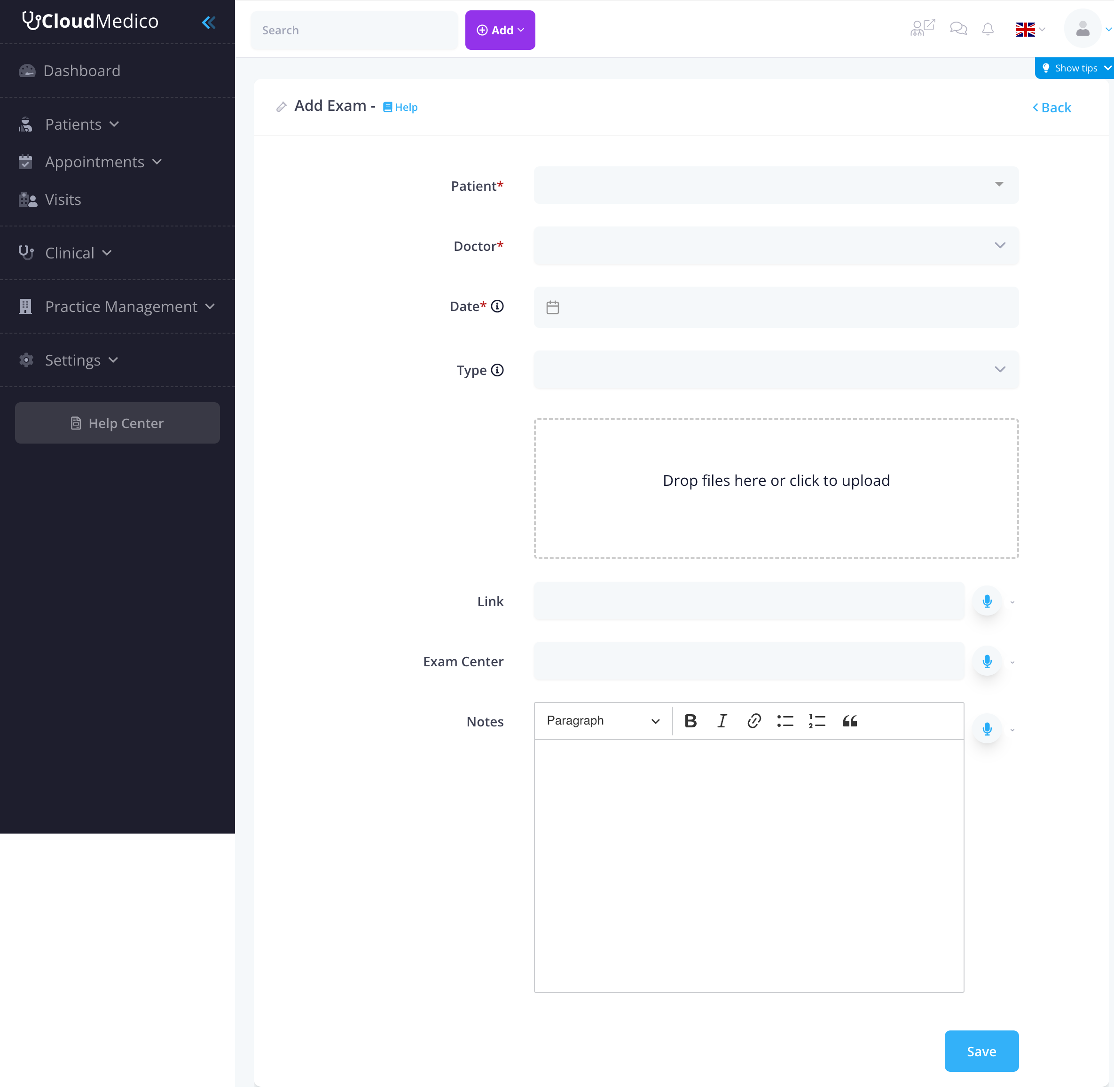
Campos Requeridos
Los siguientes campos son requeridos para crear un examen:
- Paciente: Selecciona de pacientes existentes o agrega un nuevo paciente
- Doctor: Elige el doctor que realizó el examen
- Fecha: Elige la fecha del examen usando el selector de fecha
Campos Opcionales
Los campos adicionales proporcionan flexibilidad y gestión detallada de exámenes:
- Tipo: Tipo de examen (MRI, Rayos X, etc.)
- Subida de Archivo: Subir resultados de exámenes, imágenes o documentos relacionados
- Enlace: Enlace externo a resultados de exámenes o reportes
- Centro de Examen: Ubicación donde se realizó el examen
- Notas: Editor de texto enriquecido para detalles del examen y observaciones
Gestión de Tipos de Exámenes
Antes de agregar exámenes, debes configurar tus tipos de exámenes:
- Tipos Predeterminados: CloudMedico incluye tipos comunes (MRI, Rayos X)
- Tipos Personalizados: Crear tipos de exámenes personalizados para tu consulta
- Gestión: Acceder a tipos de exámenes a través del enlace 'Tipos de Exámenes' en la página de lista de exámenes
Funcionalidad de Subida de Archivos
El formulario de examen incluye un área de subida de archivos que te permite:
- Arrastrar y Soltar: Arrastra archivos directamente al área de subida
- Hacer Clic para Subir: Haz clic en el área de subida para navegar y seleccionar archivos
- Múltiples Archivos: Subir múltiples archivos para un solo examen
- Tipos de Archivo: Soporte para varios formatos de archivo (PDF, imágenes, documentos)
Editor de Texto Enriquecido
El campo Notas usa un editor de texto enriquecido con:
- Formato: Negrita, cursiva, encabezados, listas
- Enlaces: Agregar hipervínculos a recursos externos
- Listas: Listas con viñetas y numeradas
- Citas: Citas en bloque para información importante
Búsqueda y Filtrado
Localiza eficientemente exámenes específicos usando las capacidades de búsqueda y filtrado integradas:
- Filtro de Búsqueda: Usa la caja de búsqueda para encontrar rápidamente exámenes específicos por nombre de paciente, doctor o tipo de examen.
- Ordenamiento por Columna: Haz clic en cualquier encabezado de columna para ordenar exámenes en orden ascendente o descendente.
- Paginación: Navega a través de listas grandes de exámenes usando los controles de paginación.
Funcionalidad de Importar
La lista de exámenes incluye una característica 'Importar Exámenes' que te permite:
- Importación en Lote: Importar múltiples exámenes desde archivos de Excel
- Migración de Datos: Transferir datos de exámenes desde otros sistemas
- Soporte de Plantilla: Usar plantillas predefinidas para entrada de datos consistente
Integración con Visitas
Los exámenes pueden ser creados de dos maneras:
- Exámenes Independientes: Creados directamente desde la sección de Exámenes (columna Visita muestra '-')
- Exámenes Relacionados con Visita: Creados desde dentro de una visita de paciente (columna Visita muestra la referencia de visita)
Consejos para Gestión Efectiva de Exámenes
Para aprovechar al máximo tu gestión de exámenes:
- Configura tipos de exámenes antes de crear exámenes
- Usa subidas de archivos para resultados de exámenes e imágenes
- Agrega notas detalladas para observaciones de exámenes
- Incluye información del centro de examen para exámenes externos
- Usa enlaces para resultados de exámenes digitales
- Revisa y actualiza regularmente los registros de exámenes