




Documentos, formularios de pacientes y firmas electrónicas | Documentación de CloudMedico
Usa los documentos de pacientes para compartir archivos, como planes de tratamiento, y recoger la firma electrónica del paciente o una copia completada, y para enviar formularios de pacientes, como admisión, historial médico y consentimiento, que el paciente rellena y firma en línea. Los documentos, los formularios de pacientes y las firmas electrónicas están incluidos en todos los planes, incluida la prueba gratuita.
Antes de empezar: da acceso al portal al paciente
Los pacientes firman, suben y rellenan documentos en el Portal del Paciente, así que primero necesitan acceso. Abre la pestaña Portal y recordatorios del paciente, activa Acceso al Portal de Pacientes y guarda. El paciente necesita un email. CloudMedico le envía una invitación con un enlace para crear su contraseña, que funciona durante 7 días.
Sin acceso al portal puedes guardar documentos en el expediente del paciente, pero el paciente no puede verlos.
Comparte un archivo con un paciente
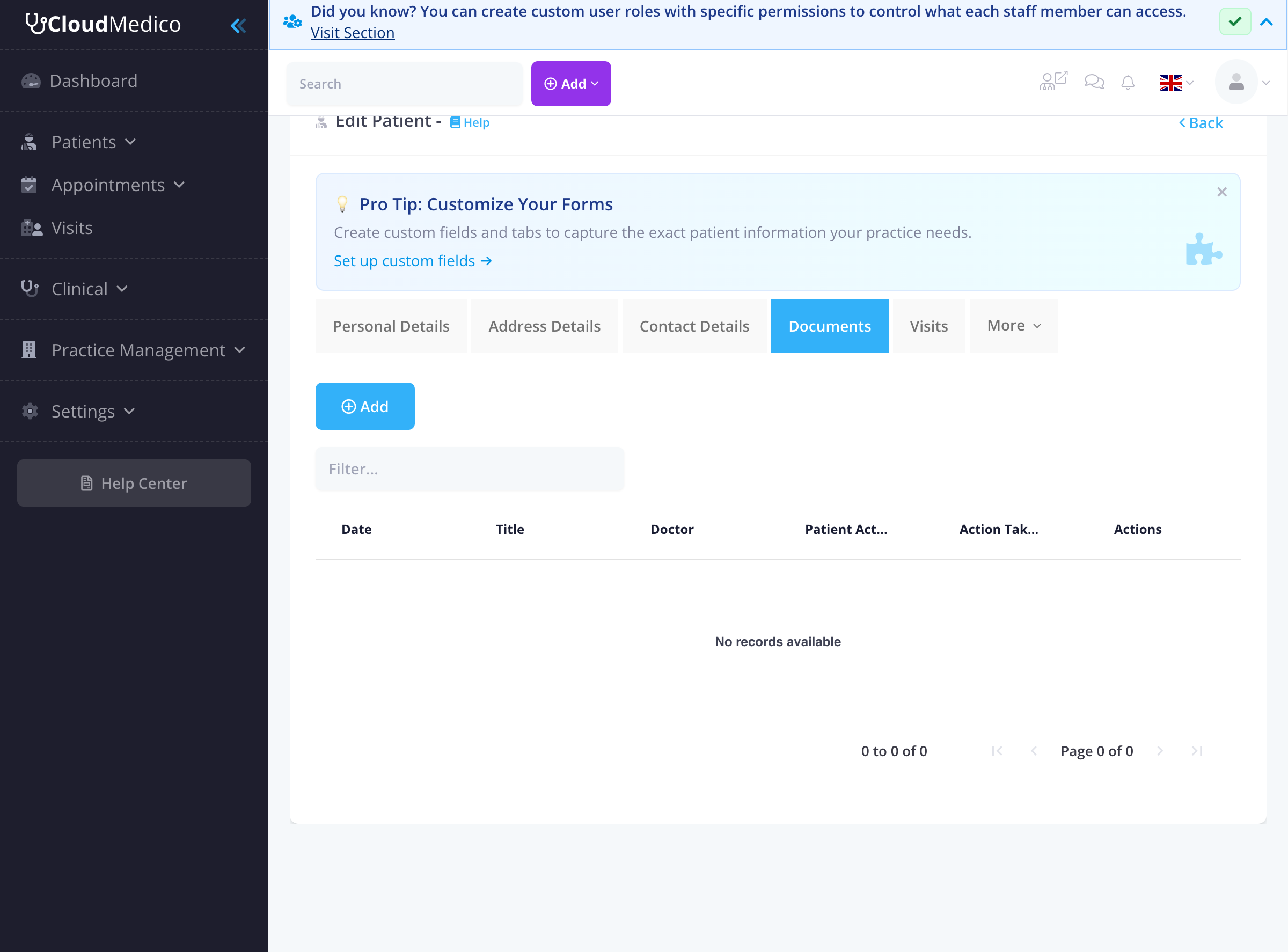
1. Abre el paciente y ve a la pestaña Documentos.
2. Selecciona Agregar Documento.
3. Escribe un Título, sube el archivo y elige el Doctor y la Fecha. Los archivos PDF funcionan mejor; también se aceptan archivos de Word, Excel e imágenes de hasta 10 MB.
4. Marca Compartido con el paciente.
5. Elige una Acción del paciente y, si hace falta, agrega Instrucciones para el paciente.
6. Guarda. El paciente recibe un correo avisándole de que tiene un documento en su portal, con un enlace que lo abre después de iniciar sesión. Este correo se envía aunque los recordatorios estén desactivados.
El paciente también recibe un correo si compartes más tarde un documento existente. Los correos de archivos compartidos no incluyen el título del documento, para que no aparezca nada sensible en la bandeja de entrada del paciente.
Acciones del paciente
- Revisar: el paciente lee el documento. Se marca como completado cuando lo abre.
- eSign: el paciente escribe su nombre legal y dibuja su firma.
- Subir: el paciente sube un archivo, por ejemplo un formulario completado o un informe anterior.
- Subir y eSign: el paciente sube una copia completada y firma.
- Rellenar y Rellenar y eSign: para los formularios de pacientes, que se describen más abajo.
Lo que ve el paciente
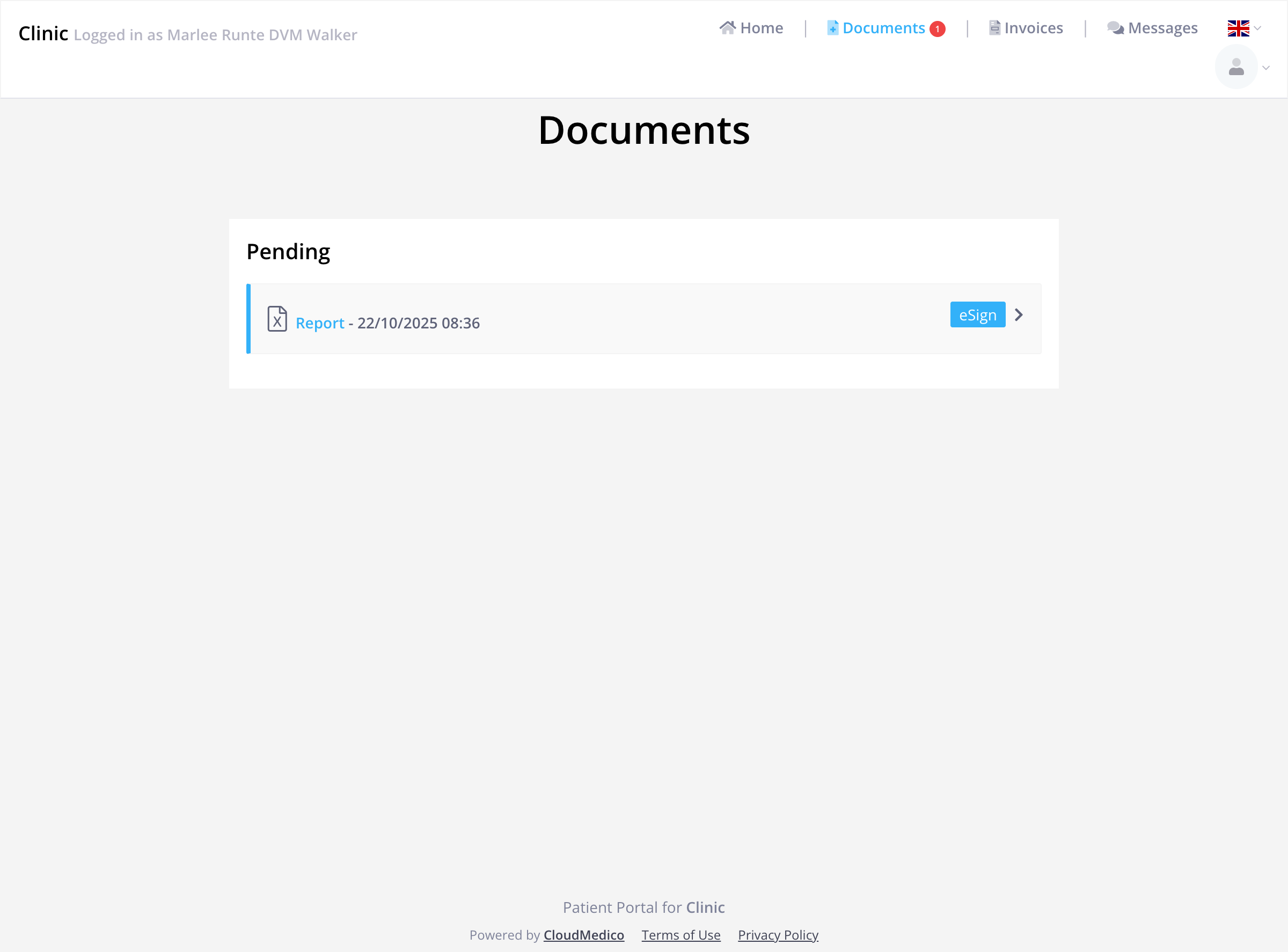
En el Portal del Paciente, el paciente abre Documentos, selecciona el documento y completa la acción solicitada. Para firmar, escribe su Nombre Legal, dibuja su firma y selecciona Aplicar Firma.
Revisa un documento firmado o completado
Abre la pestaña Documentos del paciente y selecciona el documento. Un documento completado muestra cuándo lo completó el paciente, su nombre legal y su firma, y cualquier archivo que haya subido.
En un archivo compartido, la firma se guarda junto al documento y no se añade dentro del propio archivo. En un formulario de paciente, la firma se incluye en el PDF firmado.
Formularios de pacientes: admisión, historial médico y consentimiento
Los formularios de pacientes permiten que los pacientes respondan a tus preguntas y firmen en línea, en lugar de imprimir un archivo y subir una copia completada. Para la guía completa, con capturas de pantalla, consulta Formularios de pacientes en el menú de Ayuda.
Crea un formulario
Ve a Gestión de Práctica > Formularios de pacientes. Selecciona Usar esta plantilla para empezar desde un formulario listo de Admisión de paciente nuevo, Historial médico o Consentimiento para el tratamiento, o selecciona Agregar para crear el tuyo. Cada copia es tuya y puedes editarla.
Un formulario se compone de grupos de preguntas, que se muestran como secciones en el orden que elijas. Selecciona Editar preguntas para agregar o cambiar las preguntas de un grupo, y Vista previa para ver el formulario como lo verá el paciente. Una pregunta puede ser texto, un número, una fecha, una lista desplegable, una casilla o botones de opción. Un Bloque de texto agrega un título y un párrafo, por ejemplo el texto de consentimiento.
Las preguntas de los formularios de pacientes no cuentan para el límite de campos personalizados de tu plan.
La plantilla de consentimiento es un texto de ejemplo, no asesoramiento legal. Revísala y adáptala a tu consulta antes de enviarla.
Envía un formulario
1. Abre la pestaña Documentos del paciente y selecciona Agregar Documento.
2. Elige Enviar un formulario de paciente y selecciona el formulario.
3. Elige la Acción del paciente: Rellenar, o Rellenar y eSign para recoger también la firma del paciente.
4. Guarda. El paciente necesita acceso al portal y un correo electrónico.
Revisa las respuestas
Cuando el paciente envía el formulario, la persona del equipo que lo envió recibe un correo. Abre el formulario desde la pestaña Documentos para ver las respuestas y la firma, y selecciona Descargar formulario firmado (PDF) para obtener una copia firmada con todas las preguntas y respuestas.
Un formulario enviado no se puede cambiar, ni por el paciente ni por tu equipo, así siempre conservas exactamente lo que el paciente respondió y firmó. Para recoger respuestas actualizadas, envía de nuevo el formulario.
Si editas un formulario después de enviarlo, las copias que el paciente aún no ha completado muestran el formulario actualizado. Los formularios completados conservan la versión que el paciente respondió y firmó.
Planes y almacenamiento
Los documentos, los formularios de pacientes y las firmas electrónicas están disponibles en todos los planes, incluida la prueba gratuita. Los archivos que subes y los PDF firmados cuentan para el almacenamiento de tu plan.