




Patientendokumente, Formulare und elektronische Unterschrift | CloudMedico-Dokumentation
Mit Patientendokumenten teilen Sie Dateien wie Behandlungspläne mit einem Patienten und erhalten seine elektronische Unterschrift oder eine ausgefüllte Kopie zurück. Außerdem senden Sie Patientenformulare, etwa Aufnahme-, Anamnese- und Einwilligungsformulare, die Patienten online ausfüllen und unterschreiben. Dokumente, Patientenformulare und die elektronische Unterschrift sind in jedem Tarif enthalten, auch in der 30-tägigen Testphase.
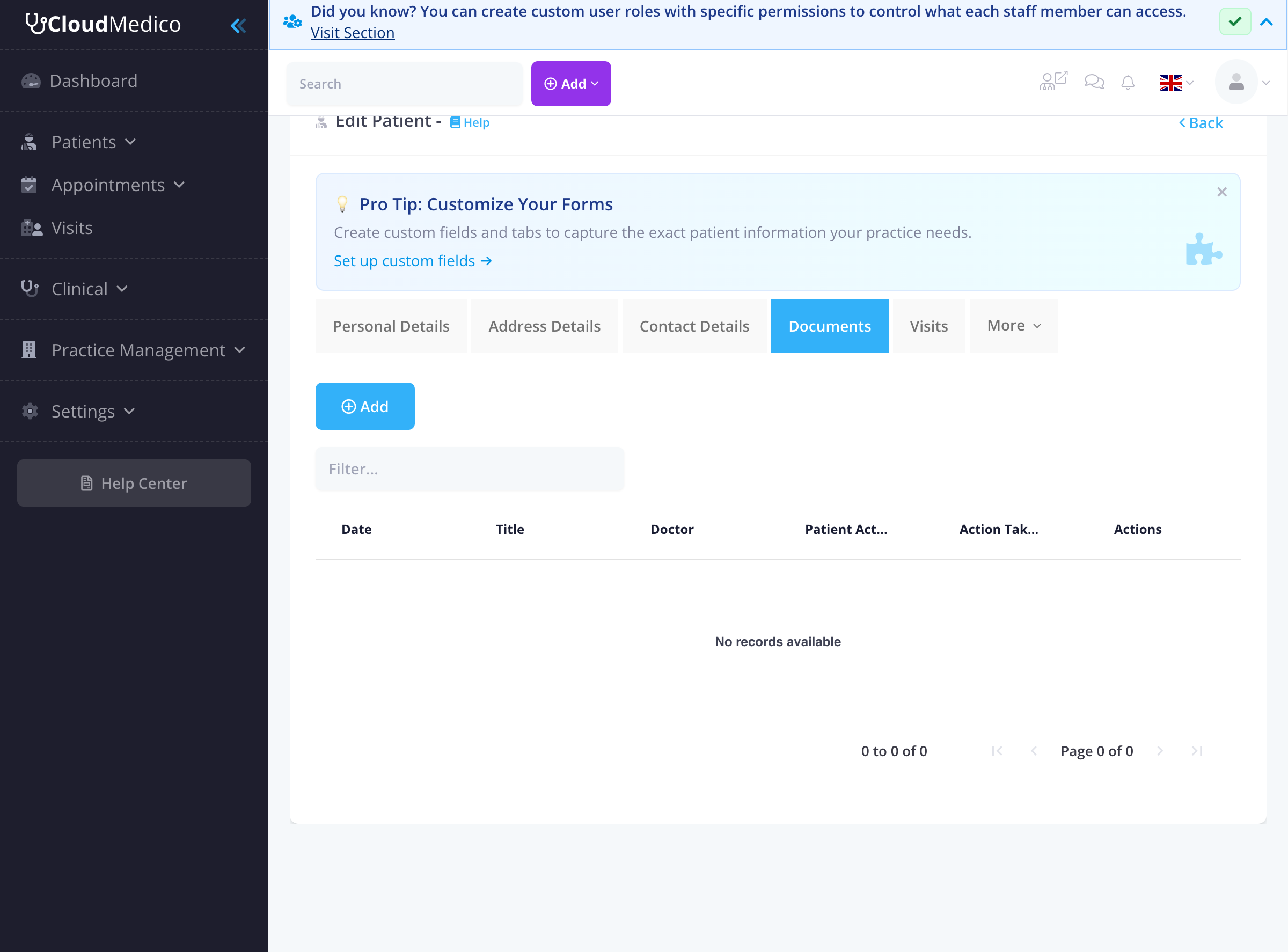
Bevor Sie beginnen: Portalzugang für den Patienten einschalten
Patienten unterschreiben, laden hoch und füllen Dokumente im Patientenportal aus. Sie brauchen dafür zuerst einen Portalzugang. Öffnen Sie beim Patienten den Reiter Portal und Erinnerungen, schalten Sie Zugang zum Patientenportal ein und speichern Sie. Der Patient braucht eine E-Mail-Adresse. CloudMedico sendet ihm per E-Mail eine Einladung mit einem Link zum Festlegen eines Passworts, der 7 Tage gültig ist.
Ohne Portalzugang können Sie Dokumente trotzdem in der Patientenakte speichern, der Patient sieht sie aber nicht.
Eine Datei mit einem Patienten teilen
1. Öffnen Sie den Patienten und wechseln Sie zum Reiter Dokumente.
2. Wählen Sie Dokument hinzufügen.
3. Geben Sie einen Titel ein, laden Sie die Datei hoch und wählen Sie Arzt und Datum. PDF-Dateien eignen sich am besten; Word-, Excel- und Bilddateien bis 10 MB sind ebenfalls möglich.
4. Setzen Sie das Häkchen bei Mit dem Patienten geteilt.
5. Wählen Sie eine Aktion des Patienten und fügen Sie bei Bedarf Anweisungen für den Patienten hinzu.
6. Speichern Sie. Der Patient erhält eine E-Mail, dass in seinem Portal ein Dokument bereitliegt, mit einem Link, der es nach der Anmeldung öffnet. Diese E-Mail wird auch gesendet, wenn Erinnerungen ausgeschaltet sind.
Der Patient erhält auch eine E-Mail, wenn Sie ein bestehendes Dokument später teilen. Die E-Mails zu geteilten Dateien enthalten nicht den Titel des Dokuments, damit keine sensiblen Angaben im Posteingang des Patienten erscheinen.
Aktionen des Patienten
- Ansehen: Der Patient liest das Dokument. Es gilt als erledigt, sobald er es öffnet.
- Unterschreiben: Der Patient gibt seinen vollständigen Namen ein und zeichnet seine Unterschrift.
- Hochladen: Der Patient lädt eine Datei hoch, zum Beispiel ein ausgefülltes Formular oder einen früheren Befund.
- Hochladen und unterschreiben: Der Patient lädt eine ausgefüllte Kopie hoch und unterschreibt.
- Ausfüllen und Ausfüllen und unterschreiben: Für Patientenformulare, siehe unten.
Was der Patient sieht
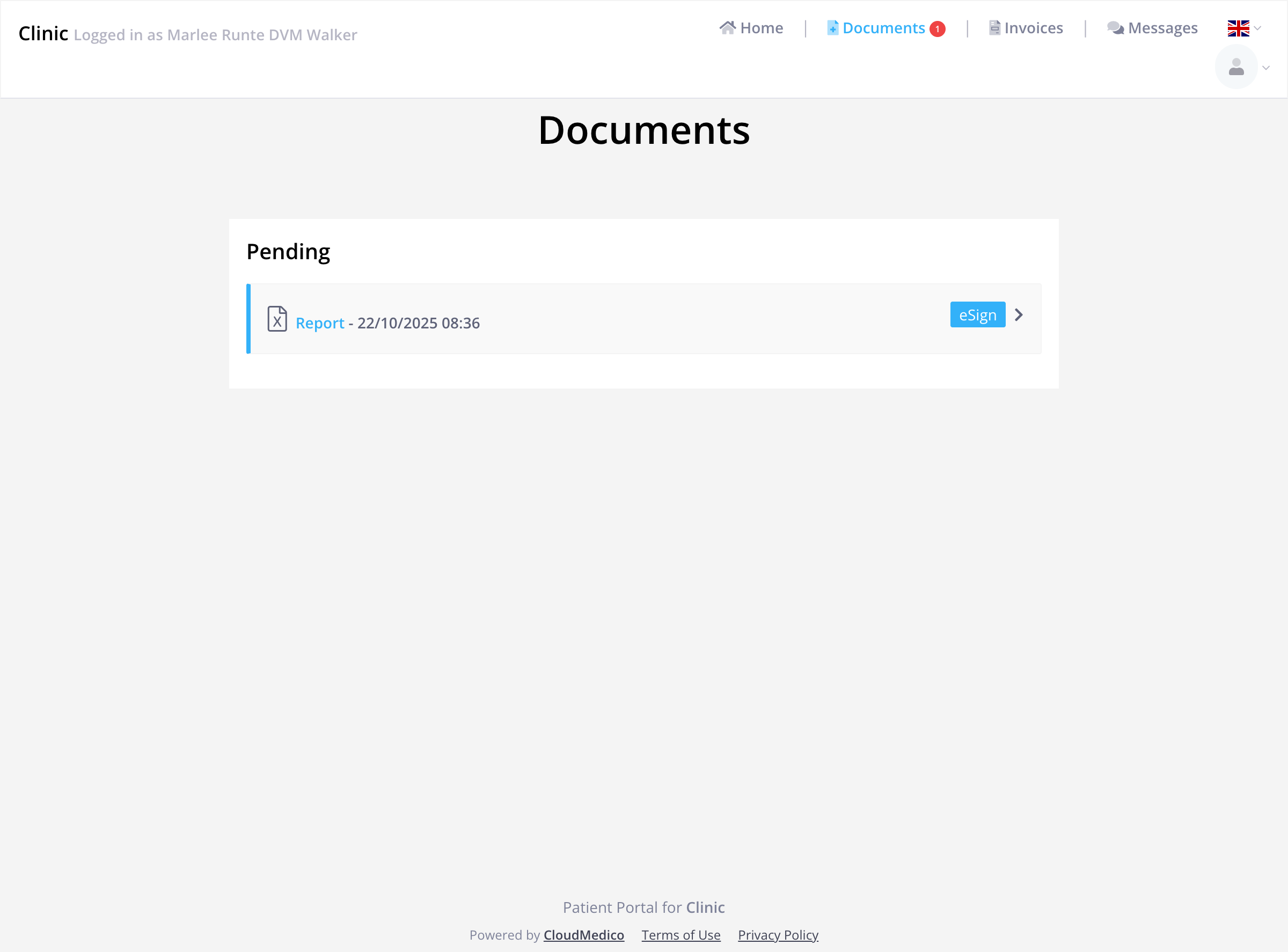
Im Patientenportal öffnet der Patient Dokumente, wählt das Dokument aus und führt die gewünschte Aktion aus. Zum Unterschreiben gibt er im Feld Vollständiger Name seinen Namen ein, zeichnet seine Unterschrift und wählt Unterschrift übernehmen.
Ein unterschriebenes oder ausgefülltes Dokument prüfen
Öffnen Sie beim Patienten den Reiter Dokumente und wählen Sie das Dokument aus. Ein erledigtes Dokument zeigt, wann der Patient es erledigt hat, seinen vollständigen Namen und seine Unterschrift sowie jede hochgeladene Datei.
Bei einer geteilten Datei wird die Unterschrift zusammen mit dem Dokument gespeichert, aber nicht in die Datei selbst eingefügt. Bei einem Patientenformular ist die Unterschrift im unterschriebenen PDF enthalten.
Patientenformulare: Aufnahme, Anamnese und Einwilligung
Mit Patientenformularen beantworten Patienten Ihre Fragen und unterschreiben online, statt eine Datei auszudrucken und eine ausgefüllte Kopie hochzuladen. Die vollständige Anleitung mit Screenshots finden Sie unter Patientenformulare im Hilfe-Menü.
Ein Formular erstellen
Gehen Sie zu Praxisverwaltung > Patientenformulare. Wählen Sie Diese Vorlage verwenden, um mit einer fertigen Vorlage zu beginnen (Aufnahmebogen für neue Patienten, Anamnesebogen oder Einwilligung in die Behandlung), oder wählen Sie Hinzufügen, um ein eigenes Formular zu erstellen. Jede Kopie können Sie frei bearbeiten.
Ein Formular besteht aus Fragengruppen, die als Abschnitte in der von Ihnen gewählten Reihenfolge erscheinen. Wählen Sie Fragen bearbeiten, um die Fragen einer Gruppe hinzuzufügen oder zu ändern, und Vorschau, um das Formular so zu sehen, wie der Patient es sieht. Eine Frage kann ein Text, eine Zahl, ein Datum, eine Auswahlliste, ein Kontrollkästchen oder Optionsfelder sein. Ein Textblock fügt eine Überschrift und einen Absatz ein, zum Beispiel für einen Einwilligungstext.
Fragen in Patientenformularen zählen nicht zur Höchstzahl eigener Felder in Ihrem Tarif.
Die Einwilligungsvorlage ist ein Mustertext und keine Rechtsberatung. Prüfen Sie sie und passen Sie sie an Ihre Praxis an, bevor Sie sie senden.
Ein Formular senden
1. Öffnen Sie beim Patienten den Reiter Dokumente und wählen Sie Dokument hinzufügen.
2. Wählen Sie Patientenformular senden und wählen Sie das Formular aus.
3. Wählen Sie die Aktion des Patienten: Ausfüllen oder Ausfüllen und unterschreiben, um zusätzlich die Unterschrift des Patienten einzuholen.
4. Speichern Sie. Der Patient braucht einen Portalzugang und eine E-Mail-Adresse.
Die Antworten prüfen
Sobald der Patient das Formular absendet, erhält der Mitarbeiter, der es gesendet hat, eine E-Mail. Öffnen Sie das Formular im Reiter Dokumente, um die Antworten und die Unterschrift zu sehen, und wählen Sie Unterschriebenes Formular herunterladen (PDF) für eine unterschriebene Kopie mit allen Fragen und Antworten.
Ein abgesendetes Formular kann weder der Patient noch das Praxisteam ändern. So behalten Sie immer genau das, was der Patient beantwortet und unterschrieben hat. Um aktualisierte Antworten einzuholen, senden Sie das Formular erneut.
Wenn Sie ein Formular nach dem Senden bearbeiten, zeigen noch nicht ausgefüllte Kopien das aktualisierte Formular. Ausgefüllte Formulare behalten die Fassung, die der Patient beantwortet und unterschrieben hat.
Tarife und Speicherplatz
Dokumente, Patientenformulare und die elektronische Unterschrift sind in jedem Tarif verfügbar, auch in der 30-tägigen Testphase. Hochgeladene Dateien und unterschriebene PDFs zählen zum Speicherplatz Ihres Tarifs.