




Agregar Nueva Cita/Editar Citas Existentes
La sección Agregar Cita en CloudMedico proporciona un formulario integral para crear y gestionar citas. Esta interfaz intuitiva te permite capturar todos los detalles esenciales de la cita mientras mantiene flexibilidad para diferentes tipos de citas y necesidades de programación.
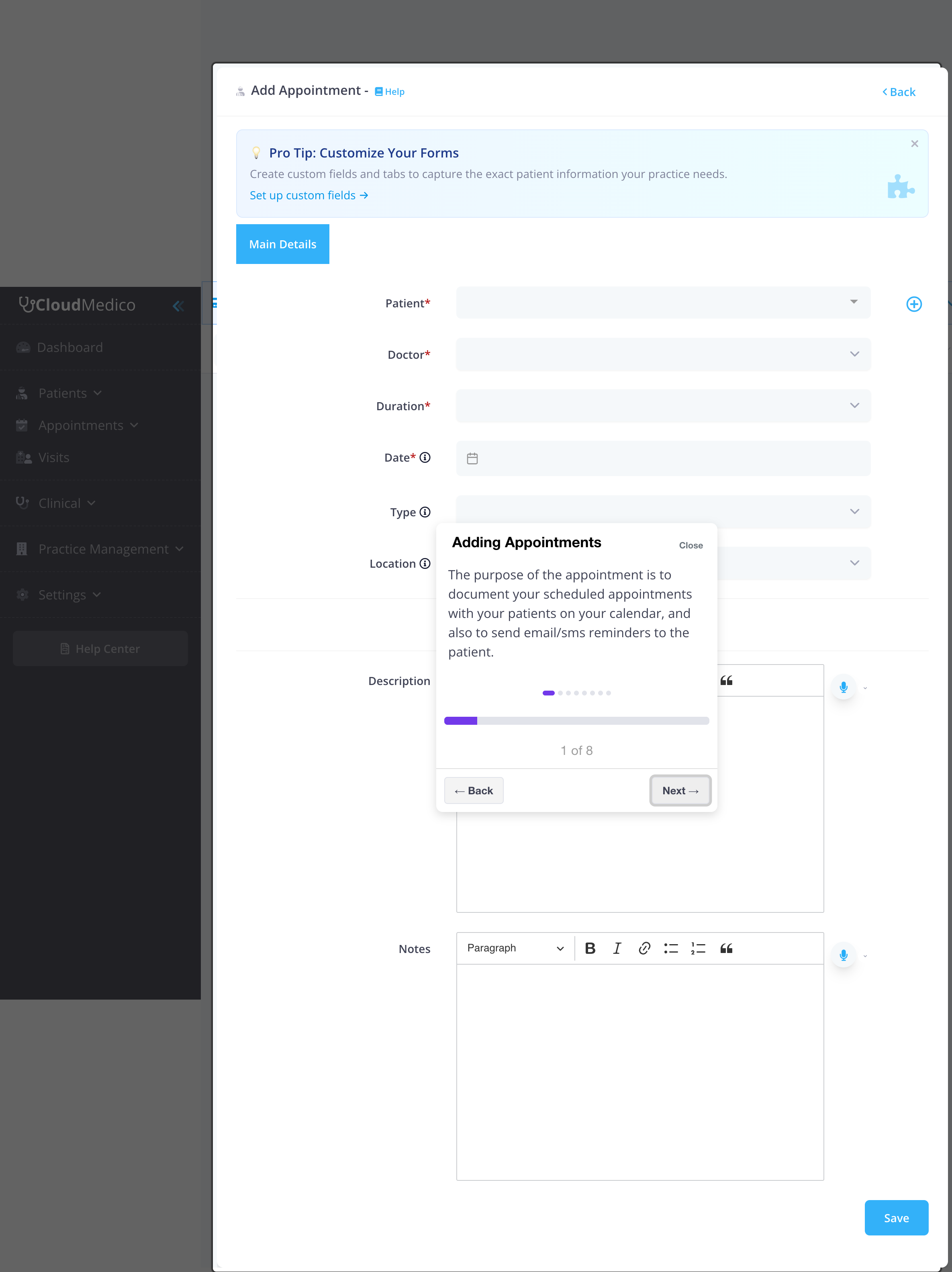
Resumen del Formulario
El formulario de citas está organizado en secciones lógicas para agilizar el proceso de entrada de datos. El formulario incluye tanto campos requeridos como opcionales para asegurar una gestión integral de citas.
Campos Requeridos
Los siguientes campos son requeridos para crear una cita:
- Paciente: Selecciona de pacientes existentes o agrega un nuevo paciente
- Doctor: Elige el doctor que manejará la cita
- Duración: Selecciona la duración de la cita (5 minutos a 6 horas)
- Fecha: Elige la fecha de la cita usando el selector de fecha
Campos Opcionales
Los campos adicionales proporcionan flexibilidad y gestión detallada de citas:
- Tipo: Tipo de cita (Seguimiento, Paciente Nuevo, etc.)
- Ubicación: Dónde se realiza la consulta. Se oculta mientras Videoconsulta está activada
- Videoconsulta: Actívala cuando el paciente se une en línea, con el video de CloudMedico o con tu propio enlace de Zoom o Google Meet
- Repetida: Casilla para citas recurrentes
Repetir una cita
Puedes configurar la recurrencia solo al crear una cita nueva. Selecciona Repetida para mostrar los campos Cada y Repeticiones.
- Cada: Elige un intervalo de 1 a 60 días. Por ejemplo, selecciona 30 días para una cita aproximadamente cada 30 días.
- Repeticiones: Elige el número total de citas que se crearán, de 1 a 20. La primera cita está incluida en este total.
CloudMedico crea cada cita repetida por separado. No hay una regla de mes calendario, ajuste de fecha de finalización ni editor de series recurrentes. Para cambiar o cancelar citas después de guardarlas, edita o elimina cada una de las citas creadas.
- Descripción: Editor de texto enriquecido para detalles de la cita
- Notas: Notas adicionales usando editor de texto enriquecido
Selección de Paciente
El campo de selección de paciente ofrece varias opciones:
- Búsqueda: Escribe para buscar pacientes existentes
- Agregar Nuevo: Acceso rápido para agregar nuevos pacientes
- Autocompletado: Sugerencias inteligentes mientras escribes
Opciones de Duración
CloudMedico proporciona opciones flexibles de duración:
- Citas cortas: 5, 10, 15 minutos
- Citas estándar: 30, 45 minutos, 1 hora
- Citas extendidas: 1.5, 2, 3, 4, 5, 6 horas
Editores de Texto Enriquecido
Tanto los campos de Descripción como de Notas usan editores de texto enriquecido con:
- Formato: Negrita, cursiva, encabezados, listas
- Enlaces: Agregar hipervínculos a recursos externos
- Listas: Listas con viñetas y numeradas
- Citas: Citas en bloque para información importante
Tipos de Citas
Antes de agregar citas, debes configurar tus tipos de citas:
- Tipos Predeterminados: CloudMedico incluye tipos comunes (Seguimiento, Paciente Nuevo)
- Tipos Personalizados: Crea tipos de citas personalizados para tu consulta
- Gestión: Accede a tipos de citas a través del menú Citas
Características del Formulario
El formulario de citas incluye varias características útiles:
- Consejos Pro: Consejos contextuales para personalización del formulario
- Validación: Validación en tiempo real para campos requeridos
- Guardado Automático: Guardado automático de datos del formulario
- Diseño Responsivo: Funciona en todos los tamaños de dispositivo
Guardar y Editar
Después de crear una cita:
- Guardar: Haz clic en Guardar para crear la cita
- Redirección: Serás redirigido a la página de edición para modificaciones adicionales
- Atrás: Usa el botón Atrás para regresar a la lista de citas
Consejos para una Gestión Efectiva de Citas
Para aprovechar al máximo tu programación de citas:
- Configura tipos de citas antes de programar
- Usa descripciones para el contexto de la cita
- Agrega notas para requisitos especiales o recordatorios
- Considera usar Telemedicina para consultas remotas
Cuando un paciente no recibirá recordatorio
Al elegir al paciente, el formulario indica si no recibirá un recordatorio y por qué: no tiene correo ni móvil, sus propios interruptores de recordatorios están desactivados o la consulta no tiene créditos SMS. Un aviso sobre el formulario indica cuándo los recordatorios están desactivados para toda la consulta. El día del recordatorio, cada recordatorio que no se envía por uno de estos motivos aparece como "skipped" en los registros de correo y SMS, con el motivo.