




Neuen Termin hinzufügen / bestehende Termine bearbeiten
Unter „Termin hinzufügen“ finden Sie in CloudMedico ein Formular, mit dem Sie Termine anlegen und verwalten. Sie erfassen darin alle wichtigen Angaben zum Termin und passen es an verschiedene Terminarten und Planungen an.
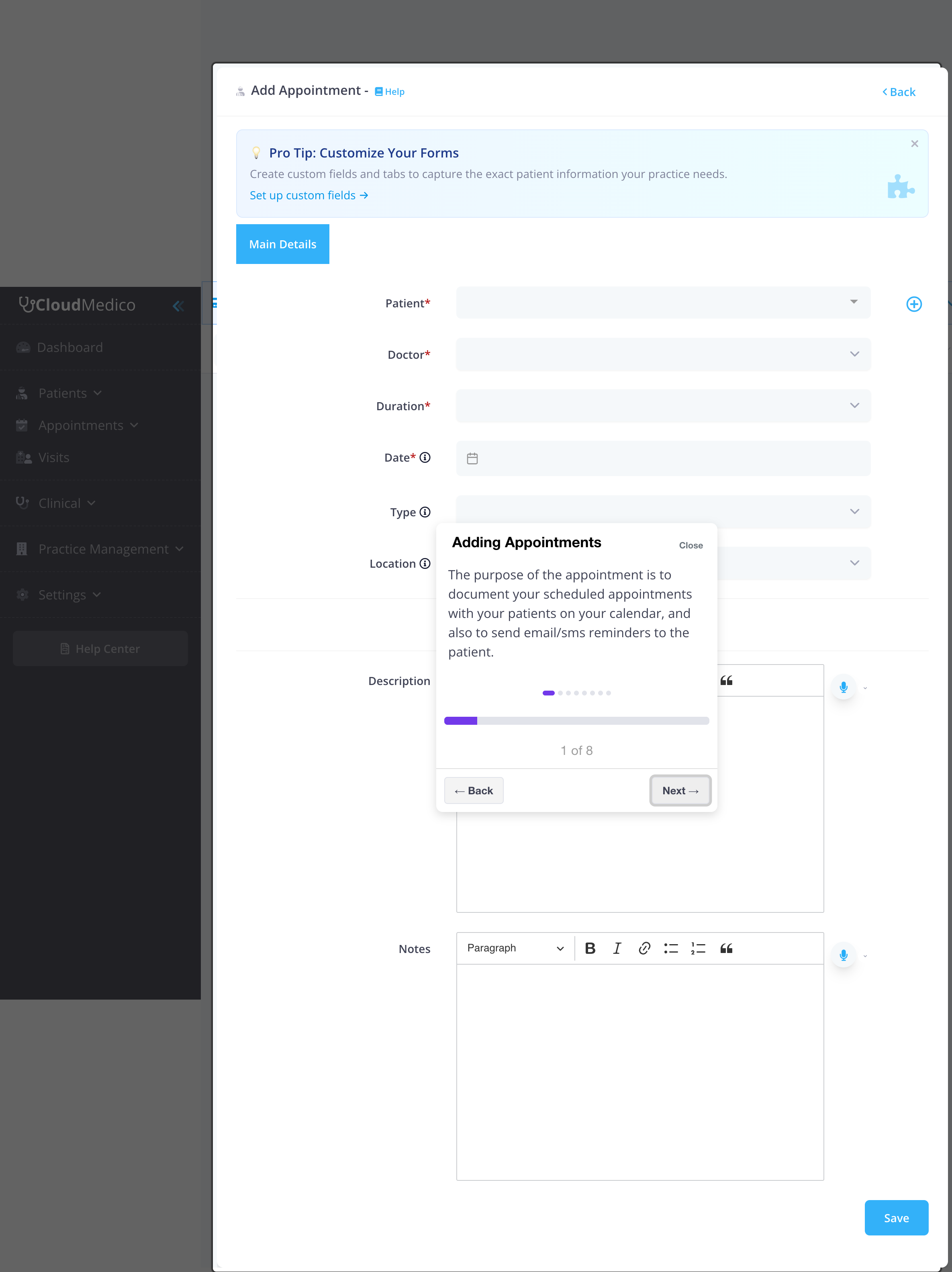
Übersicht über das Formular
Das Terminformular ist in übersichtliche Abschnitte gegliedert, damit Sie die Daten zügig eingeben. Es enthält Pflichtfelder und optionale Felder.
Pflichtfelder
Diese Felder müssen Sie ausfüllen, um einen Termin anzulegen:
- Patient: Wählen Sie einen bestehenden Patienten aus oder fügen Sie einen neuen hinzu
- Arzt: Wählen Sie den Arzt, der den Termin übernimmt
- Dauer: Wählen Sie die Länge des Termins (5 Minuten bis 6 Stunden)
- Datum: Wählen Sie das Datum des Termins in der Datumsauswahl
Optionale Felder
Mit weiteren Feldern erfassen Sie den Termin genauer:
- Art: Terminart (Kontrolltermin, Neupatient usw.)
- Standort: Wo die Konsultation stattfindet. Das Feld ist ausgeblendet, solange Videotermin eingeschaltet ist
- Videotermin: Schalten Sie die Option ein, wenn der Patient online teilnimmt, per CloudMedico-Video oder über Ihren eigenen Zoom- oder Google-Meet-Link
- Wiederholt: Kontrollkästchen für wiederkehrende Termine
Termin wiederholen
Eine Wiederholung können Sie nur beim Anlegen eines neuen Termins festlegen. Wählen Sie Wiederholt, damit die Felder Alle und Wiederholungen erscheinen.
- Alle: Wählen Sie einen Abstand von 1 bis 60 Tagen. Wählen Sie zum Beispiel 30 Tage für einen Termin etwa alle 30 Tage.
- Wiederholungen: Wählen Sie die Gesamtzahl der Termine, die angelegt werden, von 1 bis 20. Der erste Termin zählt mit.
CloudMedico legt jeden wiederholten Termin einzeln an. Es gibt keine Regel nach Kalendermonaten, kein Enddatum und keine Bearbeitung der ganzen Serie. Um Termine nach dem Speichern zu ändern oder abzusagen, bearbeiten oder löschen Sie die einzelnen angelegten Termine.
- Beschreibung: Texteditor mit Formatierung für Angaben zum Termin
- Notizen: Zusätzliche Notizen, ebenfalls mit Texteditor
Patienten auswählen
Das Feld für die Patientenauswahl bietet mehrere Möglichkeiten:
- Suchen: Tippen Sie, um bestehende Patienten zu suchen
- Neu hinzufügen: Legen Sie direkt einen neuen Patienten an
- Autovervollständigung: Beim Tippen erscheinen passende Vorschläge
Mögliche Termindauer
CloudMedico bietet verschiedene Termindauern:
- Kurze Termine: 5, 10, 15 Minuten
- Standardtermine: 30, 45 Minuten, 1 Stunde
- Längere Termine: 1,5, 2, 3, 4, 5, 6 Stunden
Texteditoren
Die Felder „Beschreibung“ und „Notizen“ bieten einen Texteditor mit:
- Formatierung: Fett, kursiv, Überschriften, Listen
- Links: Fügen Sie Links zu externen Seiten ein
- Listen: Aufzählungen und nummerierte Listen
- Zitate: Zitatblöcke für wichtige Informationen
Terminarten
Bevor Sie Termine anlegen, sollten Sie Ihre Terminarten einrichten:
- Standardarten: CloudMedico enthält gängige Arten (Kontrolltermin, Neupatient)
- Eigene Arten: Legen Sie eigene Terminarten für Ihre Praxis an
- Verwaltung: Die Terminarten finden Sie im Menü „Termine“
Funktionen des Formulars
Das Terminformular bietet einige hilfreiche Funktionen:
- Profi-Tipps: Hinweise zum Anpassen des Formulars
- Prüfung: Pflichtfelder werden sofort bei der Eingabe geprüft
- Automatisches Speichern: Die Formulardaten werden automatisch gespeichert
- Für alle Geräte: Das Formular funktioniert auf allen Bildschirmgrößen
Speichern und bearbeiten
Nachdem Sie einen Termin angelegt haben:
- Speichern: Klicken Sie auf „Speichern“, um den Termin anzulegen
- Weiterleitung: Sie gelangen zur Bearbeitungsseite, um weitere Änderungen vorzunehmen
- Zurück: Mit „Zurück“ kehren Sie zur Terminliste zurück
Tipps zur Terminverwaltung
So planen Sie Ihre Termine gut:
- Richten Sie die Terminarten ein, bevor Sie Termine planen
- Nutzen Sie die Beschreibung für Angaben zum Anlass des Termins
- Fügen Sie Notizen für besondere Anforderungen oder Erinnerungen hinzu
- Nutzen Sie die Videosprechstunde für Konsultationen aus der Ferne