




Benutzerrollen in CloudMedico verwalten
Mit Benutzerrollen steuern Sie, worauf die Benutzer Ihrer Praxis zugreifen dürfen. Sie legen eigene Rollen mit bestimmten Berechtigungen an, sodass jeder Benutzer nur die Funktionen nutzen kann, die er für seine Aufgaben braucht.
Benutzerrollen im Überblick
Die Benutzerrollen finden Sie im Menü „Praxisverwaltung“. Dort sehen Sie die Rollen, legen neue an und verwalten deren Berechtigungen. Die Berechtigungen bestimmen, was Benutzer in Ihrer Praxis sehen und ändern können.
Rollenliste
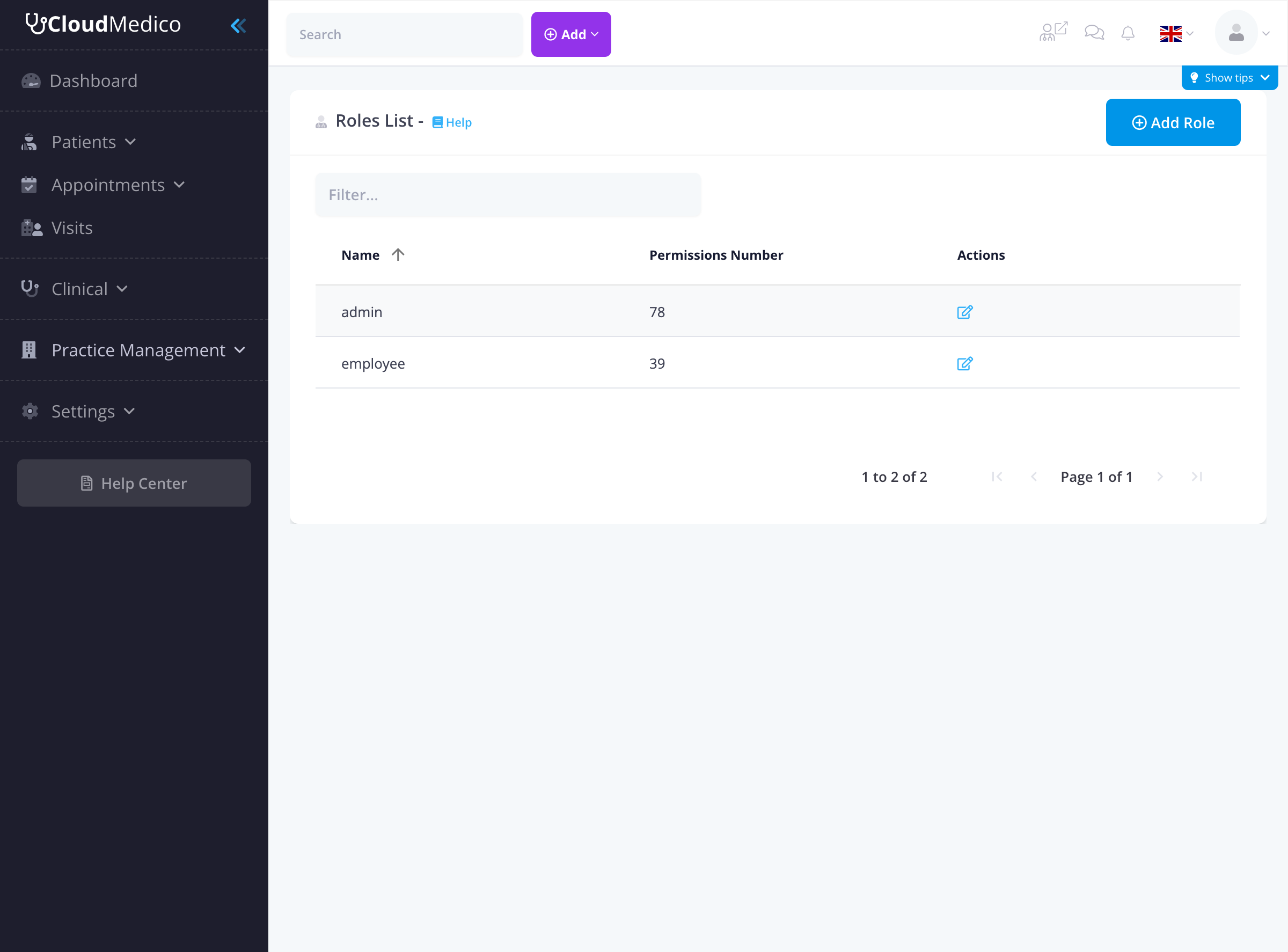
Die Seite „Rollenliste“ zeigt alle Rollen Ihrer Praxis. Hier sehen Sie die vorhandenen Rollen auf einen Blick, suchen nach bestimmten Einträgen, legen neue Rollen an oder bearbeiten bestehende.
Neue Benutzerrolle anlegen
Um eine neue Benutzerrolle anzulegen, klicken Sie auf „Hinzufügen“. Es öffnet sich ein Formular für die Angaben zur Rolle:
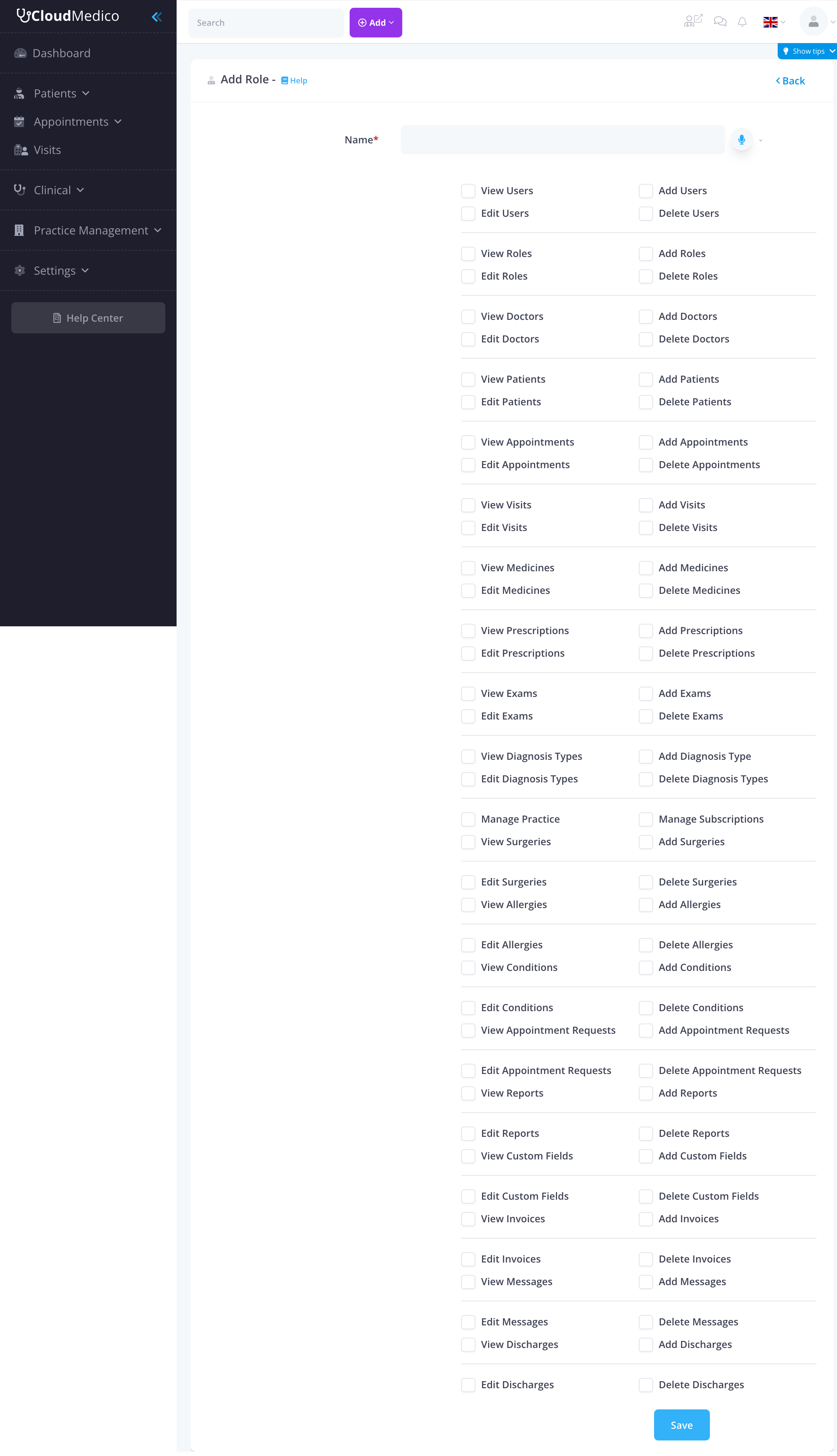
Die wichtigsten Felder:
- Name: der Name der Rolle (Pflichtfeld).
- Berechtigungen: eine Liste aller Berechtigungen, die Sie Benutzern mit dieser Rolle geben können.
Bereiche der Berechtigungen
Die Berechtigungen sind nach Bereichen geordnet:
- Benutzer: Benutzer anzeigen, hinzufügen, bearbeiten, löschen
- Rollen: Rollen anzeigen, hinzufügen, bearbeiten, löschen
- Ärzte: Ärzte anzeigen, hinzufügen, bearbeiten, löschen
- Patienten: Patienten anzeigen, hinzufügen, bearbeiten, löschen
- Termine: Termine anzeigen, hinzufügen, bearbeiten, löschen
- Konsultationen: Konsultationen anzeigen, hinzufügen, bearbeiten, löschen
- Medikamente: Medikamente anzeigen, hinzufügen, bearbeiten, löschen
- Rezepte: Rezepte anzeigen, hinzufügen, bearbeiten, löschen
- Untersuchungen: Untersuchungen anzeigen, hinzufügen, bearbeiten, löschen
- Diagnosen: Diagnosearten anzeigen, hinzufügen, bearbeiten, löschen
- Praxis: Praxis verwalten, Abonnements verwalten
- Operationen: Operationen anzeigen, hinzufügen, bearbeiten, löschen
- Allergien: Allergien anzeigen, hinzufügen, bearbeiten, löschen
- Erkrankungen: Erkrankungen anzeigen, hinzufügen, bearbeiten, löschen
- Terminanfragen: Terminanfragen anzeigen, hinzufügen, bearbeiten, löschen
- Berichte: Berichte anzeigen, hinzufügen, bearbeiten, löschen
- Eigene Felder: Eigene Felder anzeigen, hinzufügen, bearbeiten, löschen
- Rechnungen: Rechnungen anzeigen, hinzufügen, bearbeiten, löschen
- Nachrichten: Nachrichten anzeigen, hinzufügen, bearbeiten, löschen
- Entlassungsberichte: Entlassungsberichte anzeigen, hinzufügen, bearbeiten, löschen
Standardrollen
CloudMedico enthält eine Standardrolle „Admin“ mit allen Berechtigungen. So haben Sie nach dem Anlegen Ihres Kontos Zugriff auf alle Funktionen.
Beispiele für Rollen
Häufige Rollen, die Sie anlegen können:
- Administrator: voller Zugriff auf alle Funktionen und Einstellungen
- Arzt: Zugriff auf Patienten, Termine, Konsultationen, Rezepte und Untersuchungen
- Pflegekraft: Zugriff auf Patienten, Termine und Konsultationen (nur ansehen)
- Empfang: Zugriff auf Patienten, Termine und grundlegende Verwaltungsaufgaben
- Abrechnung: Zugriff auf Rechnungen, Patienten und Finanzberichte
Mehrsprachige Angaben
Rollennamen können Sie in mehreren Sprachen eingeben, etwa für internationale Praxen oder ein mehrsprachiges Team.
Importieren und Exportieren
Rollendaten können Sie importieren und exportieren:
- Importieren: Laden Sie vorhandene Rollendaten aus Excel-Dateien hoch
- Exportieren: Laden Sie Rollendaten zur Sicherung oder Auswertung herunter
- Vorlage: Laden Sie eine Vorlage herunter, um Ihre Daten vorzubereiten
Suchen und Filtern
In der Rollenliste können Sie suchen und filtern:
- Suchfeld: Finden Sie bestimmte Rollen schnell über das Suchfeld
- Sortieren: Klicken Sie auf eine Spaltenüberschrift, um die Rollen zu sortieren
- Seiten: Blättern Sie in langen Rollenlisten mit der Seitennavigation
Rollen Benutzern zuweisen
Nachdem Sie Benutzerrollen angelegt haben, weisen Sie sie im Bereich „Benutzer“ zu. So legen Sie fest, was jeder Benutzer in Ihrer Praxis sehen und ändern darf.
Tipps zur Rollenverwaltung
So behalten Sie Ihre Benutzerrollen im Griff:
- So wenig wie nötig: Geben Sie nur die Berechtigungen, die für die Rolle nötig sind
- Regelmäßig prüfen: Prüfen und aktualisieren Sie die Berechtigungen der Rollen in regelmäßigen Abständen
- Klare Namen: Wählen Sie Namen, die den Zweck der Rolle deutlich machen
- Dokumentieren: Halten Sie Zweck und Berechtigungen jeder Rolle schriftlich fest
- Daten sichern: Exportieren Sie die Rollendaten regelmäßig als Sicherung
- Rollen testen: Testen Sie neue Rollen mit eingeschränkten Berechtigungen, bevor Sie sie Benutzern zuweisen