




Neuen Patienten hinzufügen
Auf der Seite „Patient hinzufügen“ legen Sie neue Patienten in Ihrer Praxis an. Das Formular ist in mehrere Reiter gegliedert, damit Sie alle Angaben zum Patienten übersichtlich erfassen.
Reiter „Persönliche Daten“
Der Reiter „Persönliche Daten“ enthält die wichtigsten Angaben zum Patienten: Name, Nachname, Geburtsdatum, Geschlecht, Identifikationsnummern, Staatsangehörigkeit und Notizen.
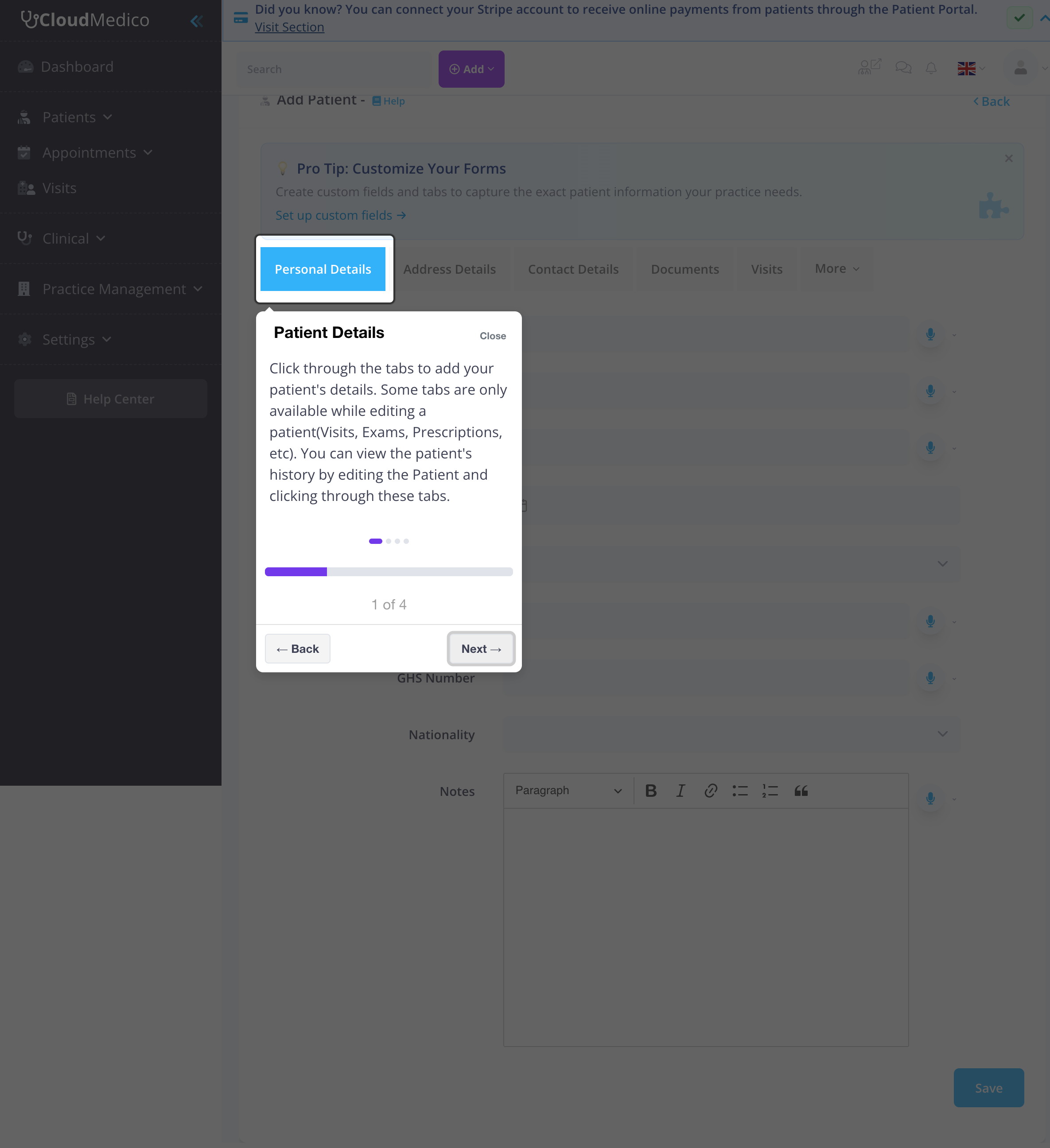
Pflichtfelder
Diese Felder sind erforderlich, um einen neuen Patienten anzulegen:
- Name: Vorname des Patienten
- Nachname: Nachname des Patienten
Optionale Felder
- Rufname: Wie der Patient angesprochen werden möchte
- Geburtsdatum: Geburtsdatum des Patienten
- Geschlecht: Männlich, Weiblich, Intergeschlechtlich oder Divers
- Ausweisnummer / Steuernummer: Nationale Identifikationsnummer
- Krankenversicherungsnummer: Nummer der Krankenversicherung (in Ghana die Nummer des Ghana Health Service)
- Staatsangehörigkeit: Staatsangehörigkeit des Patienten
- Notizen: Weitere Informationen zum Patienten
Reiter „Adresse“
Im Reiter „Adresse“ erfassen Sie die vollständige Anschrift des Patienten für Kontakt und Abrechnung.
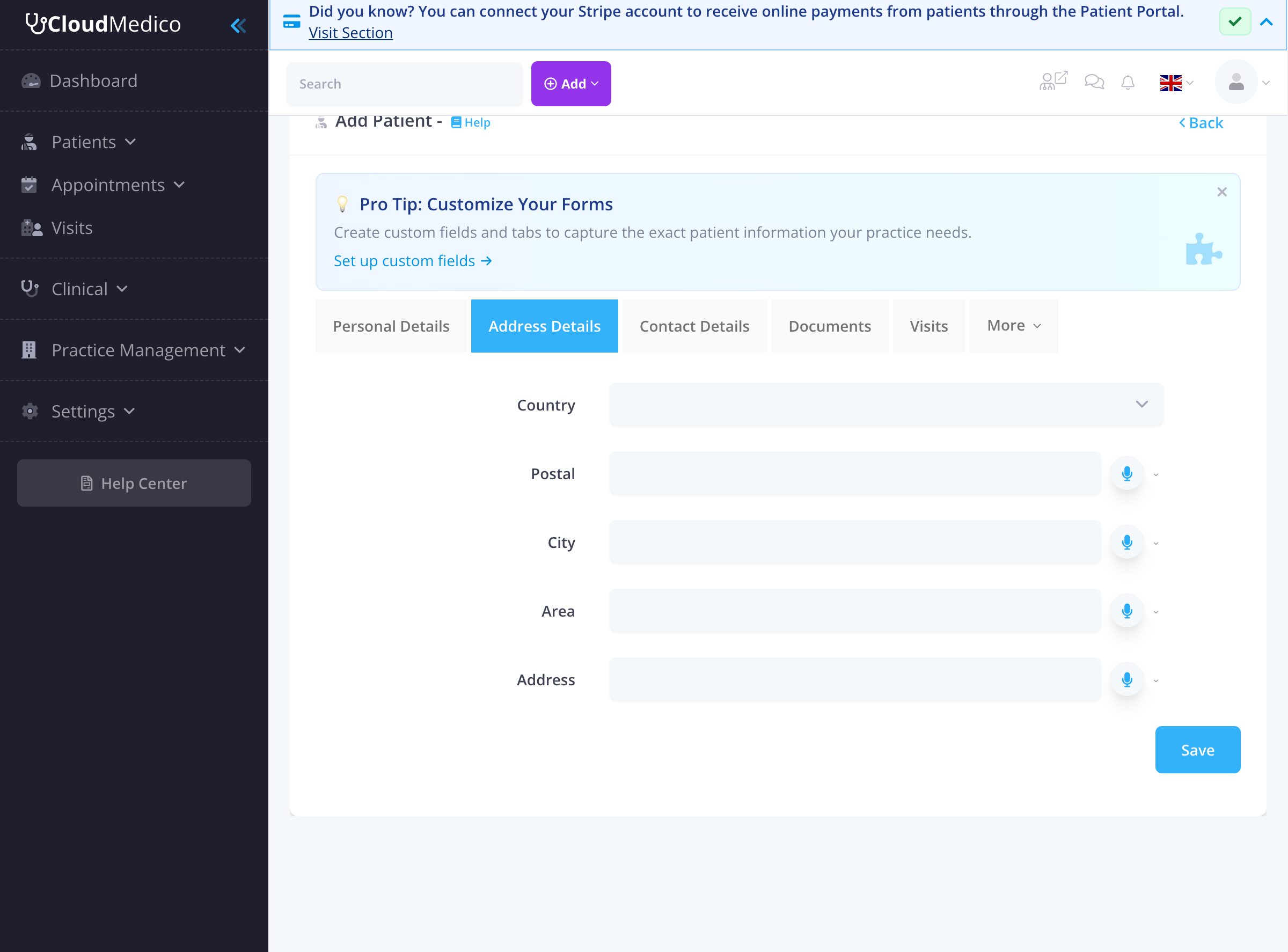
Adressfelder
- Land: Wohnsitzland des Patienten
- Postleitzahl: Postleitzahl des Wohnorts
- Ort: Stadt oder Gemeinde
- Ortsteil: Ortsteil oder Bezirk
- Adresse: Straße und Hausnummer
Reiter „Kontaktdaten“
Der Reiter „Kontaktdaten“ enthält alle Angaben, über die Sie den Patienten erreichen: Telefonnummern, E-Mail-Adresse und Benachrichtigungseinstellungen.
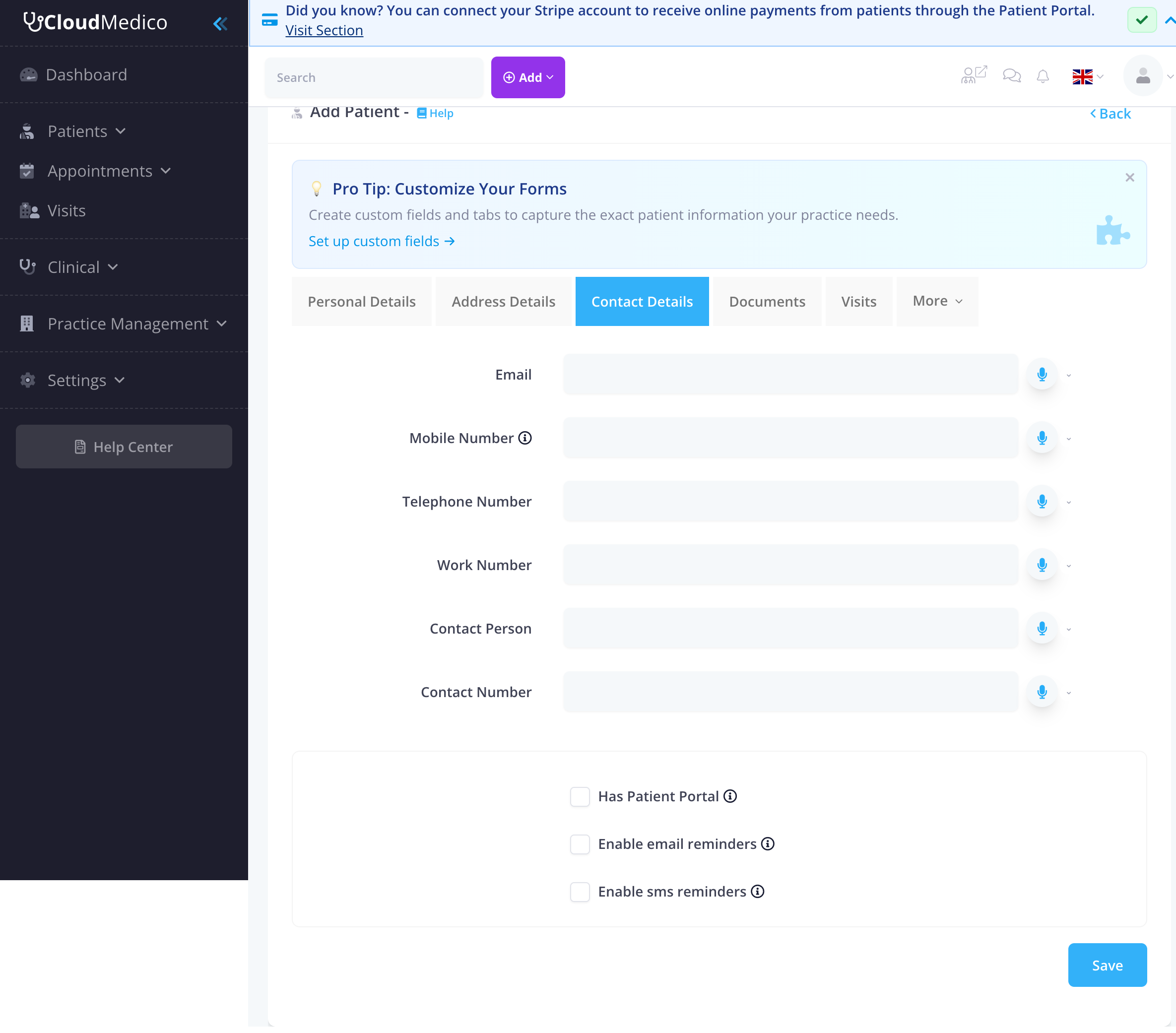
Kontaktangaben
- E-Mail: E-Mail-Adresse des Patienten
- Mobilnummer: Hauptnummer für das Mobiltelefon
- Telefonnummer: Festnetznummer
- Telefonnummer (beruflich): Telefonnummer am Arbeitsplatz
- Name des Notfallkontakts: Name der Kontaktperson für Notfälle
- Telefonnummer des Notfallkontakts: Telefonnummer der Kontaktperson für Notfälle
Reiter „Portal und Erinnerungen“
- Zugang zum Patientenportal: Schalten Sie den Zugang ein und speichern Sie, damit der Patient eine Einladung per E-Mail erhält. Der Registrierungslink gilt 7 Tage. Die Karte zeigt, ob der Patient eingeladen wurde, sich registriert hat oder ob sein Zugang ausgeschaltet ist, und bietet „Einladung erneut senden“, „Registrierungslink kopieren“ und „Passwort-Reset senden“. Wenn Sie den Zugang ausschalten, kann sich der Patient nicht mehr anmelden.
- Erinnerungen per E-Mail: Gehen an die E-Mail-Adresse des Patienten. Kann eine Erinnerung nicht gesendet werden, nennt die Karte den Grund, zum Beispiel eine fehlende E-Mail-Adresse oder ausgeschaltete E-Mail-Erinnerungen in der Praxis.
- Erinnerungen per SMS und Kommunikationssprache: SMS-Erinnerungen gehen an die Mobilnummer. In der Kommunikationssprache erhält der Patient Erinnerungen, die Einladung ins Portal und andere E-Mails.
Weitere Reiter (nach dem Speichern)
Nachdem Sie den Patienten gespeichert haben, stehen weitere Reiter zur Verfügung. Dort finden Sie zugehörige Informationen und klinische Daten des Patienten.
Reiter „Dokumente“
Im Reiter „Dokumente“ verwalten Sie Dokumente und Dateien zum Patienten, zum Beispiel medizinische Berichte, Versicherungsunterlagen, Einwilligungserklärungen und andere wichtige Unterlagen.
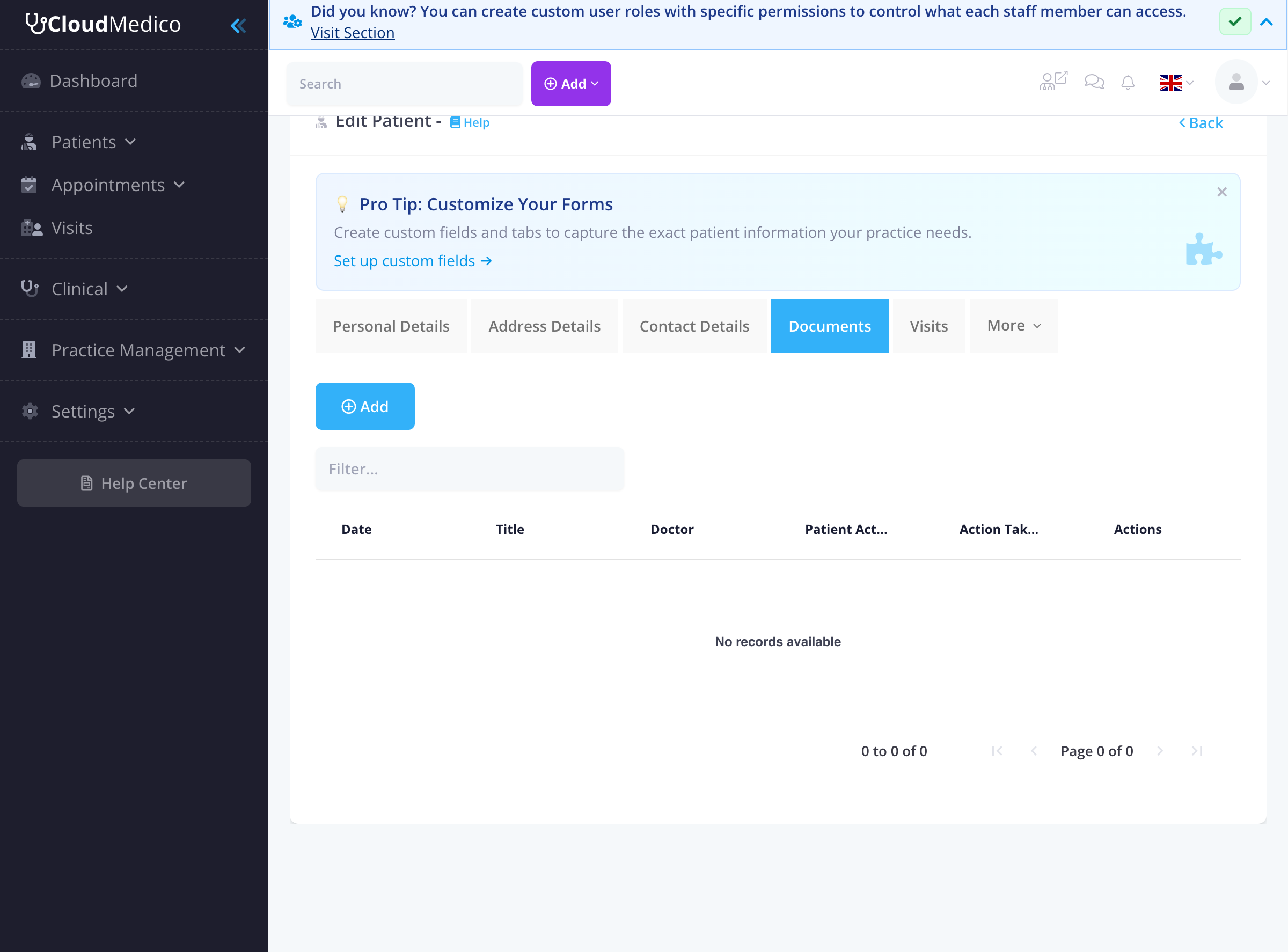
Im Reiter „Dokumente“ können Sie:
- Dokumente des Patienten hochladen und speichern
- Datum und Art der Dokumente erfassen
- Dokumente bestimmten Ärzten zuordnen
- Aktionen des Patienten und den Status der Dokumente verfolgen
- Dokumente filtern und durchsuchen
Reiter „Konsultationen“
Der Reiter „Konsultationen“ zeigt alle Konsultationen des Patienten mit Verlauf, zuständigen Ärzten, Datum und Preis.
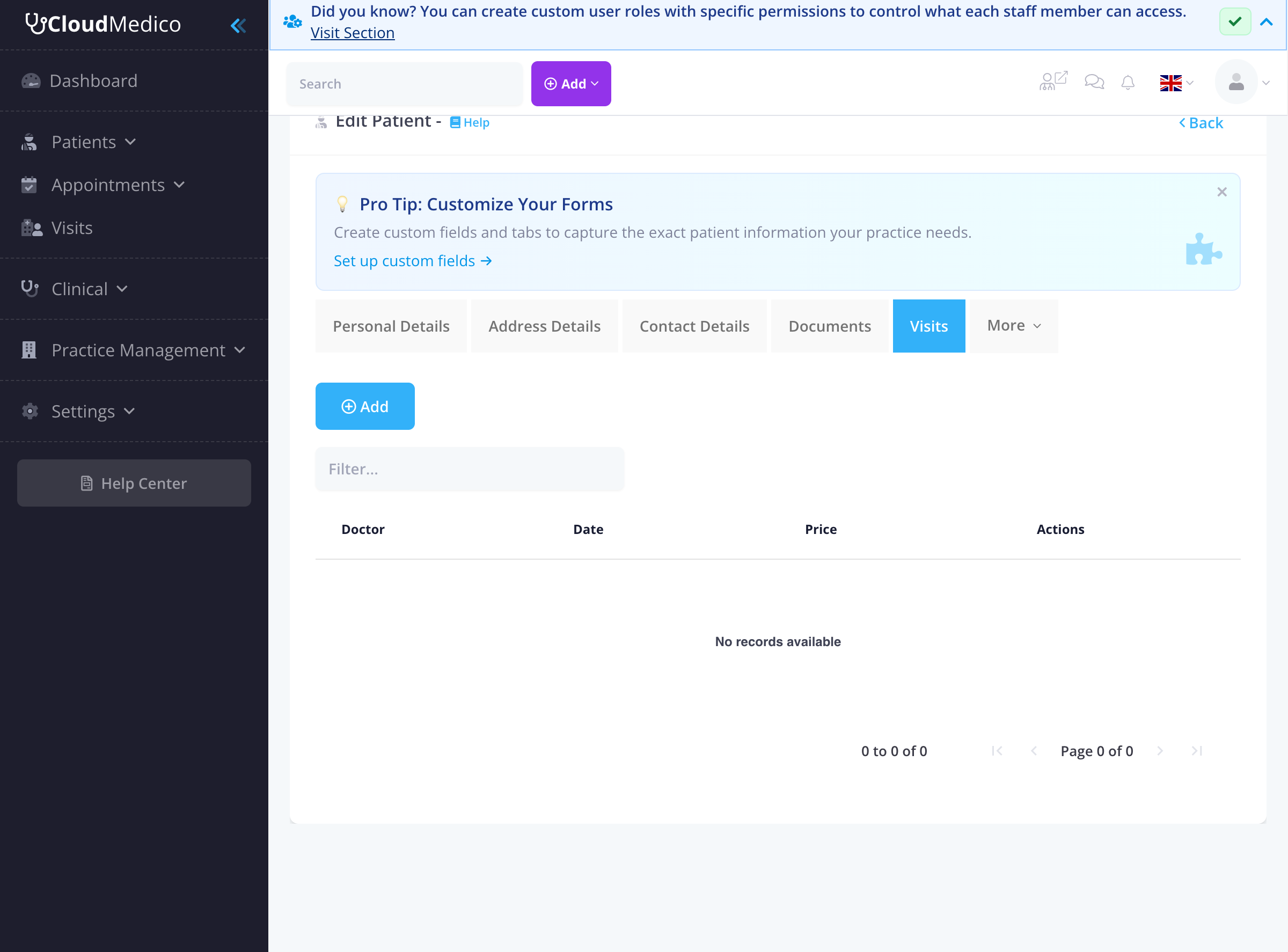
Im Reiter „Konsultationen“ können Sie:
- Alle bisherigen Konsultationen ansehen
- Datum und zuständigen Arzt jeder Konsultation sehen
- Preise und Abrechnung der Konsultationen verfolgen
- Schnell neue Konsultationen hinzufügen
- Konsultationen nach Datum oder Arzt filtern
Weitere Reiter unter „Mehr“
Über das Menü „Mehr“ öffnen Sie weitere Reiter zum Patienten:
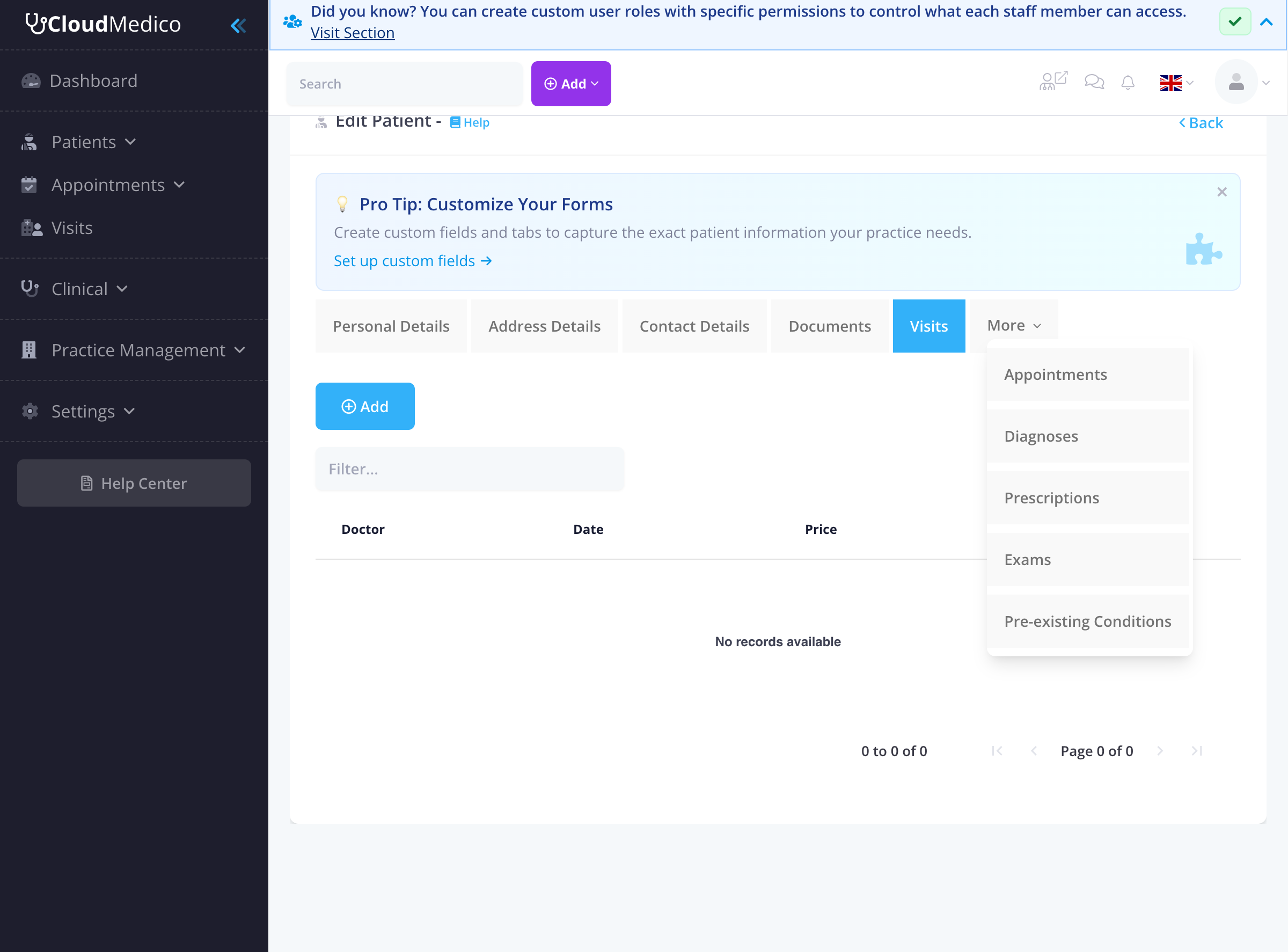
Diese Reiter stehen zur Verfügung:
- Termine: Termine des Patienten ansehen und verwalten
- Diagnosen: Diagnosen und Erkrankungen des Patienten erfassen
- Rezepte: Rezepte und Medikamente des Patienten verwalten
- Untersuchungen: Untersuchungsergebnisse und Befunde des Patienten ansehen
- Vorerkrankungen: Chronische Erkrankungen und Krankengeschichte dokumentieren
Patientendaten speichern
Klicken Sie auf „Speichern“, um den neuen Patienten anzulegen. Danach gelangen Sie zur Profilseite des Patienten. Dort sehen und bearbeiten Sie alle Angaben, auch Konsultationen, Diagnosen, Rezepte und Untersuchungen.
Tipps zum Hinzufügen von Patienten
So bleiben Ihre Patientenakten korrekt:
- Füllen Sie immer mindestens die Pflichtfelder aus (Name und Nachname)
- Erfassen Sie korrekte Kontaktdaten, damit Terminerinnerungen ankommen
- Nutzen Sie das Feld „Notizen“ für wichtige medizinische Informationen
- Schalten Sie die passenden Benachrichtigungen ein
- Erwägen Sie, den Zugang zum Patientenportal einzuschalten, damit der Patient besser eingebunden ist
- Speichern Sie den Patienten, um die weiteren Reiter zu nutzen
- Nutzen Sie alle verfügbaren Reiter, um die Patientendaten vollständig zu verwalten