




Patientenformulare | CloudMedico-Dokumentation
Mit Patientenformularen beantworten Patienten Ihre Fragen und unterschreiben online, noch bevor sie in die Praxis kommen. Erstellen Sie ein Formular einmal oder beginnen Sie mit einer fertigen Vorlage, und senden Sie es dann über den Reiter Dokumente des Patienten. Der Patient füllt es im Patientenportal aus und unterschreibt es. Sie erhalten seine Antworten und ein unterschriebenes PDF in seiner Patientenakte.
Patientenformulare sind in jedem Tarif enthalten, auch in der 30-tägigen Testphase. Ihre Fragen zählen nicht zum Limit für eigene Felder Ihres Tarifs.
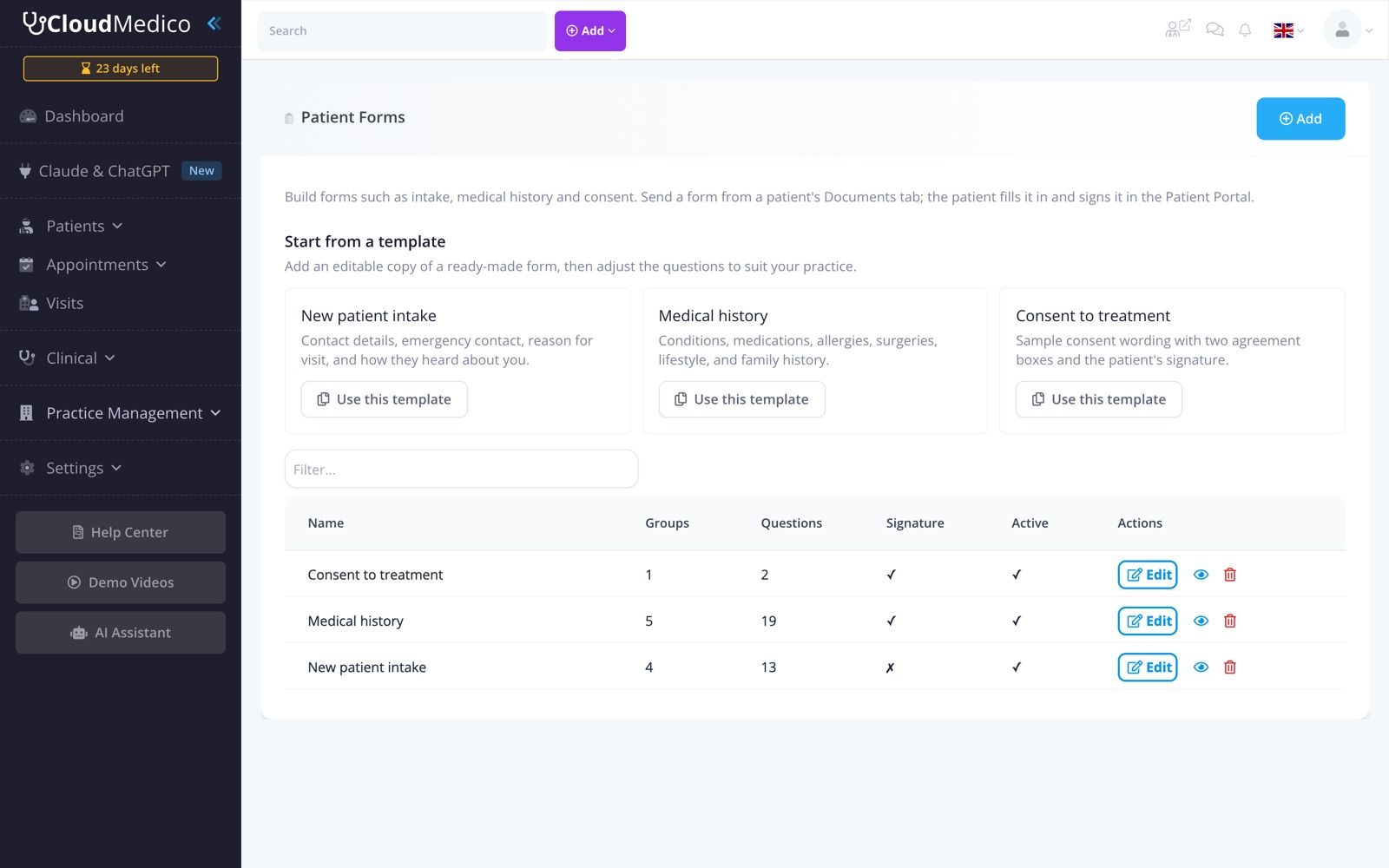
Mit einer Vorlage beginnen
Gehen Sie zu Praxisverwaltung > Patientenformulare. Wählen Sie unter Mit einer Vorlage beginnen bei einem der fertigen Formulare Diese Vorlage verwenden:
- Aufnahmebogen für neue Patienten: Kontaktdaten, Notfallkontakt, Grund der Vorstellung und wie der Patient auf Sie aufmerksam wurde.
- Anamnesebogen: Erkrankungen, Medikamente, Allergien, Operationen, Lebensstil und Familienanamnese.
- Einwilligung in die Behandlung: Mustertext für eine Einwilligung mit zwei Zustimmungsfeldern und der Unterschrift des Patienten.
CloudMedico fügt eine bearbeitbare Kopie in der Sprache hinzu, die Sie gerade verwenden. Ändern Sie den Text, fügen Sie Fragen hinzu oder entfernen Sie welche, und speichern Sie. Die Einwilligungsvorlage ist ein Mustertext und keine Rechtsberatung: Prüfen Sie sie und passen Sie sie an Ihre Praxis an, bevor Sie sie senden.
Formular erstellen oder bearbeiten
Wählen Sie Hinzufügen, um ein neues Formular zu erstellen, oder Bearbeiten bei einem bestehenden. Geben Sie einen Namen und optional eine Beschreibung ein, die der Patient oben im Formular sieht. Setzen Sie das Häkchen bei Patienten um Unterschrift bitten, wenn das Formular eine Unterschrift braucht. Entfernen Sie das Häkchen bei Aktiv, damit ein Formular nicht mehr gesendet werden kann; bereits gesendete Exemplare können weiterhin ausgefüllt werden.
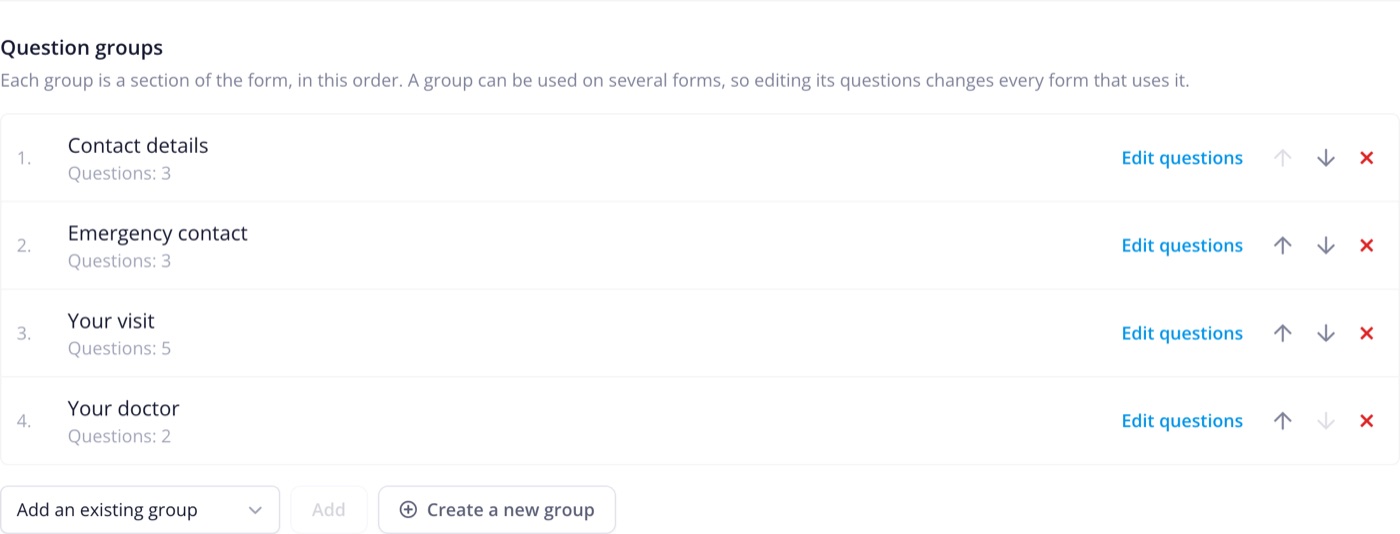
Fragengruppen
Ein Formular besteht aus Fragengruppen, die der Patient als Abschnitte in der von Ihnen gewählten Reihenfolge sieht. Ändern Sie die Reihenfolge mit den Pfeilen, verwenden Sie mit Bestehende Gruppe hinzufügen eine vorhandene Gruppe erneut, oder wählen Sie Neue Gruppe erstellen. Mit Fragen bearbeiten fügen Sie Fragen einer Gruppe hinzu oder ändern sie.
Eine Gruppe kann in mehreren Formularen vorkommen. Wenn Sie ihre Fragen bearbeiten, ändern sich alle Formulare, die sie verwenden. Gruppen für Formulare sind Gruppen eigener Felder mit dem Abschnitt Patientenformulare, Sie können sie also auch unter Praxisverwaltung > Eigene Felder verwalten.
Fragetypen
Eine Frage kann einzeiliger Text, mehrzeiliger Text, eine Zahl, ein Datum, eine Auswahlliste, ein Ja/Nein-Kontrollkästchen oder eine Auswahl mit Optionsfeldern sein. Markieren Sie eine Frage als Pflichtfeld, wenn der Patient sie beantworten muss; ein Pflicht-Kontrollkästchen wie „Ich stimme zu“ muss angehakt werden.
Ein Textblock fügt statt einer Frage eine Überschrift und einen Absatz ein, zum Beispiel für einen Einwilligungstext oder Hinweise.
Wählen Sie bei einem Formular Vorschau, um es so zu sehen, wie der Patient es sieht. Was Sie in der Vorschau eingeben, wird nicht gespeichert.
Formular an einen Patienten senden
1. Öffnen Sie den Patienten und gehen Sie zum Reiter Dokumente.
2. Wählen Sie Dokument hinzufügen und dann Patientenformular senden.
3. Wählen Sie das Patientenformular. Der Titel wird automatisch ausgefüllt.
4. Wählen Sie die Aktion des Patienten: Ausfüllen oder Ausfüllen und unterschreiben, um auch die Unterschrift des Patienten einzuholen. Fügen Sie bei Bedarf Anweisungen hinzu.
5. Speichern Sie.
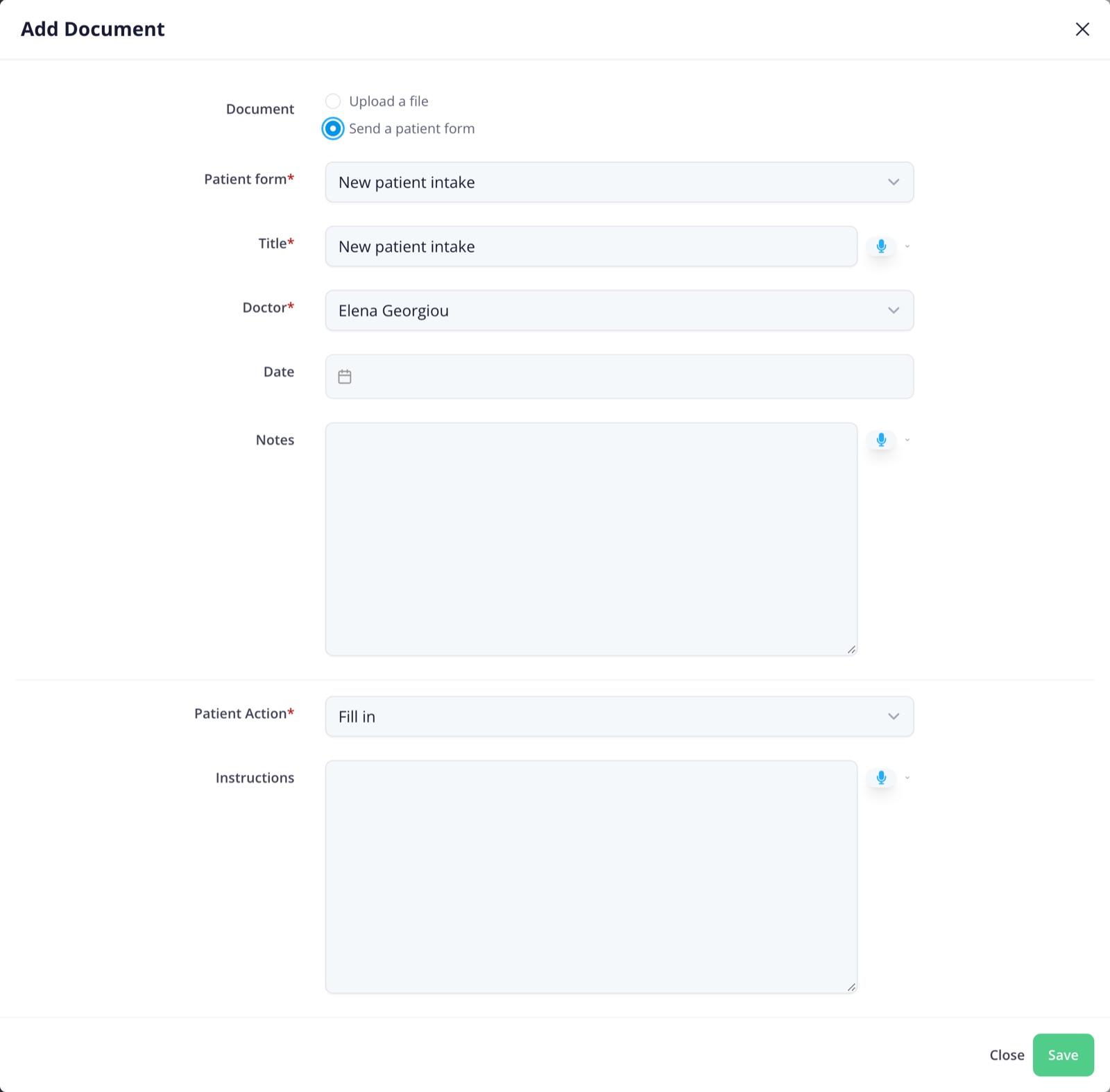
Der Patient füllt das Formular im Patientenportal aus. Hat er noch keinen Portalzugang, weist der Dialog darauf hin, und die Schaltfläche heißt dann Zum Portal einladen und senden: Sie aktiviert den Zugang, sendet die Einladung per E-Mail und sendet das Formular in einem Schritt. Ist keine E-Mail-Adresse hinterlegt, geben Sie sie im Dialog ein; sie wird beim Patienten gespeichert. Der Patient erhält eine E-Mail, dass die Praxis ihm ein Formular gesendet hat. Hat er noch kein Passwort erstellt, legt er über die Schaltfläche in der E-Mail eines an und öffnet dann das Formular. Diese E-Mail wird auch gesendet, wenn Erinnerungen ausgeschaltet sind.
Was der Patient sieht
Im Patientenportal öffnet der Patient das Formular, beantwortet die Fragen, unterschreibt, falls Sie darum gebeten haben, und wählt Formular absenden. Formulare funktionieren auf Smartphone, Tablet und Computer, ohne Download.
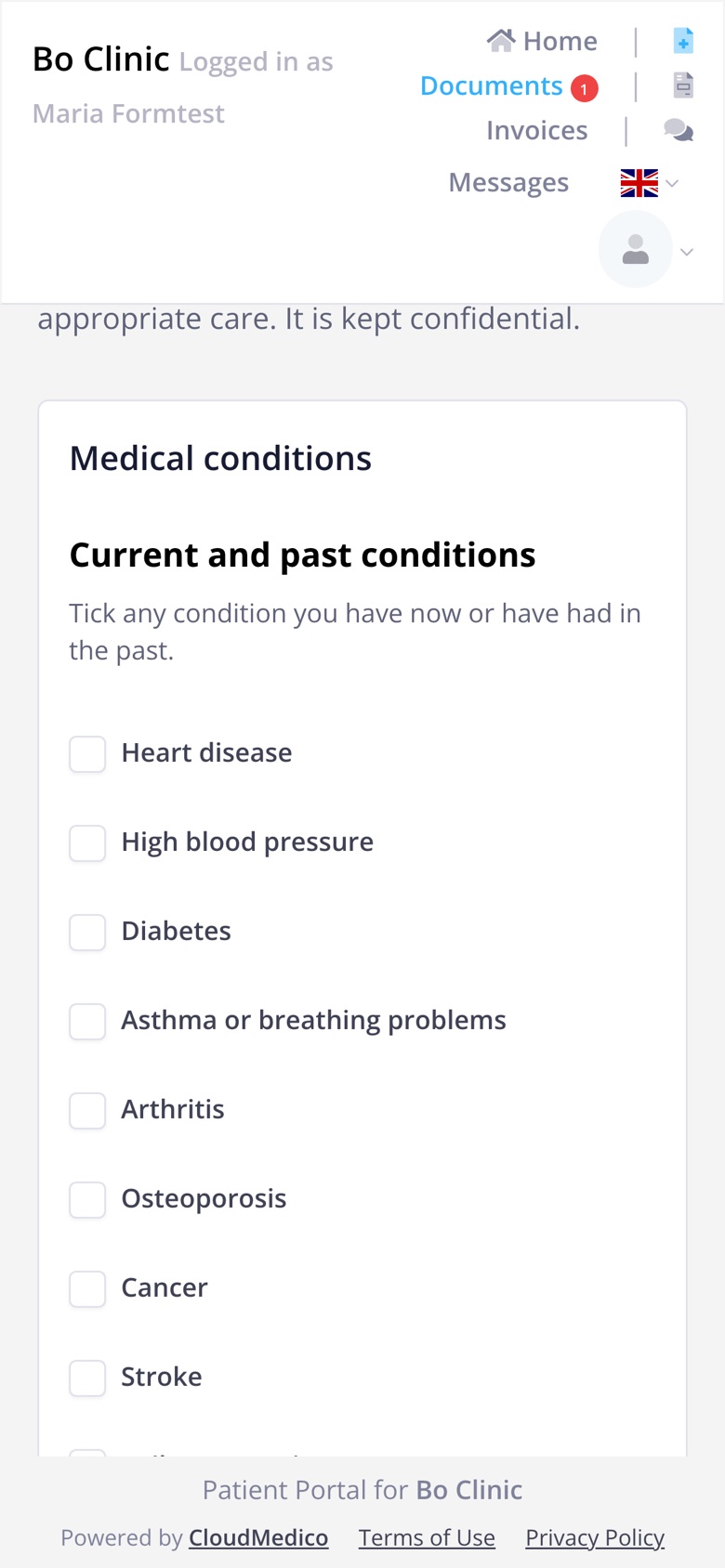
Vor dem Absenden erfährt der Patient, dass ein abgesendetes Formular nicht mehr geändert werden kann. Ist eine Pflichtfrage unbeantwortet oder ein Pflicht-Kontrollkästchen nicht angehakt, zeigt das Formular, was noch fehlt.
Antworten ansehen
Sendet der Patient das Formular ab, erhält der Mitarbeiter, der es gesendet hat, eine E-Mail. Öffnen Sie das Formular im Reiter Dokumente des Patienten, um die Antworten, gruppiert wie im Formular, und die Unterschrift des Patienten zu sehen.
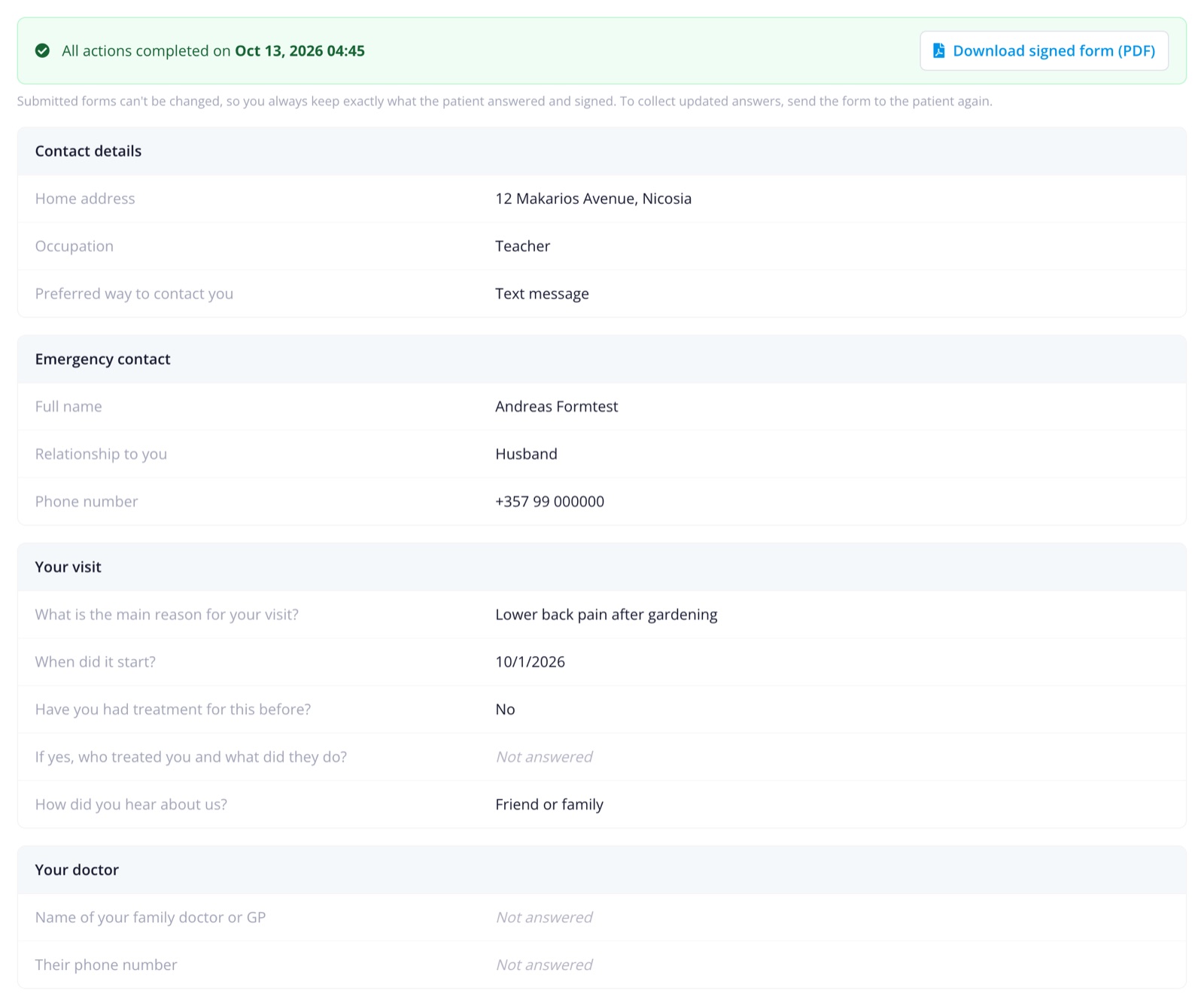
Wählen Sie Unterschriebenes Formular herunterladen (PDF) für eine unterschriebene Kopie mit allen Fragen und Antworten, zum Ausdrucken oder Aufbewahren. Der Patient kann dieselbe Kopie im Patientenportal herunterladen.
Ein abgesendetes Formular kann weder der Patient noch das Praxisteam ändern. So behalten Sie immer genau das, was der Patient beantwortet und unterschrieben hat. Um aktuelle Antworten einzuholen, senden Sie das Formular erneut.
Formular nach dem Senden ändern
Wenn Sie ein Formular oder eine darin verwendete Fragengruppe bearbeiten, zeigen noch nicht ausgefüllte Exemplare das geänderte Formular. Hatte der Patient die alte Version geöffnet, wird er gebeten, das geänderte Formular zu prüfen und erneut abzusenden. Ausgefüllte Formulare behalten die Version, die der Patient beantwortet und unterschrieben hat.
Das Löschen eines Formulars wirkt sich nicht auf bereits gesendete Exemplare aus. Eine Fragengruppe, die in einem Formular verwendet wird, können Sie erst in einen anderen Abschnitt verschieben, wenn Sie sie aus diesen Formularen entfernt haben.
Datenschutz
Die Antworten werden wie der Rest der Patientenakte verschlüsselt gespeichert. Nur Mitarbeiter, die die Dokumente des Patienten sehen dürfen, sehen sie. E-Mails an Patienten nennen das Formular, enthalten aber nie Antworten.