




Praxisstandorte in CloudMedico verwalten
Mit der Funktion „Standorte“ verwalten Sie mehrere Praxisstandorte, Praxen oder Büros in einem Konto. Das brauchen Praxen mit mehreren Standorten oder Ärzte, die an verschiedenen Orten arbeiten.
Standortliste
Die Seite „Standortliste“ zeigt alle Ihre Praxisstandorte in einer Tabelle:
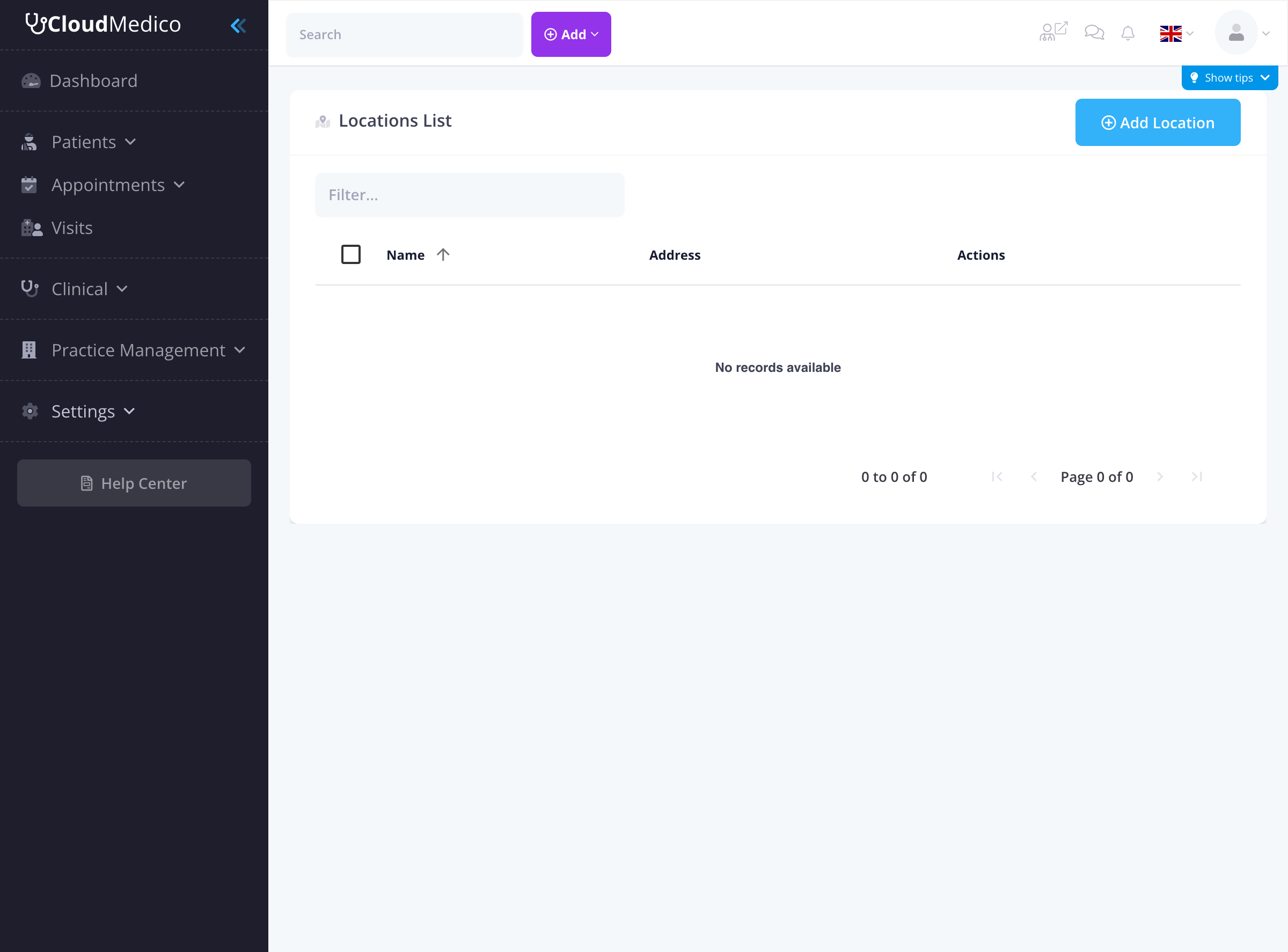
Die Standortliste zeigt:
- Name: den Namen des Standorts, mit Kontrollkästchen zur Auswahl
- Adresse: die vollständige Adresse
- Aktionen: Bearbeiten und Löschen für jeden Standort
- Suchen/Filtern: Finden Sie bestimmte Standorte schnell über das Filterfeld
Neuen Standort hinzufügen
Um einen neuen Praxisstandort anzulegen, klicken Sie auf „Standort hinzufügen“. Es öffnet sich dieses Formular:
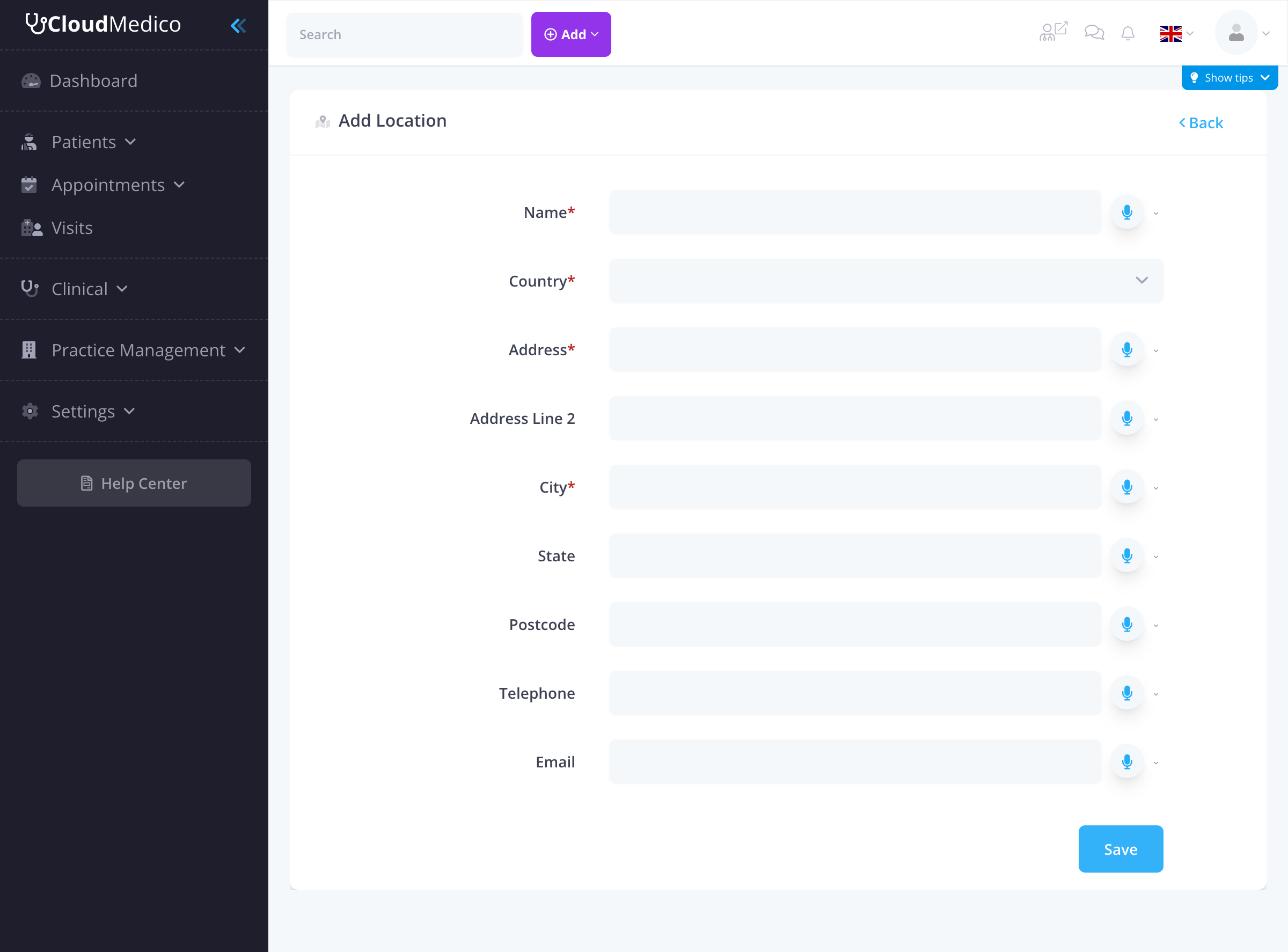
Das Formular enthält diese Felder:
Pflichtfelder
- Name: ein aussagekräftiger Name für den Standort (z. B. „Hauptpraxis“, „Praxis Innenstadt“)
- Land: Wählen Sie das Land aus der Liste aus
- Adresse: Straße und Hausnummer
- Ort: der Ort, an dem sich der Standort befindet
Optionale Felder
- Adresszusatz: weitere Adressangaben (Gebäude, Etage usw.)
- Bundesland: Bundesland oder Region
- Postleitzahl: die Postleitzahl
- Telefon: die Haupttelefonnummer
- E-Mail: eine E-Mail-Adresse für diesen Standort
Mehrsprachige Angaben
Alle Standortfelder können Sie in mehreren Sprachen ausfüllen. So pflegen Sie Standortangaben in verschiedenen Sprachen, etwa für internationale Praxen oder ein mehrsprachiges Team.
Funktionen des Formulars
Das Standortformular bietet:
- Sprachauswahl: Jedes Feld hat eine Sprachauswahl für mehrsprachige Inhalte
- Prüfung: Pflichtfelder werden direkt bei der Eingabe geprüft
- Länderliste: eine Liste aller Länder für genaue Standortangaben
- Bildschirmgröße: funktioniert auf allen Bildschirmgrößen
Standorte verwalten
Standorte bearbeiten
So bearbeiten Sie einen Standort:
1. Klicken Sie in der Standortliste auf den Namen des Standorts
2. Ändern Sie die Angaben, die sich geändert haben
3. Klicken Sie auf „Speichern“, um die Änderungen zu übernehmen
Standorte löschen
So entfernen Sie einen Standort:
1. Wählen Sie den Standort aus, den Sie löschen möchten
2. Klicken Sie auf „Löschen“
3. Bestätigen Sie das Löschen
Hinweis: Ein Standort kann nicht gelöscht werden, wenn ihm Termine, Konsultationen oder andere Datensätze zugeordnet sind.
Standorte im Praxisalltag
Terminplanung
Bei der Terminplanung können Sie:
- auswählen, an welchem Standort der Termin stattfindet
- Termine nach Standort filtern
- Berichte für einzelne Standorte erstellen
Ärzte zuordnen
Sie können Ärzte bestimmten Standorten zuordnen:
- Manche Ärzte arbeiten an mehreren Standorten
- Andere nur an einem
- Das erleichtert die Termin- und Ressourcenplanung
Berichte nach Standort
CloudMedico bietet verschiedene Berichte nach Standort:
- Anzahl der Termine pro Standort
- Umsatz pro Standort
- Verteilung der Patienten auf die Standorte
- Auslastung der Ärzte pro Standort
Empfehlungen
So verwalten Sie mehrere Standorte gut:
- Geben Sie jedem Standort einen klaren, aussagekräftigen Namen
- Halten Sie die Kontaktdaten aktuell
- Prüfen Sie die Berichte der einzelnen Standorte regelmäßig
- Schulen Sie Ihr Team in den Abläufen der einzelnen Standorte
- Sorgen Sie dafür, dass alle Standorte Daten nach denselben Regeln erfassen