




Eigene Felder in CloudMedico verwalten
Mit eigenen Feldern erweitern Sie CloudMedico um die Daten, die Ihre Praxis braucht. Sie legen Feldgruppen und einzelne Felder an und fügen sie Patienten, Konsultationen, Terminen und weiteren Bereichen Ihrer Praxis hinzu.
Übersicht über eigene Felder
Den Bereich „Eigene Felder“ finden Sie im Menü „Praxisverwaltung“. Dort legen Sie Feldgruppen und einzelne Felder an, mit denen Sie in Ihrer Praxis zusätzliche Informationen erfassen.
Feldgruppen
Feldgruppen fassen zusammengehörige eigene Felder zusammen. So ordnen und verwalten Sie Ihre eigenen Felder übersichtlich.
Feldgruppen anzeigen
Die Seite mit den Feldgruppen zeigt alle Gruppen Ihrer Praxis. Hier sehen Sie die vorhandenen Gruppen, bearbeiten sie und legen neue an.
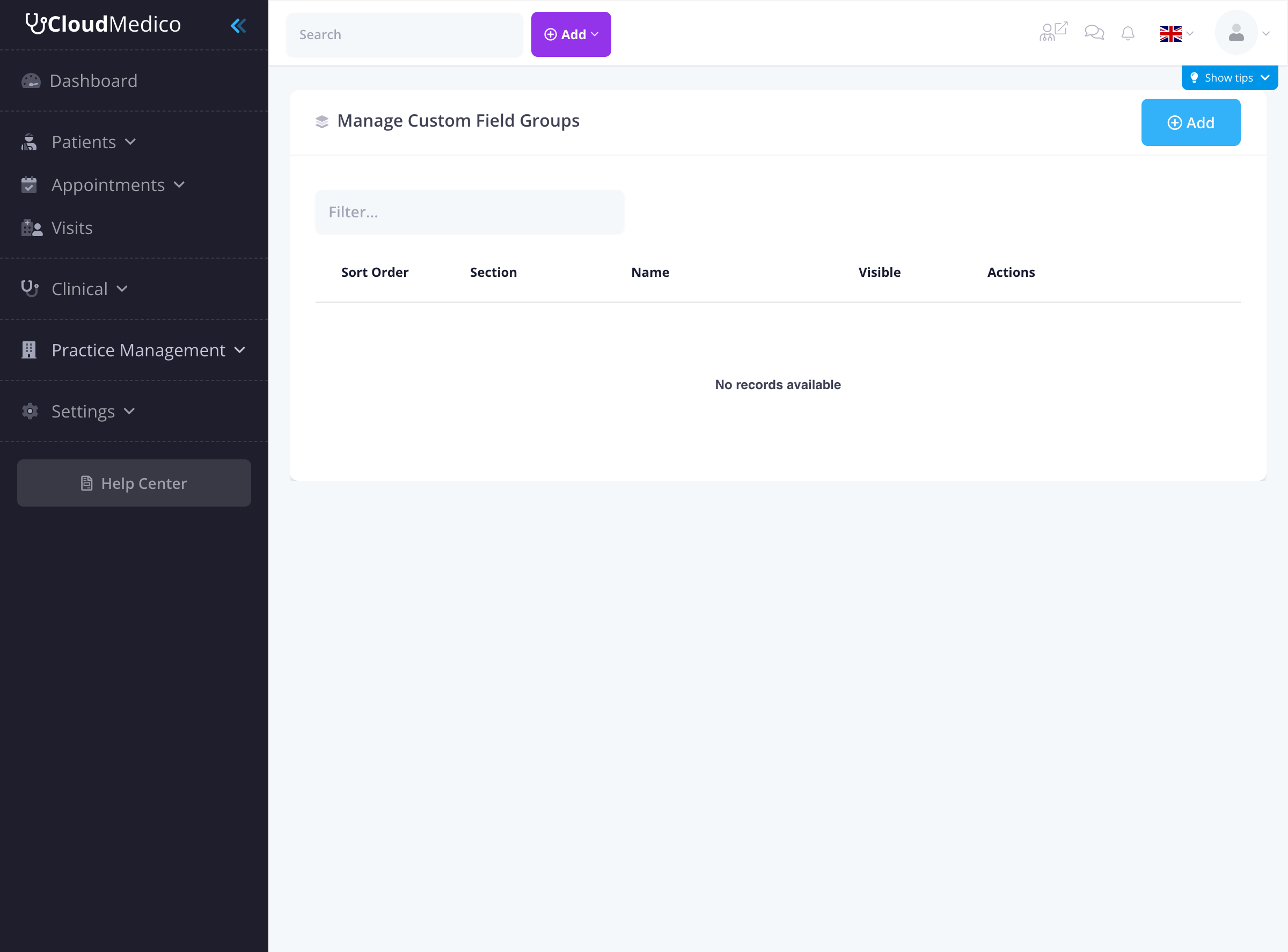
Neue Feldgruppen hinzufügen
Um eine neue Feldgruppe anzulegen, klicken Sie auf „Hinzufügen“. Es öffnet sich ein Formular für die Angaben zur Gruppe:
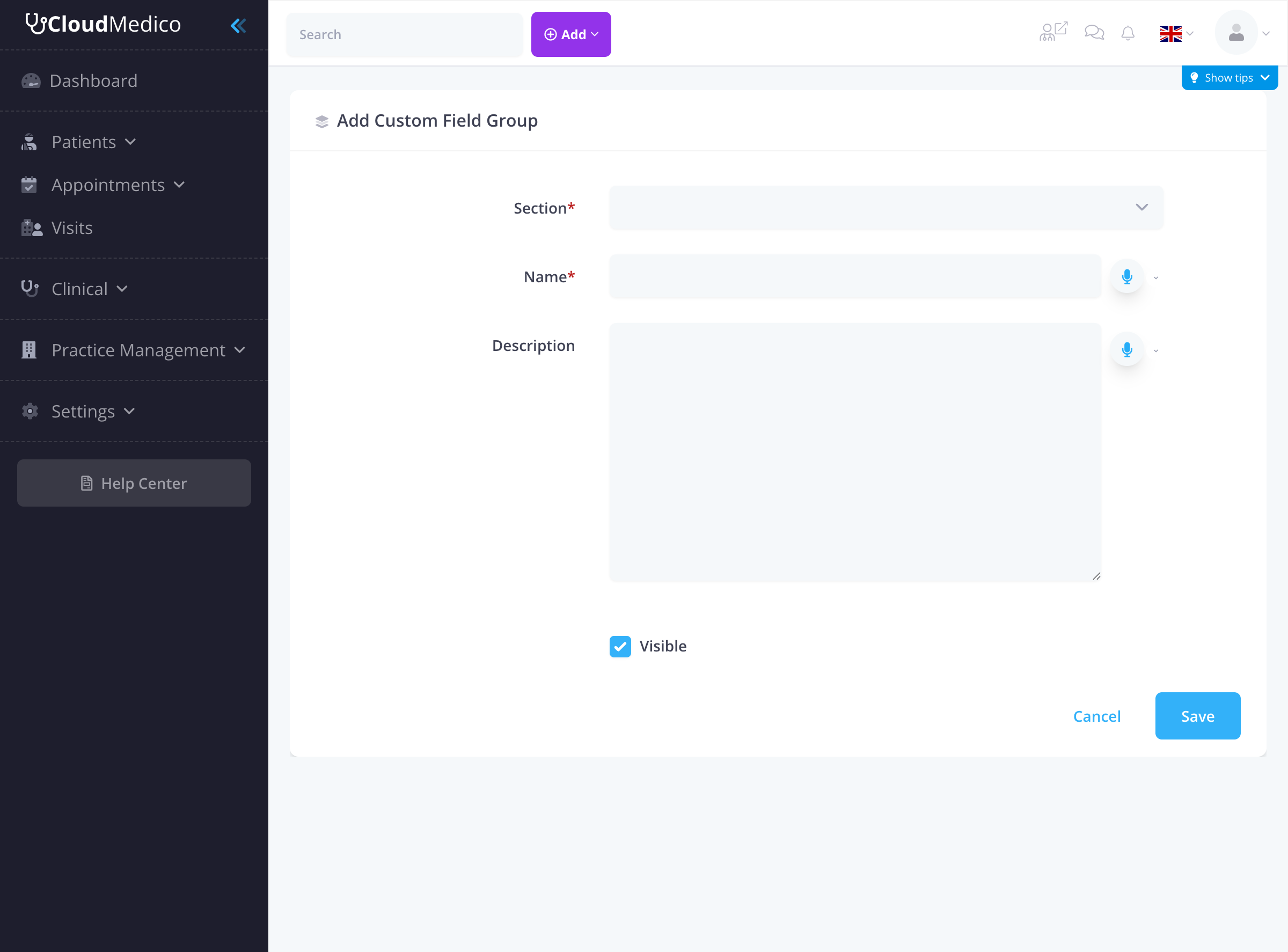
Die wichtigsten Felder:
- Abschnitt: Wählen Sie, für welchen Bereich die Gruppe gilt („Patienten“, „Konsultationen“, „Termine“). Wählen Sie Patientenformulare, um die Gruppe stattdessen als Abschnitt eines Patientenformulars zu verwenden; siehe „Dokumente, Formulare und elektronische Unterschrift“.
- Name: Der Name der Feldgruppe (Pflichtfeld)
- Beschreibung: Eine Beschreibung, was die Gruppe enthält
- Sichtbar: Ob die Gruppe in den Formularen angezeigt wird
Definitionen eigener Felder
Sobald Sie eine Feldgruppe angelegt haben, fügen Sie ihr einzelne eigene Felder hinzu. Diese Felder legen fest, welche Daten Sie erfassen.
Definitionen eigener Felder anzeigen
Die Seite mit den Definitionen eigener Felder zeigt alle Felder einer Gruppe. Hier verwalten Sie die einzelnen Felder und ihre Eigenschaften.
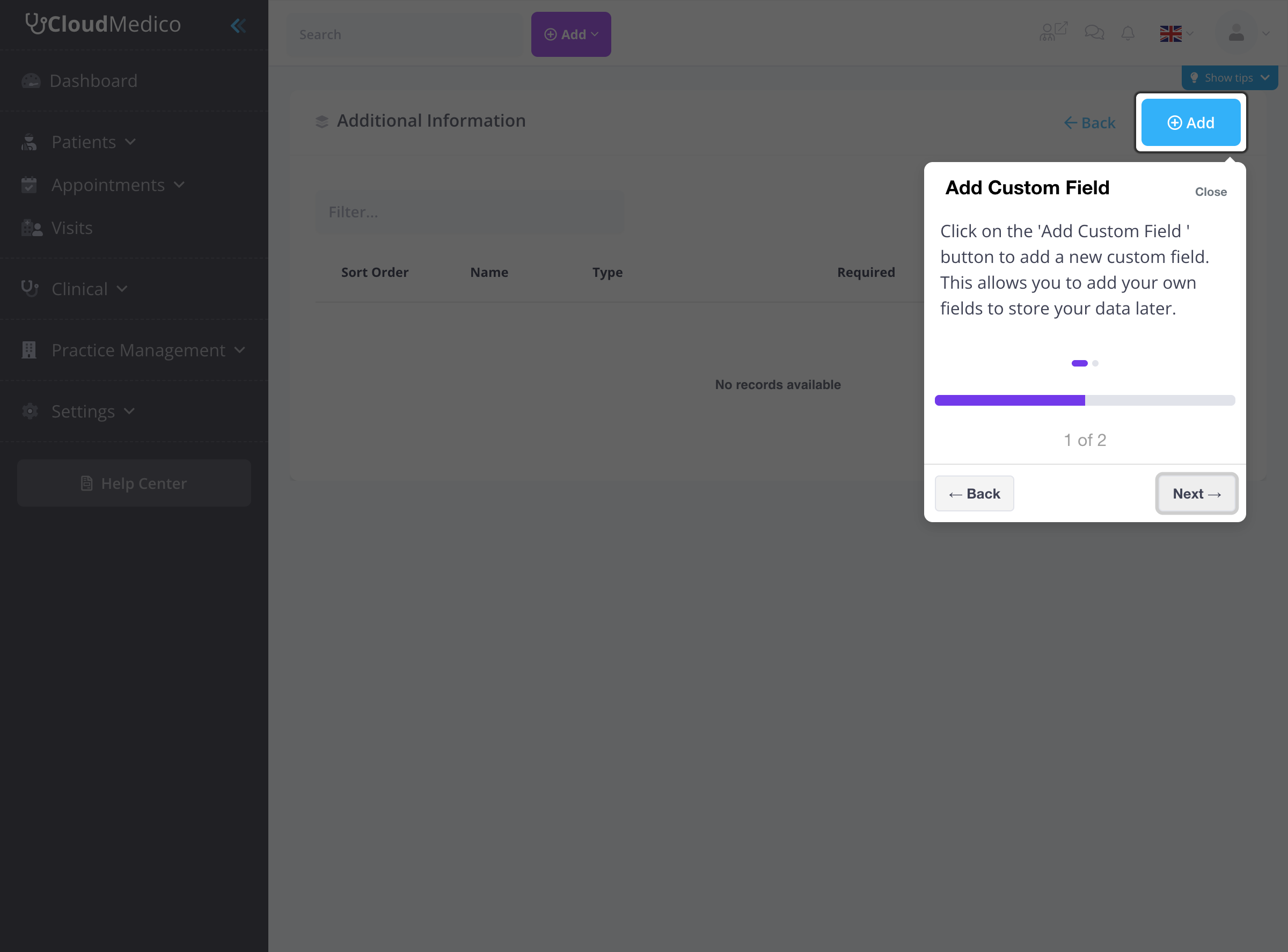
Neue eigene Felder hinzufügen
Um ein neues eigenes Feld anzulegen, klicken Sie auf „Hinzufügen“. Es öffnet sich ein Formular, in dem Sie das Feld festlegen:
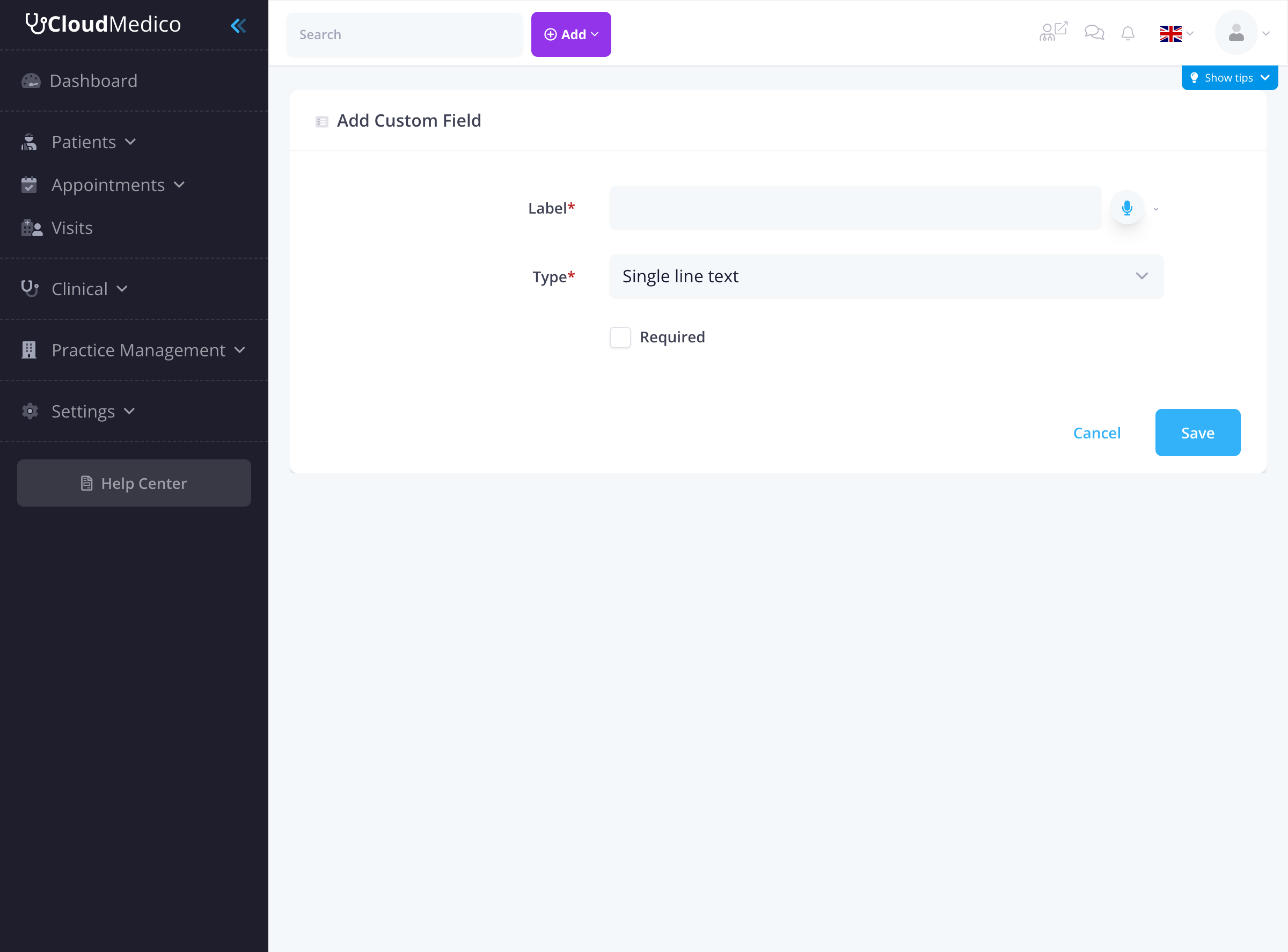
Die wichtigsten Felder:
- Bezeichnung: Der angezeigte Name des Feldes (Pflichtfeld)
- Art: Der Feldtyp, den Sie anlegen (Pflichtfeld)
- Pflichtfeld: Ob das Feld beim Ausfüllen der Formulare ausgefüllt werden muss
Verfügbare Feldtypen
CloudMedico bietet verschiedene Feldtypen für unterschiedliche Daten:
- Einzeiliger Text: Für kurze Eingaben wie Namen, Codes oder kurze Beschreibungen
- Mehrzeiliger Text: Für längere Texte wie Notizen, Kommentare oder ausführliche Beschreibungen
- Zahlenwert: Für Zahlen, Messwerte oder Mengen
- Datumsauswahl: Für die Auswahl eines Datums im Kalender
- Auswahlliste: Für die Auswahl aus einer festgelegten Liste von Optionen
- Ja/Nein-Kontrollkästchen: Für einfache Ja/Nein-Antworten
- Optionsfelder: Für die Auswahl einer Option aus mehreren
Mehrsprachige Angaben
Bezeichnungen und Beschreibungen eigener Felder können Sie in mehreren Sprachen ausfüllen. Das hilft Praxen mit internationalen Patienten oder mehrsprachigem Personal.
Verwendung in Formularen
Angelegte eigene Felder erscheinen automatisch in den passenden Formularen von CloudMedico:
- Patientenformulare: Eigene Felder für Patienten erscheinen beim Hinzufügen und Bearbeiten von Patienten
- Konsultationsformulare: Eigene Felder für Konsultationen erscheinen beim Hinzufügen und Bearbeiten von Konsultationen
- Terminformulare: Eigene Felder für Termine erscheinen beim Hinzufügen und Bearbeiten von Terminen
Eigene Felder verwalten
Für eigene Felder stehen Ihnen folgende Funktionen zur Verfügung:
- Reihenfolge: Legen Sie fest, in welcher Reihenfolge die Felder in den Formularen erscheinen
- Sichtbarkeit: Blenden Sie Felder nach Bedarf ein oder aus
- Felder bearbeiten: Ändern Sie die Eigenschaften eines Feldes nachträglich
- Felder löschen: Entfernen Sie Felder, die Sie nicht mehr brauchen
Einsatzbeispiele für eigene Felder
Eigene Felder eignen sich zum Beispiel für:
- Patientendaten: Zusätzliche Angaben zur Person, Vorlieben oder besondere Bedürfnisse
- Angaben zur Konsultation: Besondere Informationen zur Konsultation, Behandlungsnotizen oder Hinweise zur Nachsorge
- Hinweise zum Termin: Besondere Anweisungen, Vorbereitungen oder Angaben zum jeweiligen Termin
- Praxisspezifische Daten: Informationen, die nur die Abläufe oder Anforderungen Ihrer Praxis betreffen
Tipps für eigene Felder
So nutzen Sie eigene Felder gut:
- Felder planen: Überlegen Sie vor dem Anlegen, welche zusätzlichen Informationen Sie brauchen
- Klare Bezeichnungen: Wählen Sie eindeutige, aussagekräftige Namen für Ihre Felder
- Felder gruppieren: Fassen Sie zusammengehörige Felder in sinnvollen Gruppen zusammen
- Passender Feldtyp: Wählen Sie den Feldtyp, der zu den erfassten Daten passt
- Felder testen: Probieren Sie eigene Felder mit Beispieldaten aus, bevor Sie sie im Alltag nutzen
- Regelmäßig prüfen: Passen Sie Ihre eigenen Felder an, wenn sich die Anforderungen Ihrer Praxis ändern
- Team einweisen: Sorgen Sie dafür, dass alle Mitarbeiter wissen, wie sie die eigenen Felder nutzen