




Termine aus CloudMedico exportieren
In CloudMedico können Sie Ihre Termindaten als Excel-Datei (.xlsx) exportieren. So übernehmen Sie Termininformationen für Verwaltung, Berichte oder Auswertungen.
So funktioniert der Export
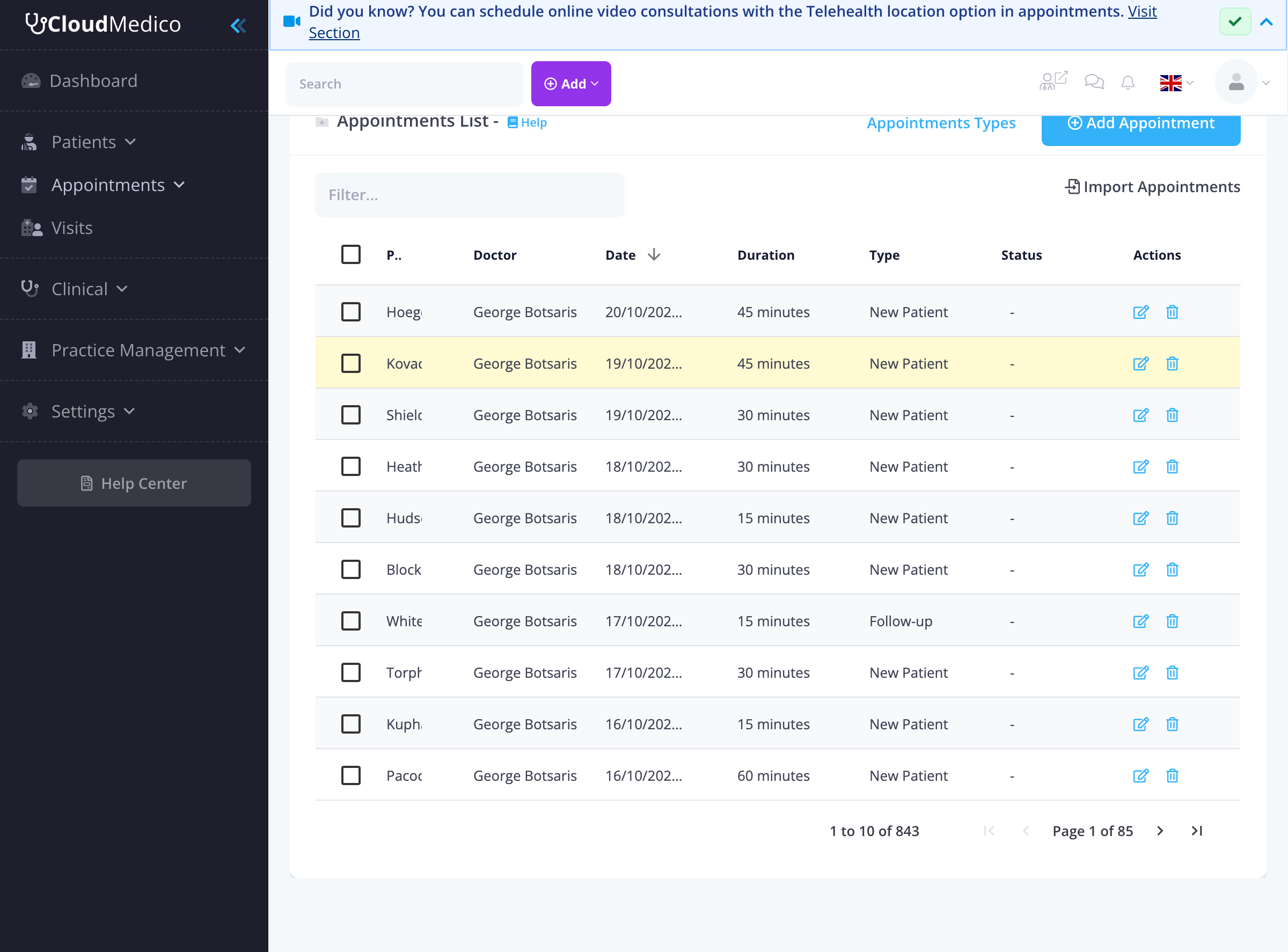
Um Termine zu exportieren, wählen Sie zuerst die gewünschten Einträge in der Terminliste aus. Die Schaltfläche „Ausgewählte exportieren“ erscheint erst, wenn mindestens ein Termin ausgewählt ist.
Schritt für Schritt
So exportieren Sie Termine:
1. Terminliste öffnen: Wählen Sie im Hauptmenü „Termine“ > „Liste“.
2. Einträge auswählen: Setzen Sie bei den Terminen, die Sie exportieren möchten, ein Häkchen. Sie können einen oder mehrere Termine auswählen.
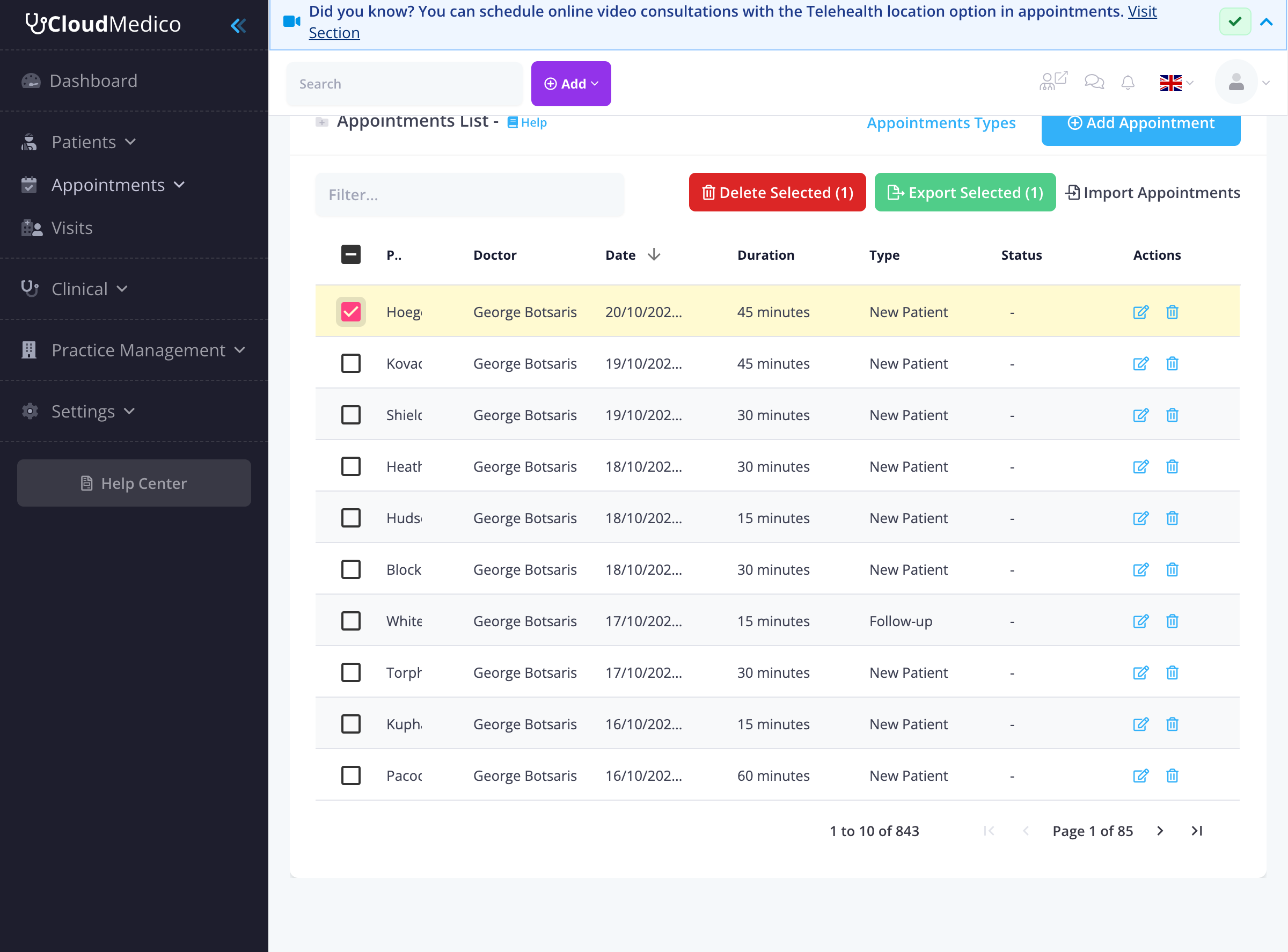
3. Auf „Ausgewählte exportieren“ klicken: Sobald Termine ausgewählt sind, erscheint oben in der Liste die Schaltfläche „Ausgewählte exportieren (X)“, wobei X die Anzahl der ausgewählten Termine ist. Klicken Sie darauf.
4. Datei herunterladen: Ihr Browser lädt automatisch die Excel-Datei `appointments.xlsx` mit den Daten der ausgewählten Termine herunter.
Exportierte Datenfelder
Die exportierte Excel-Datei enthält unter anderem diese Angaben zu den Terminen:
- Termin-ID
- Angaben zum Patienten (Name, Kontaktdaten)
- Angaben zum Arzt (Name, Fachrichtung)
- Termindetails (Datum, Uhrzeit, Dauer)
- Terminart (Kontrolltermin, Neupatient usw.)
- Status (Geplant, Abgeschlossen, Abgesagt)
- Standort (Praxisstandort oder Videosprechstunde)
- Beschreibung und Notizen
Termine auswählen
In der Terminliste haben Sie folgende Möglichkeiten zur Auswahl:
- Einzelauswahl: Setzen Sie bei einzelnen Terminen ein Häkchen
- Mehrfachauswahl: Setzen Sie bei mehreren Terminen ein Häkchen
- Anzeige der Auswahl: Ausgewählte Termine sind hervorgehoben, und die Export-Schaltfläche zeigt die Anzahl
- Auswahl aufheben: Entfernen Sie das Häkchen, um einen Termin abzuwählen
Vor dem Export filtern
Um nur bestimmte Termine zu exportieren, nutzen Sie die Filter:
- Zeitraum: Termine nach Datumsbereich filtern
- Arzt: Nach bestimmten Ärzten filtern
- Status: Nach Terminstatus filtern
- Art: Nach Terminart filtern
Tipps zum Export
- Zuerst filtern: Grenzen Sie die Termine mit den Filtern ein, bevor Sie sie für den Export auswählen
- Daten prüfen: Prüfen Sie die exportierte Excel-Datei, ob alle benötigten Daten enthalten sind
- Datenschutz: Beachten Sie beim Umgang mit exportierten Termindaten die Datenschutzvorschriften
- Dateiablage: Benennen Sie exportierte Dateien eindeutig und mit Datum