




VERI*FACTU-Rechnungsstellung (Spanien) | CloudMedico Dokumentation
In Spanien müssen Praxen und Kliniken ihre Rechnungen mit einer Software ausstellen, die die Verordnung über Rechnungssysteme (VERI*FACTU) erfüllt: Gesellschaften vor dem 1. Januar 2027, selbstständige Ärztinnen und Ärzte vor dem 1. Juli 2027. CloudMedico arbeitet im VERI*FACTU-Modus: Jede Rechnung, die Sie ausstellen, wird automatisch registriert und an die spanische Steuerbehörde (AEAT) übermittelt und mit ihrem Steuer-QR-Code gedruckt.
CloudMedico bietet keine Steuerberatung. Fragen Sie Ihre Steuerberatung, wie diese Regeln für Ihre Praxis gelten.
Bevor Sie beginnen
- Unter Einstellungen > Praxiseinstellungen muss das Land der Praxis Spanien sein. Der VERI*FACTU-Bereich erscheint nur für Praxen in Spanien.
- Sie brauchen die NIF der Person oder Gesellschaft, die die Rechnungen ausstellt: die der Gesellschaft (zum Beispiel einer SL) oder die DNI oder NIE der selbstständigen Ärztin bzw. des selbstständigen Arztes.
- Sie brauchen deren qualifiziertes elektronisches Zertifikat (zum Beispiel der FNMT), exportiert als Datei .p12 oder .pfx mit Passwort. Bei einer Gesellschaft genügt das Zertifikat ihres Vertreters.
- Praxen mit Steuersitz im Baskenland oder in Navarra nutzen das System ihrer Region (TicketBAI bzw. das von Navarra), das CloudMedico nicht unterstützt.
VERI*FACTU aktivieren
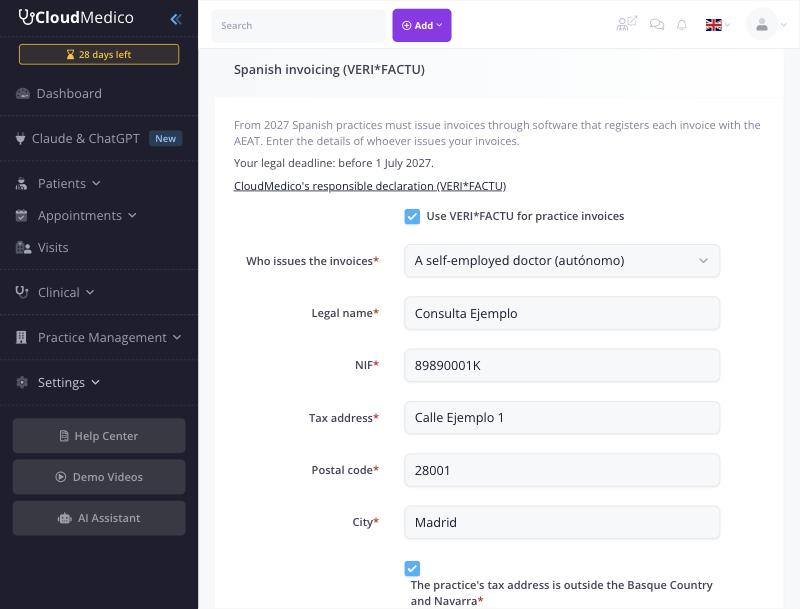
1. Öffnen Sie Einstellungen > Praxiseinstellungen und scrollen Sie zu Spanish invoicing (VERI*FACTU).
2. Aktivieren Sie Use VERI*FACTU for practice invoices.
3. Wählen Sie unter Who issues the invoices, ob eine Gesellschaft oder eine selbstständige Ärztin bzw. ein selbstständiger Arzt die Rechnungen ausstellt. Darunter sehen Sie Ihre gesetzliche Frist.
4. Geben Sie Legal name, NIF und Tax address des Ausstellers ein und bestätigen Sie, dass der Steuersitz außerhalb des Baskenlands und Navarras liegt.
5. Prüfen Sie Invoice series und Corrective invoice series. Korrekturrechnungen brauchen eine eigene Serie.
6. Wählen Sie Save details.
Sobald Ihre Praxis in einem Jahr ihre erste VERI*FACTU-Rechnung ausstellt, muss sie VERI*FACTU bis zum 31. Dezember dieses Jahres weiter verwenden, und ihr Land bleibt bis dahin Spanien.
Zertifikat hochladen und Verbindung prüfen
Wählen Sie unter Electronic certificate die Datei .p12 oder .pfx, geben Sie ihr Passwort ein und wählen Sie Upload certificate. CloudMedico prüft, ob das Zertifikat gültig ist und zur NIF des Ausstellers gehört, und zeigt, wem es gehört und wann es abläuft. Datei und Passwort werden verschlüsselt gespeichert und nie wieder angezeigt: Sie können sie nur ersetzen.
Wählen Sie dann unter Sending to the AEAT die Option Check connection. CloudMedico fragt die AEAT mit Ihrem Zertifikat ab, ohne etwas zu übermitteln. Die Praxiseinstellungen warnen Sie 30 Tage, bevor das Zertifikat abläuft.
Eine Rechnung ausstellen
Neue Rechnungen beginnen als Entwurf: Sie haben keine Nummer, die Patientin oder der Patient sieht sie nicht im Patientenportal, und Sie können sie noch ändern. Wenn die Rechnung fertig ist, wählen Sie oben auf der Rechnung Issue invoice.
- Bis 400 € stellt CloudMedico eine vereinfachte Rechnung aus, ohne die Steuerdaten der Patientin oder des Patienten.
- Über 400 € oder auf Wunsch der Patientin oder des Patienten stellt es eine vollständige Rechnung aus: Bestätigen Sie vor dem Ausstellen die NIF der Patientin oder des Patienten.
- Jede Position muss von der Mehrwertsteuer befreit sein (ärztliche Leistungen, Artikel 20.Uno.3º des spanischen Mehrwertsteuergesetzes) oder 21 % Mehrwertsteuer tragen.
Beim Ausstellen erhält die Rechnung die nächste fortlaufende Nummer, wird registriert und an die AEAT übermittelt. Danach lässt sie sich weder ändern noch löschen: Sie können nur festhalten, ob und wie sie bezahlt wurde. Gedruckt trägt sie den Steuer-QR-Code und den Vermerk VERI*FACTU, damit die Patientin oder der Patient sie auf der Website der AEAT prüfen kann.
Eine Rechnung korrigieren oder stornieren
- Um Geld zu erstatten oder einen Betrag zu ändern, wählen Sie Create corrective invoice. CloudMedico legt in der Serie für Korrekturrechnungen einen Entwurf an, der als vollständige Erstattung beginnt: Ändern Sie ihn auf die tatsächliche Differenz und stellen Sie ihn aus.
- Wenn eine Rechnung nie hätte existieren sollen, etwa ein Test oder ein Duplikat, wählen Sie Cancel: issued in error. Die Rechnung wird storniert, und ihre Nummer wird nie wieder verwendet.
Übermittlung an die AEAT
CloudMedico übermittelt die Rechnungsdatensätze automatisch und wartet zwischen den Übermittlungen so lange, wie die AEAT es verlangt. Ist die AEAT nicht erreichbar, versucht es CloudMedico später erneut; Ihre Rechnungen sind in der Zwischenzeit bereits gültig. Die Praxiseinstellungen zeigen, wie viele Datensätze warten, und jede Rechnung zeigt den Stand ihres Datensatzes.
Lehnt die AEAT einen Datensatz ab, zeigt die Rechnung das an. Sobald die Ursache behoben ist, wählen Sie Re-send to the AEAT, um ihn als Berichtigung zu übermitteln.
Verantwortliche Erklärung
Die verantwortliche Erklärung von CloudMedico, die bestätigt, dass das System die VERI*FACTU-Regeln erfüllt, ist im VERI*FACTU-Bereich der Praxiseinstellungen und auf jeder ausgestellten Rechnung verlinkt.