




Facturación VERI*FACTU (España) | Documentación de CloudMedico
En España, las consultas y clínicas deben emitir sus facturas con un programa que cumpla el Reglamento de sistemas informáticos de facturación (VERI*FACTU): las sociedades, antes del 1 de enero de 2027, y los médicos autónomos, antes del 1 de julio de 2027. CloudMedico funciona en la modalidad VERI*FACTU: cada factura que emites se registra y se envía automáticamente a la Agencia Tributaria (AEAT), y se imprime con su código QR tributario.
CloudMedico no presta asesoramiento fiscal. Consulta con tu asesor cómo aplicar estas normas a tu consulta.
Antes de empezar
- En Configuración > Configuración de la consulta, el País de la consulta debe ser España. La sección VERI*FACTU solo aparece para consultas en España.
- Necesitas el NIF de quien emite las facturas: el de la sociedad (por ejemplo, una SL) o el DNI o NIE del médico autónomo.
- Necesitas su certificado electrónico cualificado (por ejemplo, de la FNMT), exportado como archivo .p12 o .pfx con contraseña. Si es una sociedad, sirve el certificado de representante de la sociedad.
- Las consultas con domicilio fiscal en el País Vasco o en Navarra usan el sistema de su territorio (TicketBAI o el de Navarra), que CloudMedico no admite.
Activa VERI*FACTU
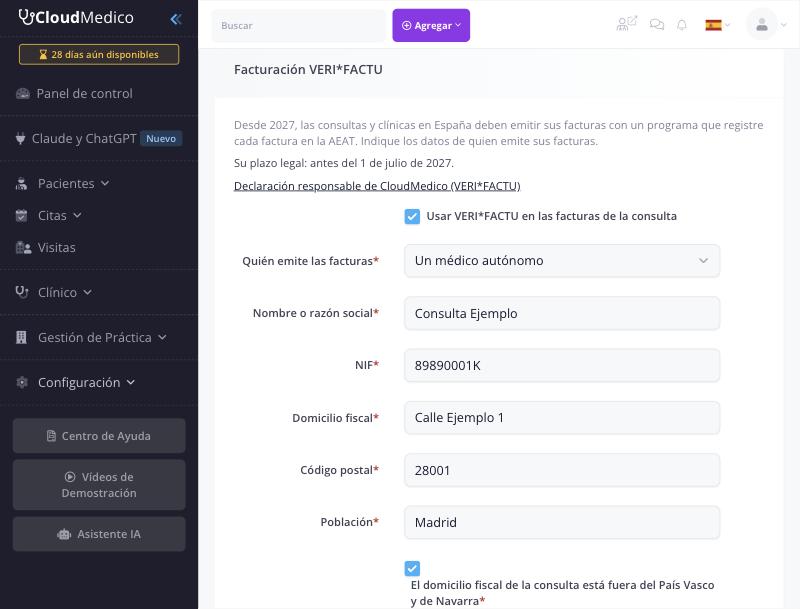
1. Ve a Configuración > Configuración de la consulta y baja hasta Facturación VERI*FACTU.
2. Marca Usar VERI*FACTU en las facturas de la consulta.
3. Elige Quién emite las facturas: una sociedad o un médico autónomo. Debajo verás tu plazo legal.
4. Escribe el Nombre o razón social, el NIF y el Domicilio fiscal del emisor, y confirma que el domicilio fiscal está fuera del País Vasco y de Navarra.
5. Revisa la Serie de facturas y la Serie de facturas rectificativas. Las facturas rectificativas deben ir en una serie propia.
6. Selecciona Guardar datos.
Cuando la consulta emite su primera factura VERI*FACTU en un año, debe seguir usando VERI*FACTU hasta el 31 de diciembre de ese año, y su país sigue siendo España hasta esa fecha.
Sube el certificado y comprueba la conexión
En Certificado electrónico, elige el archivo .p12 o .pfx, escribe su contraseña y selecciona Subir certificado. CloudMedico comprueba que el certificado es válido y que pertenece al NIF del emisor, y te muestra su titular y su fecha de caducidad. El archivo y la contraseña se guardan cifrados y no se vuelven a mostrar: solo puedes sustituirlos.
Después, en Envío a la AEAT, selecciona Comprobar conexión. CloudMedico consulta la AEAT con tu certificado sin enviar nada. La Configuración de la consulta te avisa 30 días antes de que caduque el certificado.
Emite una factura
Las facturas nuevas se crean como borrador: no tienen número, el paciente no las ve en el Portal del Paciente y puedes cambiarlas. Cuando la factura esté lista, selecciona Emitir factura en la parte superior de la factura.
- Hasta 400 €, CloudMedico emite una factura simplificada, sin los datos fiscales del paciente.
- Por encima de 400 €, o si el paciente la pide, emite una factura completa: confirma el NIF del paciente antes de emitirla.
- Cada concepto debe estar exento de IVA (las consultas médicas, artículo 20.Uno.3.º de la Ley del IVA) o al 21 % de IVA.
Al emitirla, la factura recibe su número correlativo, se registra y se envía a la AEAT. A partir de ese momento no se puede modificar ni eliminar: solo puedes indicar si se ha cobrado y cómo. Al imprimirla, la factura lleva el QR tributario y la leyenda VERI*FACTU, para que el paciente pueda comprobarla en la sede electrónica de la AEAT.
Corrige o anula una factura
- Para devolver dinero o cambiar un importe, selecciona Crear factura rectificativa. CloudMedico crea un borrador en la serie de rectificativas que empieza como devolución completa: cámbialo por la diferencia real y emítelo.
- Si una factura nunca debió existir, por ejemplo una prueba o un duplicado, selecciona Anular: emitida por error. La factura queda anulada y su número no se vuelve a usar.
Envío a la AEAT
CloudMedico envía los registros de facturación automáticamente, respetando los tiempos de espera que indica la AEAT. Si la AEAT no está disponible, reintenta el envío más tarde; tus facturas ya son válidas mientras tanto. En la Configuración de la consulta ves cuántos registros quedan por enviar, y en cada factura, el estado de su registro.
Si la AEAT rechaza un registro, la factura lo indica. Cuando se haya corregido la causa, selecciona Volver a enviar a la AEAT para enviarlo como subsanación.
Declaración responsable
La declaración responsable de CloudMedico, que certifica que el sistema cumple la normativa VERI*FACTU, está disponible desde la sección VERI*FACTU de la Configuración de la consulta y desde cada factura emitida.