




Vista de Lista de Visitas
La Vista de Lista de Visitas en CloudMedico proporciona una interfaz integral basada en tabla para gestionar todas tus visitas de pacientes. Esta herramienta poderosa muestra información esencial de visitas en un formato organizado y ordenable que facilita encontrar, revisar y gestionar los registros de visitas de tu consulta.
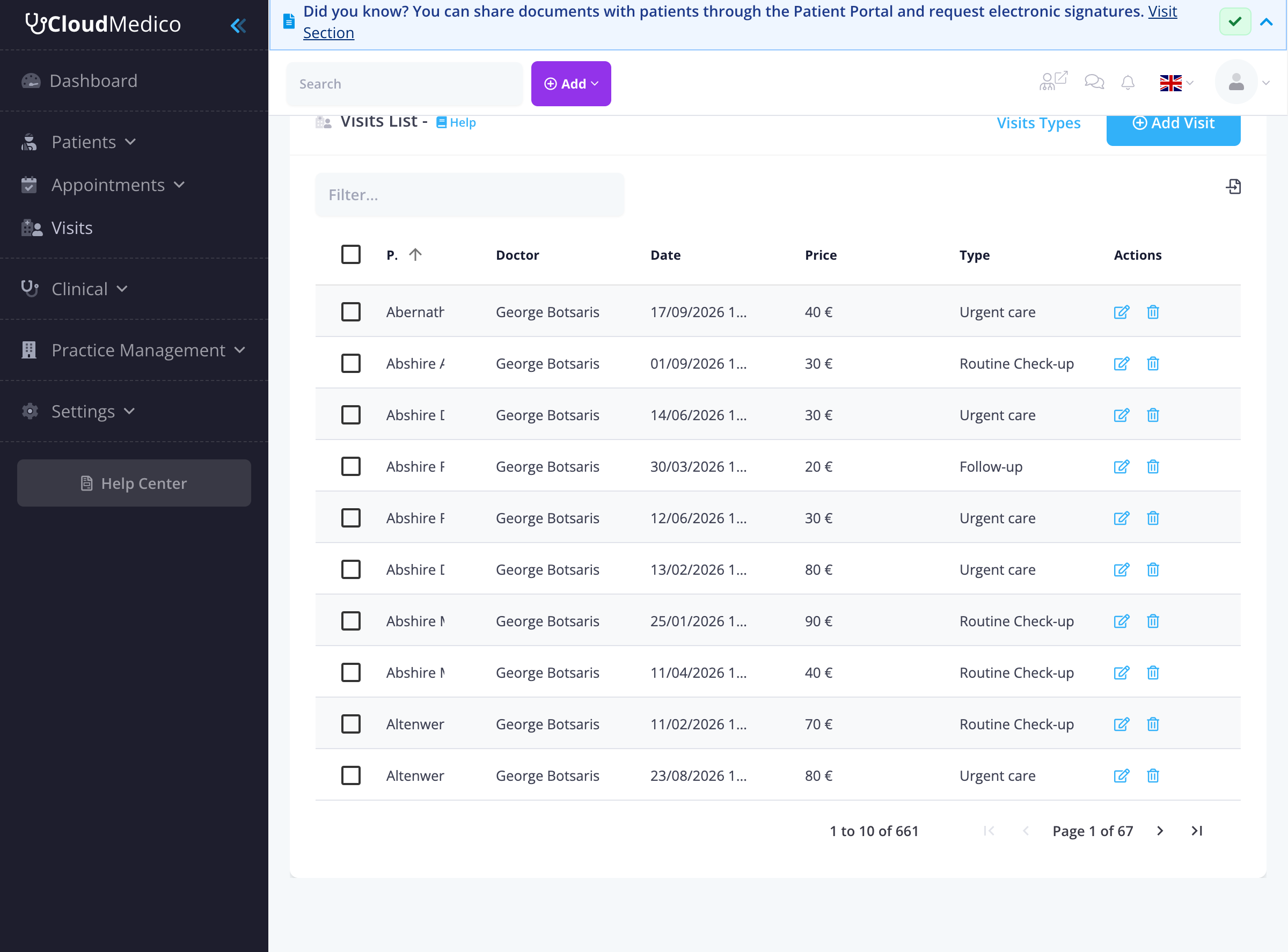
Resumen de Lista
La lista de visitas muestra información clave para cada visita, organizada en columnas ordenables:
- Paciente: El nombre del paciente, con una casilla para selección.
- Doctor: El doctor asignado para la visita.
- Fecha: La fecha y hora de la visita.
- Precio: El costo de la visita.
- Tipo: La categoría de la visita (ej., Revisión de Rutina, Seguimiento, Atención Urgente).
- Acciones: Iconos para acciones rápidas como editar o eliminar la visita.
Búsqueda y Filtrado
Localizar eficientemente visitas específicas usando las capacidades de búsqueda y filtrado integradas:
- Filtro de Búsqueda: Usar la caja de búsqueda para encontrar rápidamente visitas específicas por nombre de paciente, doctor u otros criterios relevantes.
- Ordenamiento de Columnas: Hacer clic en cualquier encabezado de columna (ej., Paciente, Fecha, Doctor) para ordenar visitas en orden ascendente o descendente.
- Paginación: Navegar a través de listas grandes de visitas usando los controles de paginación en la parte inferior de la tabla.
Operaciones en Lote y Selección
La vista de lista soporta operaciones en lote, permitiéndote gestionar múltiples visitas simultáneamente:
- Selección Individual: Marcar la casilla junto a cada visita para seleccionarla.
- Acciones en Lote: Una vez que las visitas están seleccionadas, aparecerán opciones como 'Eliminar Seleccionados' o 'Exportar Seleccionados', permitiéndote realizar acciones en múltiples registros a la vez.
Acciones Rápidas
Desde la lista de visitas, puedes acceder rápidamente a:
- Agregar Visita: Hacer clic en el botón 'Agregar Visita' para crear un nuevo registro de visita.
- Tipos de Visita: Acceder al enlace 'Tipos de Visita' para gestionar diferentes tipos de visitas.
- Editar Visita: Hacer clic en el icono de editar para modificar una visita existente.
- Eliminar Visita: Hacer clic en el icono de eliminar para remover un registro de visita.
Consejos para Gestionar Lista de Visitas
Para optimizar tu uso de la Vista de Lista de Visitas:
- Revisión Regular: Revisar periódicamente la lista para asegurar que todas las visitas estén actualizadas.
- Utilizar Filtros: Hacer uso de búsqueda y ordenamiento para encontrar rápidamente la información que necesitas.
- Monitorear Tipos: Mantener un ojo en los tipos de visitas para identificar patrones en la atención al paciente.
- Acciones en Lote: Usar acciones en lote para gestión eficiente de múltiples registros.
- Seguimiento de Precios: Monitorear precios de visitas para asegurar facturación adecuada y seguimiento de ingresos.