




Diagnosearten in CloudMedico verwalten
Mit der Diagnoseverwaltung in CloudMedico pflegen Sie eine eigene Liste der Diagnosearten, die Sie in Ihrer Ordination verwenden. Sie können eigene Diagnosearten anlegen und auf die vollständige ICD-10-Datenbank der WHO zugreifen, um standardisierte Diagnosen zu verwenden.
Diagnosearten im Überblick
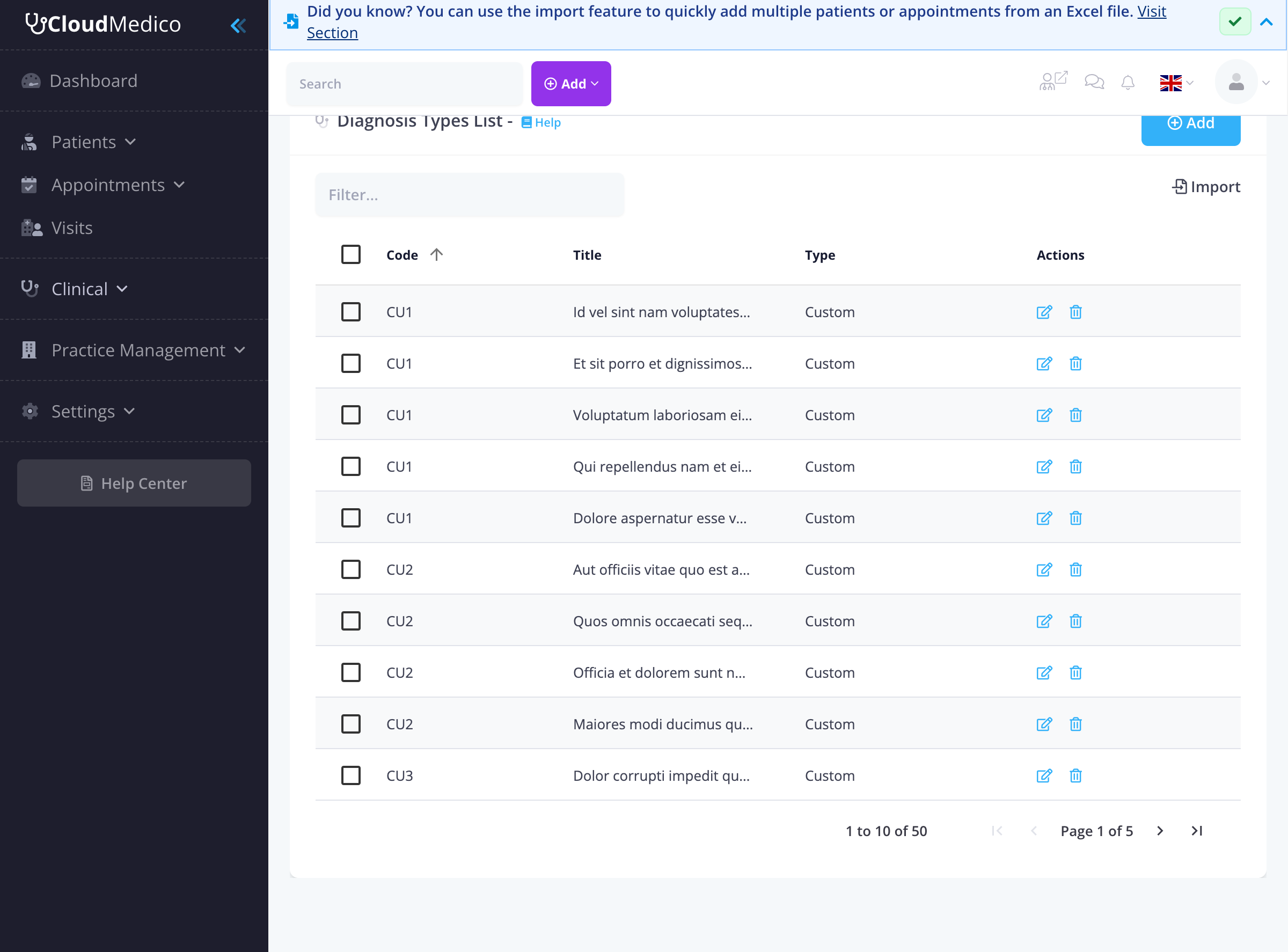
Die Diagnosearten finden Sie im Menü „Klinisch“. Dort können Sie die Diagnosearten Ihrer Ordination anzeigen, hinzufügen und verwalten, mit Code, Beschreibung und Kategorie.
Liste der Diagnosearten
Die Liste zeigt alle Diagnosearten in Ihrer Datenbank. Hier sehen Sie die vorhandenen Diagnosen im Überblick, suchen nach bestimmten Einträgen, fügen neue Diagnosen hinzu oder bearbeiten bestehende.
Neue Diagnoseart hinzufügen
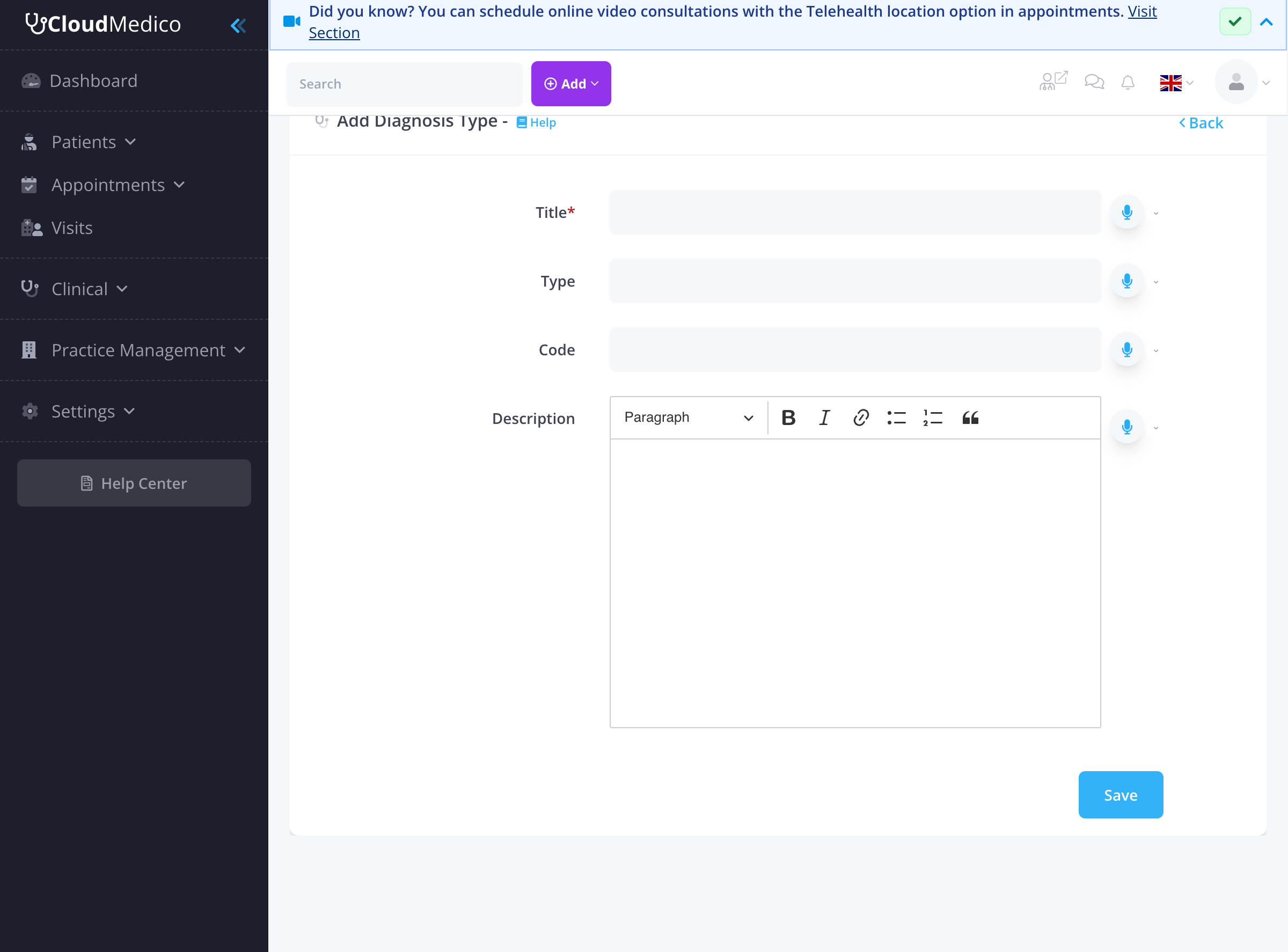
Um eine neue Diagnoseart anzulegen, klicken Sie auf „Hinzufügen“. Es öffnet sich ein Formular für die Angaben zur Diagnose:
Die wichtigsten Felder:
- Titel: Die Bezeichnung der Diagnose (Pflichtfeld).
- Art: Die Kategorie der Diagnose (z. B. „Eigene“, „ICD-10“).
- Code: Ein eindeutiger Code für die Diagnose.
- Beschreibung: Eine ausführliche Beschreibung der Diagnose im Editor mit Textformatierung.
Editor mit Textformatierung
Das Feld „Beschreibung“ bietet einen Editor mit:
- Formatierung: Fett, kursiv, Überschriften, Listen
- Links: Links zu externen Quellen einfügen
- Listen: Aufzählungen und nummerierte Listen
- Zitate: Hervorgehobene Zitatblöcke für wichtige Informationen
Mehrsprachigkeit
Alle Felder einer Diagnose können Sie in mehreren Sprachen pflegen, zum Beispiel für internationale Patienten oder mehrsprachige Ordinationen.
ICD-10
CloudMedico enthält die vollständige ICD-10-Datenbank der WHO mit standardisierten Diagnoseschlüsseln und Beschreibungen. So kodieren Sie Diagnosen einheitlich nach internationalem Standard.
Importieren und Exportieren
Diagnosedaten können Sie importieren und exportieren:
- Importieren: Vorhandene Diagnosedaten aus Excel-Dateien hochladen
- Exportieren: Diagnosedaten zur Sicherung oder Auswertung herunterladen
- Vorlage: Eine Vorlagendatei herunterladen, um die Daten vorzubereiten
Suchen und Filtern
In der Liste der Diagnosearten können Sie suchen und filtern:
- Suchfeld: Finden Sie bestimmte Diagnosen über das Suchfeld
- Sortieren: Klicken Sie auf eine Spaltenüberschrift, um die Diagnosen zu sortieren
- Nach Art filtern: Filtern Sie nach Diagnoseart (Eigene, ICD-10 usw.)
- Nach Code suchen: Suchen Sie nach dem Diagnosecode
Verwendung in Konsultationen
Die Diagnosearten aus Ihrer Datenbank stehen automatisch zur Verfügung, wenn Sie eine Konsultation anlegen. So bleiben Ihre Diagnosen einheitlich. Bei der Dokumentation einer Konsultation wählen Sie aus Ihren eigenen Diagnosearten oder aus der ICD-10-Datenbank.
Tipps für die Diagnoseverwaltung
So halten Sie Ihre Diagnosedatenbank aktuell:
- Vollständige Angaben: Füllen Sie bei jeder Diagnose möglichst alle Felder aus
- Einheitliche Codes: Verwenden Sie für Ihre Diagnosearten ein einheitliches Code-Schema
- Klare Beschreibungen: Beschreiben Sie Diagnosen im Editor klar und ausführlich
- Regelmäßig aktualisieren: Halten Sie die Angaben zu Diagnosen aktuell und korrekt
- Daten sichern: Exportieren Sie Ihre Diagnosedaten regelmäßig als Sicherung
- ICD-10 nutzen: Verwenden Sie die ICD-10-Datenbank für eine standardisierte Kodierung