




Ärzte in CloudMedico verwalten
In CloudMedico legen Sie für alle Ärzte Ihrer Ordination ein Profil an. Sie erfassen die wichtigsten Angaben zu jedem Arzt, legen Zugriffsrechte fest und halten die Daten Ihres Personals aktuell.
Übersicht über die Ärzte
Den Bereich „Ärzte“ finden Sie im Menü „Ordinationsverwaltung“. Dort sehen Sie die Profile der Ärzte, fügen neue hinzu und verwalten sie, mit Kontaktdaten, Fachrichtung und Zugriffsrechten.
Ärzteliste
Die Seite „Ärzteliste“ zeigt alle Ärzte Ihrer Ordination. Hier sehen Sie Ihr medizinisches Personal auf einen Blick, suchen nach einzelnen Ärzten, fügen neue Ärzte hinzu und bearbeiten bestehende.
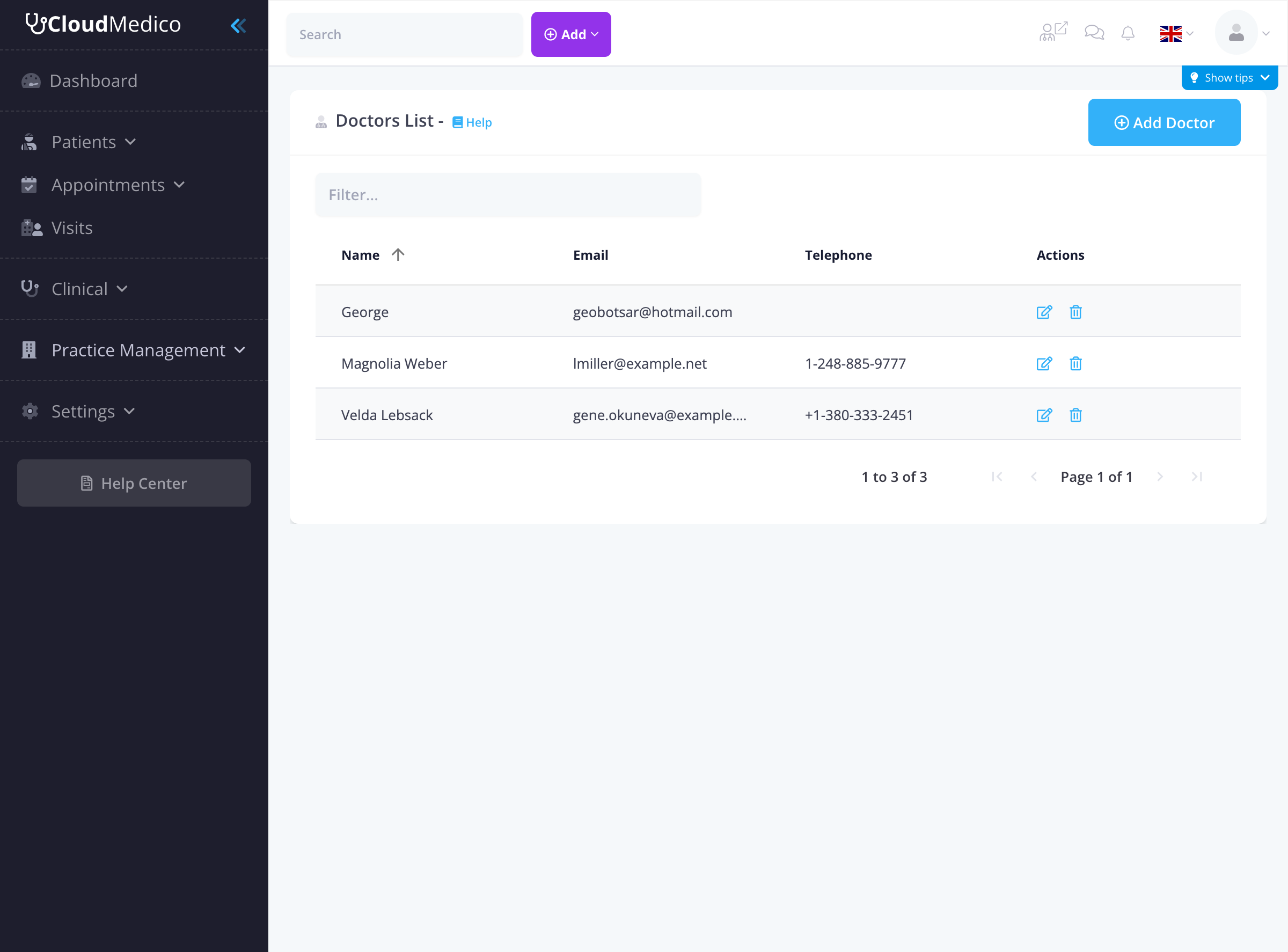
Die Ärzteliste zeigt zu jedem Arzt:
- Name: Der vollständige Name des Arztes
- E-Mail: Die E-Mail-Adresse
- Telefon: Die Telefonnummer
- Aktionen: Arzt bearbeiten oder löschen
Neue Ärzte hinzufügen
Um einen neuen Arzt anzulegen, klicken Sie auf „Arzt hinzufügen“. Es öffnet sich ein Formular für die Angaben zum Arzt:
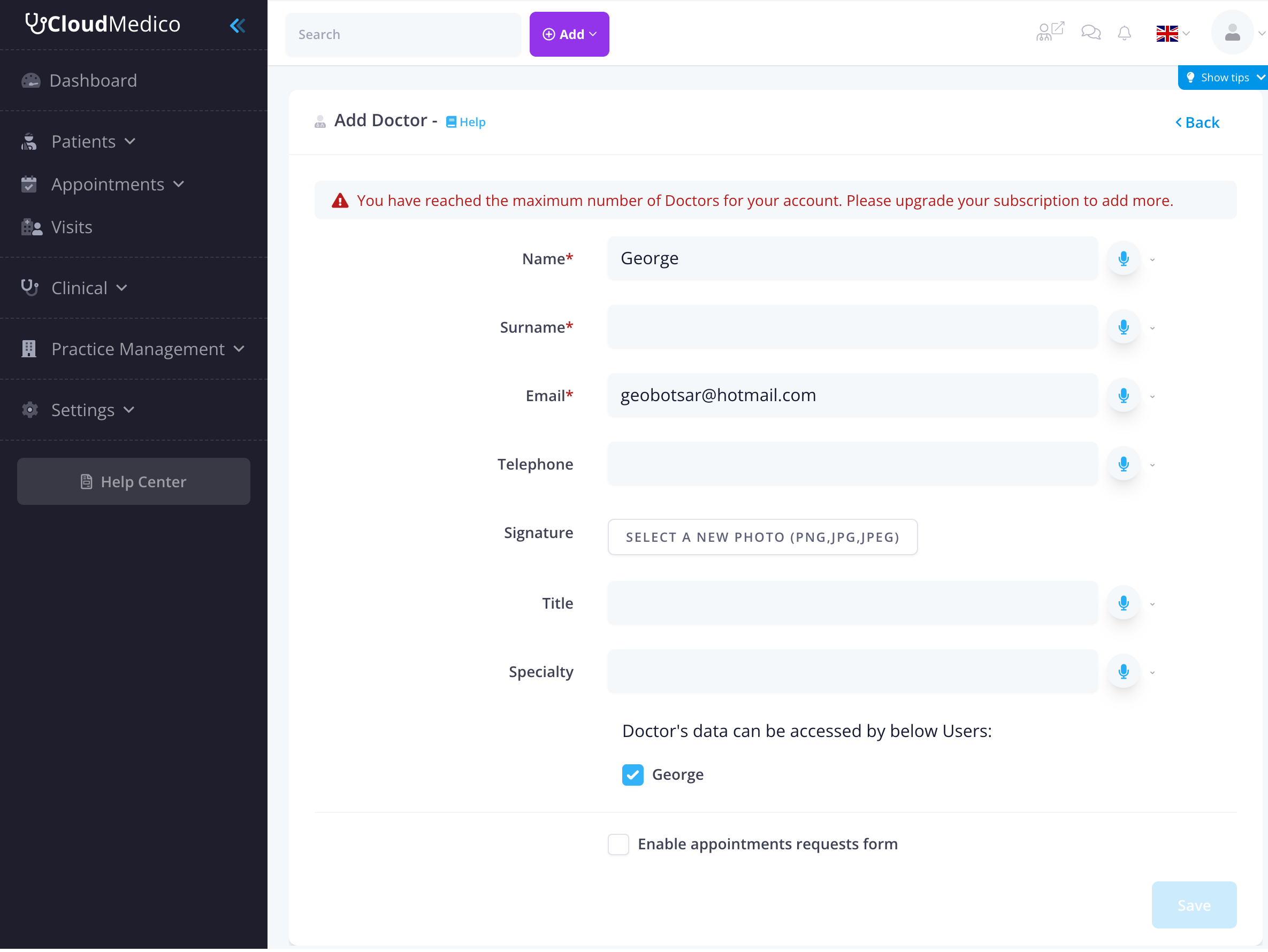
Die wichtigsten Felder:
- Name: Der Vorname des Arztes (Pflichtfeld)
- Nachname: Der Nachname des Arztes (Pflichtfeld)
- E-Mail: Die E-Mail-Adresse (Pflichtfeld)
- Telefon: Die Telefonnummer
- Unterschrift: Laden Sie ein Bild der Unterschrift hoch
- Titel: Akademischer oder beruflicher Titel (z. B. Dr., MD, PhD)
- Fachrichtung: Medizinisches Fachgebiet oder Schwerpunkt
Zugriffsrechte
Sie legen fest, welche Benutzer auf die Daten eines Arztes zugreifen dürfen:
- Benutzer zuordnen: Wählen Sie, welche Benutzer die Daten dieses Arztes sehen und bearbeiten dürfen
- Berechtigungen: Nur berechtigte Mitarbeiter sehen die Daten des Arztes
- Benutzerrollen: Die Zugriffsrechte greifen mit den Benutzerrollen Ihrer Ordination zusammen
Einstellungen für Terminanfragen
Für jeden Arzt können Sie Terminanfragen aktivieren. Dann fragen Patienten über eine eigene Seite direkt einen Termin an.
Terminanfragen aktivieren
Um Terminanfragen für einen Arzt zu aktivieren, setzen Sie das Häkchen bei „Formular für Terminanfragen aktivieren“. Dann erscheinen weitere Einstellungen:
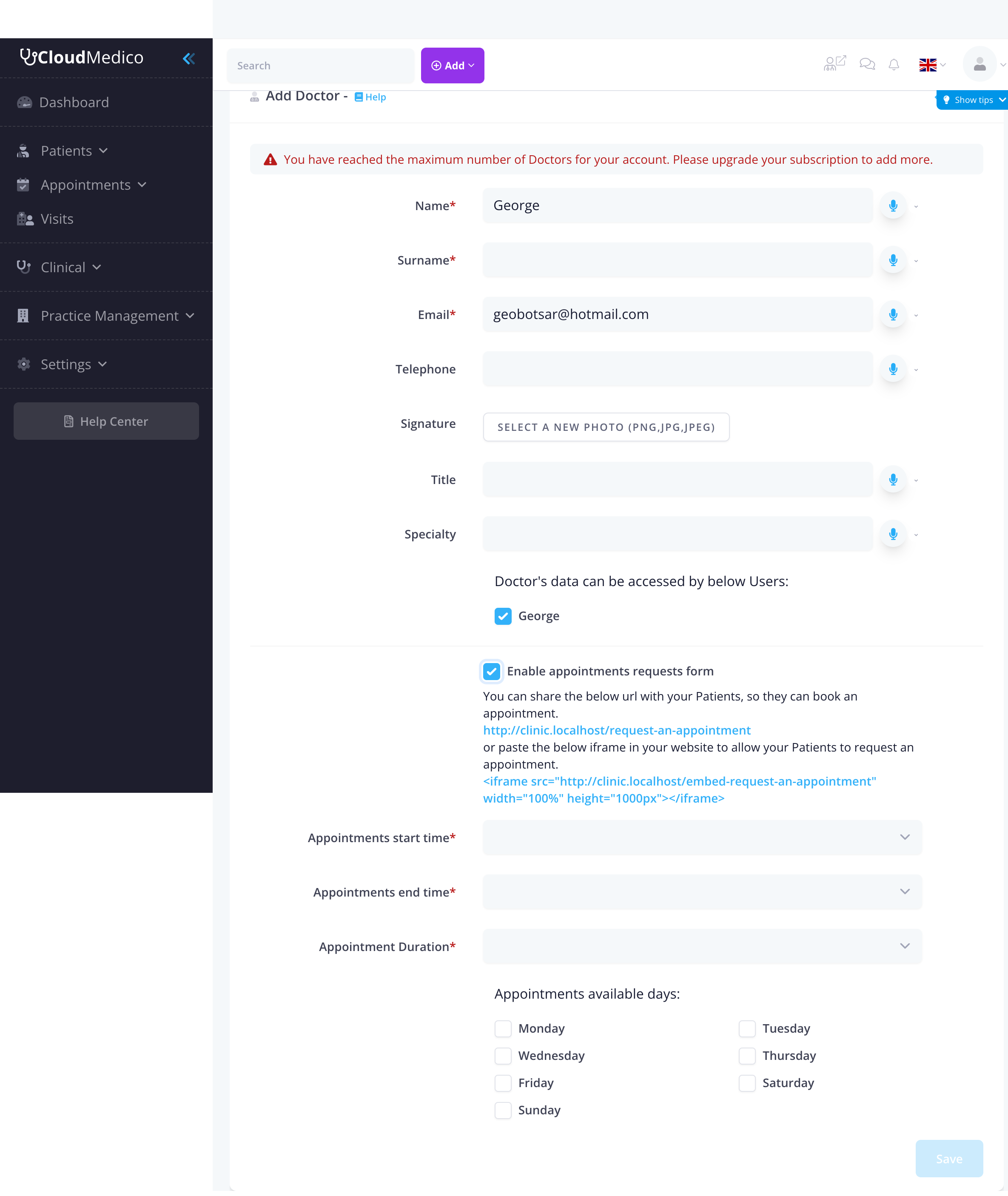
Terminanfragen einrichten
Wenn Terminanfragen aktiviert sind, stellen Sie Folgendes ein:
- URL für Patienten: Ein direkter Link, über den Patienten Termine anfragen
- iFrame-Code: Ein Code, mit dem Sie das Formular für Terminanfragen in Ihre Website einbinden
- Beginn der Termine: Die früheste Uhrzeit, zu der Termine möglich sind
- Ende der Termine: Die späteste Uhrzeit, zu der Termine möglich sind
- Termindauer: Die Standarddauer der Termine bei diesem Arzt
- Verfügbare Tage für Termine: Die Wochentage, an denen der Arzt Termine anbietet
Verbindung mit dem Patientenportal
Die Terminanfragen arbeiten mit dem Patientenportal von CloudMedico zusammen:
- Direkte Anfrage: Patienten fragen Termine an, ohne sich anzumelden
- Auf Ihrer Website: Binden Sie das Formular direkt in die Website Ihrer Ordination ein
- Aktuelle Verfügbarkeit: Patienten sehen nur freie Zeiten
- Automatische Benachrichtigungen: Patienten und Ärzte erhalten eine Bestätigung der Anfrage
Zahlungseinstellungen
Ärzte können ihr Stripe-Konto mit CloudMedico verbinden und so Zahlungen von Patienten direkt über das Patientenportal erhalten. Die Gebühren richten sich nach dem Zahlungsvolumen und sind offen ausgewiesen.
Stripe-Konto verbinden
Um Zahlungen zu empfangen, verbinden Ärzte ihr Stripe-Konto im Bereich „Zahlungseinstellungen“. Der Benutzer, der das Stripe-Konto verbindet, hat Zugriff auf das Stripe-Dashboard und alle Zahlungsdaten.
Wichtig: Den Bereich „Zahlungseinstellungen“ sehen Sie nur, wenn Sie einen bestehenden Arzt bearbeiten. Legen Sie den Arzt zuerst an und öffnen Sie dann sein Profil zum Bearbeiten, um die Zahlungen einzurichten.
Gebührenstruktur
Je höher Ihr Zahlungsvolumen, desto niedriger der Gebührensatz. Die Gebühren werden automatisch anhand des Zahlungsvolumens Ihrer Ordination in den letzten 30 Tagen berechnet:
- Unter 2.000 €: Gebührensatz 3,5 %
- 2.000 € – 4.999 €: Gebührensatz 3,2 %
- 5.000 € – 9.999 €: Gebührensatz 3,0 %
- 10.000 € oder mehr: Gebührensatz 2,8 %
Das Volumen wird aus den bestätigten Stripe-Zahlungen berechnet, die in den letzten 30 Tagen über unsere Plattform abgewickelt wurden.
Voraussetzungen für die Einrichtung
Um die Einrichtung des Stripe-Kontos abzuschließen, müssen Sie:
- Angaben zum Unternehmen machen: Tragen Sie die Daten Ihrer Ordination ein
- Amtlichen Ausweis hochladen: Ein gültiger Lichtbildausweis zur Verifizierung
- Bankverbindung hinzufügen: Legen Sie fest, auf welches Konto die Zahlungen gehen
Sicherheit und Datenschutz
Ihr Stripe-Konto wird von unserer Plattform sicher verwaltet. CloudMedico speichert keine Zahlungsdaten auf seinen Servern. Alle Zahlungen werden über die Infrastruktur von Stripe abgewickelt.
Mehrsprachige Angaben
Alle Felder eines Arztes können Sie in mehreren Sprachen ausfüllen. Das hilft Ordinationen mit internationalen Patienten oder mehrsprachigem Personal.
Grenzen Ihres Tarifs
Wie viele Ärzte Sie anlegen können, hängt von Ihrem Tarif ab:
- Höchstzahl: Ihr Tarif legt die maximale Anzahl an Ärzten fest
- Tarif wechseln: Wechseln Sie in einen größeren Tarif, um weitere Ärzte hinzuzufügen
- Hinweis: Das System zeigt einen Hinweis, sobald Sie die Grenze erreichen
Suchen und filtern
In der Ärzteliste können Sie suchen und sortieren:
- Suchfeld: Finden Sie einzelne Ärzte über das Suchfeld
- Spalten sortieren: Klicken Sie auf eine Spaltenüberschrift, um die Ärzte danach zu sortieren
- Nach Namen suchen: Suchen Sie nach Vor- oder Nachname
- Nach E-Mail suchen: Finden Sie Ärzte über ihre E-Mail-Adresse
Verbindung mit anderen Funktionen
Die Profile der Ärzte werden in anderen Bereichen von CloudMedico verwendet:
- Termine: Ärzte stehen bei der Terminplanung zur Auswahl
- Konsultationen: Ordnen Sie Konsultationen einem Arzt zu
- Rezepte: Ärzte stellen Rezepte aus
- Berichte: Werten Sie Daten nach Arzt aus
Tipps zur Verwaltung der Ärzte
So halten Sie die Angaben zu Ihren Ärzten vollständig:
- Vollständige Angaben: Füllen Sie für jeden Arzt alle relevanten Felder aus
- Unterschriften: Laden Sie gut lesbare Bilder der Unterschrift in hoher Qualität hoch
- Zugriffsrechte: Prüfen und aktualisieren Sie die Zugriffsrechte der Benutzer regelmäßig
- Fachrichtung: Geben Sie die Fachrichtung genau an, damit Sie die Ärzte besser zuordnen können
- Kontaktdaten: Halten Sie die Kontaktdaten aktuell
- Tarif im Blick behalten: Achten Sie auf die Höchstzahl an Ärzten und wechseln Sie bei Bedarf den Tarif