




Marketingkampagnen in CloudMedico verwalten
Mit den Marketingkampagnen in CloudMedico erreichen Sie Ihre Patienten mit gezielten Nachrichten per E-Mail und SMS. Sie erstellen Kampagnen, planen sie für einen späteren Versand, verfolgen den Zustellstatus und sehen, wie Ihre Patienten reagieren.
Marketingkampagnen im Überblick
Den Bereich „Marketingkampagnen“ finden Sie im Menü „Ordinationsverwaltung“. Dort sehen, erstellen, bearbeiten und versenden Sie Kampagnen und verfolgen die Zustellung im Detail.
Kampagnenliste
Die Kampagnenliste zeigt alle Ihre Kampagnen. Hier sehen Sie jede Kampagne auf einen Blick, mit Status, Art, Empfängern und Versandverlauf.
Die Kampagnenliste im Überblick
Die Kampagnenliste zeigt die wichtigsten Angaben zu jeder Kampagne in sortierbaren Spalten:
- Titel: Der Name der Kampagne
- Art: Der Versandweg (E-Mail, SMS oder beides)
- Empfänger: Die Anzahl der ausgewählten Empfänger
- Status: Der aktuelle Status der Kampagne (Entwurf, Geplant, Versendet)
- Geplantes Datum: Wann die Kampagne versendet wird
- Versendet: Anzahl der erfolgreich gesendeten Nachrichten
- Fehlgeschlagen: Anzahl der fehlgeschlagenen Nachrichten
- Aktionen: Symbole zum Bearbeiten, Duplizieren oder Löschen von Kampagnen
Neue Kampagne erstellen
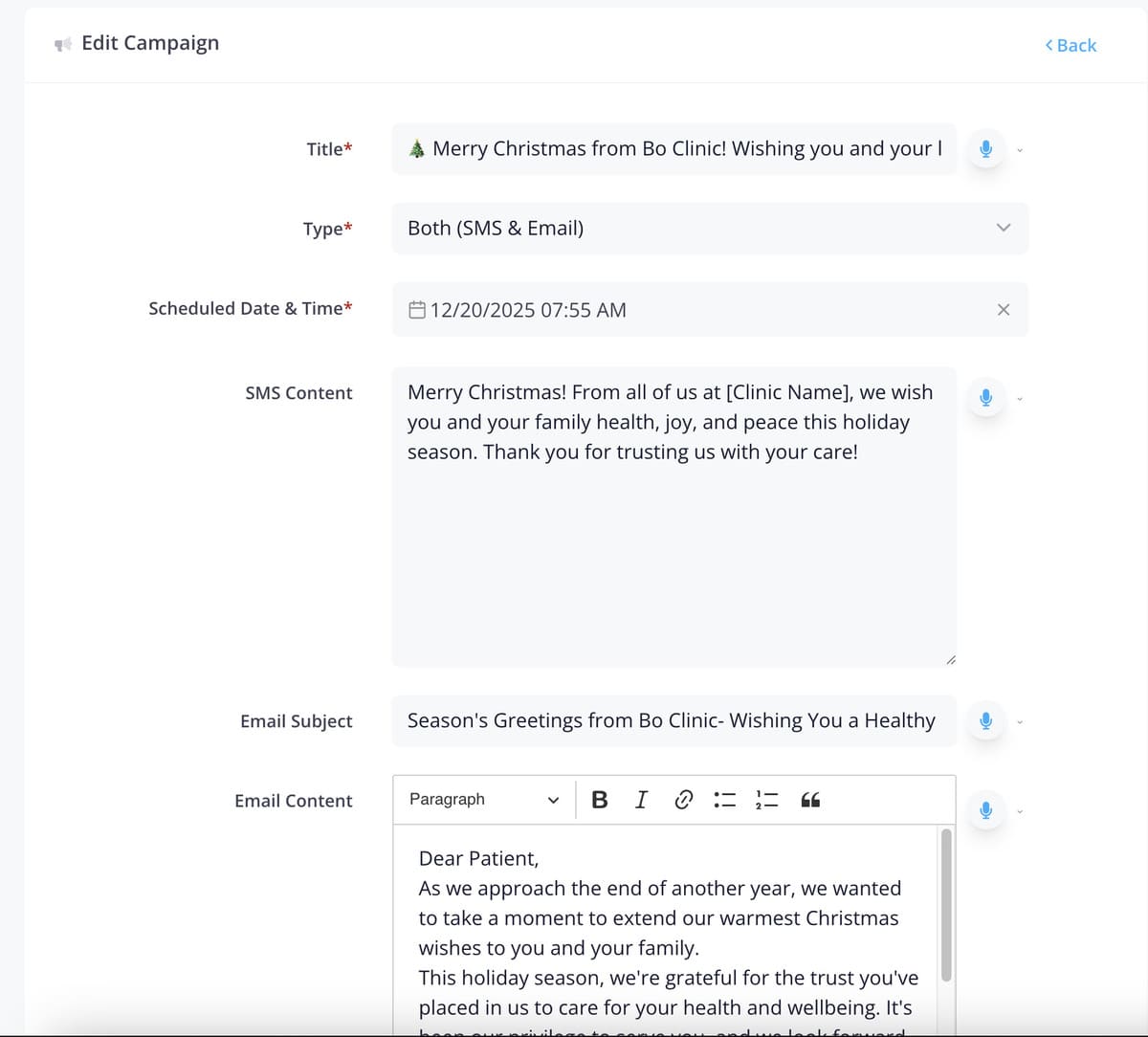
Um eine neue Kampagne zu erstellen, klicken Sie auf „Kampagne hinzufügen“. Es öffnet sich ein Formular, in dem Sie Ihre Kampagne einrichten:
Angaben zur Kampagne
Titel: Ein aussagekräftiger Name für Ihre Kampagne (z. B. „Erinnerung Frühjahrs-Check-up“)
Art: Wählen Sie, wie die Kampagne versendet wird:
- E-Mail: Versand per E-Mail
- SMS: Versand per SMS
- Beides (SMS und E-Mail): Versand per E-Mail und SMS
Geplantes Datum und Uhrzeit: Wann die Kampagne versendet werden soll. Datum und Uhrzeit müssen in der Zukunft liegen.
E-Mail einrichten
Wenn Sie „E-Mail“ oder „Beides (SMS und E-Mail)“ wählen, füllen Sie diese Felder aus:
E-Mail-Betreff: Die Betreffzeile, die die Empfänger sehen
E-Mail-Text: Der Text Ihrer E-Mail (mit Formatierung)
E-Mail-Bild: Optionales Bild, das oben in der E-Mail erscheint
- Unterstützt die Formate JPEG, PNG und GIF
- Maximale Größe: 5 MB
- Das Bild wird zentriert und passt sich der Bildschirmgröße an
SMS einrichten
Wenn Sie „SMS“ oder „Beides (SMS und E-Mail)“ wählen, füllen Sie dieses Feld aus:
SMS-Text: Ihre Textnachricht (höchstens 320 Zeichen für eine zuverlässige Zustellung)
Empfänger auswählen
Empfänger: Wählen Sie, welche Patienten die Kampagne erhalten:
- Filtern Sie die Patienten über das Suchfeld
- Wählen Sie einzelne Patienten über die Kontrollkästchen aus
- Mit „Alle gefilterten auswählen“ nehmen Sie alle Patienten auf einmal auf
- Die Anzahl der ausgewählten Empfänger wird zur Kontrolle angezeigt
E-Mail-Versand mit AWS SES
CloudMedico versendet Kampagnen-E-Mails über Amazon SES (Simple Email Service). Das bietet:
- Zuverlässige Zustellung: Hohe Zustellraten für E-Mails
- Automatische Verfolgung: Der Zustellstatus wird überwacht
- Umgang mit Unzustellbarkeit: Ungültige E-Mail-Adressen werden automatisch erkannt und behandelt
- Umgang mit Beschwerden: Empfänger, die E-Mails als Spam markieren, werden automatisch abgemeldet
- Geringe Kosten: In der Regel etwa 0,001 € pro E-Mail
Kampagnen planen
Sie können Kampagnen im Voraus planen, damit sie zu einem festgelegten Datum und einer festgelegten Uhrzeit automatisch versendet werden. So können Sie:
- Vorausplanen: Kampagnen während der Arbeitszeit vorbereiten und außerhalb der Arbeitszeit versenden
- Den richtigen Zeitpunkt wählen: Dann senden, wenn Ihre Empfänger am ehesten reagieren
- Versand verteilen: Die Serverlast verringern, indem Sie mehrere Kampagnen zeitlich planen
Kampagnen versenden
Wenn eine Kampagne erstellt und geplant ist, haben Sie zwei Möglichkeiten:
Jetzt senden: Die Kampagne wird sofort an alle ausgewählten Empfänger gesendet
Auf den geplanten Zeitpunkt warten: Das System sendet die Kampagne automatisch zum geplanten Datum und zur geplanten Uhrzeit
Nach dem Versand sehen Sie die Details zur Zustellung im Bereich „E-Mail-Protokoll“.
Ergebnisse von Kampagnen verfolgen
CloudMedico zeigt Ihnen für jede Kampagne:
Versendet: Anzahl der erfolgreich gesendeten E-Mails
Fehlgeschlagen: Anzahl der fehlgeschlagenen Zustellungen
Zustellstatus: Der Status für jeden einzelnen Empfänger:
- Versendet: Die Nachricht wurde vom Mailserver angenommen
- Zugestellt: Die E-Mail wurde dem Empfänger zugestellt
- Unzustellbar: Die E-Mail wurde abgewiesen (ungültige Adresse)
- Beschwerde: Der Empfänger hat die E-Mail als Spam markiert
- Fehlgeschlagen: Allgemeiner Fehler bei der Zustellung
Kampagnen verwalten
Für jede Kampagne stehen diese Aktionen zur Verfügung:
Bearbeiten: Angaben zur Kampagne vor dem Versand ändern (nur bei noch nicht gesendeten Kampagnen)
Duplizieren: Eine Kopie einer bestehenden Kampagne erstellen, um den Inhalt wiederzuverwenden
Protokoll anzeigen: Details zur Zustellung im Bereich „E-Mail-Protokoll“ prüfen
Löschen: Kampagnen entfernen, die Sie nicht mehr brauchen
DSGVO
CloudMedico unterstützt Sie bei der Umsetzung der DSGVO für Marketingkampagnen:
- Einwilligung erforderlich: Kampagnen erhalten nur Patienten, bei denen E-Mail-Erinnerungen aktiviert sind
- Automatische Abmeldung: Patienten, die sich beschweren, werden automatisch abgemeldet
- Umgang mit Unzustellbarkeit: Dauerhaft unzustellbare E-Mail-Adressen werden deaktiviert, um den Ruf des Absenders zu schützen
- Nachvollziehbarkeit: Vollständiger Verlauf aller gesendeten E-Mails und ihres Zustellstatus
Empfehlungen für Marketingkampagnen
So erzielen Sie mit Ihren Kampagnen mehr Wirkung:
- Formulieren Sie klare und ansprechende Betreffzeilen
- Halten Sie SMS kurz, für eine zuverlässige Zustellung unter 160 Zeichen
- Verwenden Sie hochwertige Bilder in E-Mails (Ihr Logo oder medizinische Illustrationen)
- Planen Sie Kampagnen während der Geschäftszeiten, wenn Empfänger sie wahrscheinlich lesen
- Fügen Sie eine klare Handlungsaufforderung ein (z. B. „Jetzt Termin vereinbaren“)
- Prüfen Sie die Zustellberichte, um unzustellbare Adressen zu finden
- Testen Sie Kampagnen zuerst mit einer kleinen Gruppe, bevor Sie sie an alle Patienten senden
- Stellen Sie sicher, dass Ihre Patienten dem Erhalt von Marketingnachrichten zugestimmt haben